
Flashcards
EXEL
Cards in this deck (17)
- 1Unidad educativa salesiana “San José” Manual de excel Elaborado por: CRISTOPHER JHONNY BRIONES VILLEGAS Curso: 9”b” Docente: JUAN CARLOS INTRIAGO PALMA
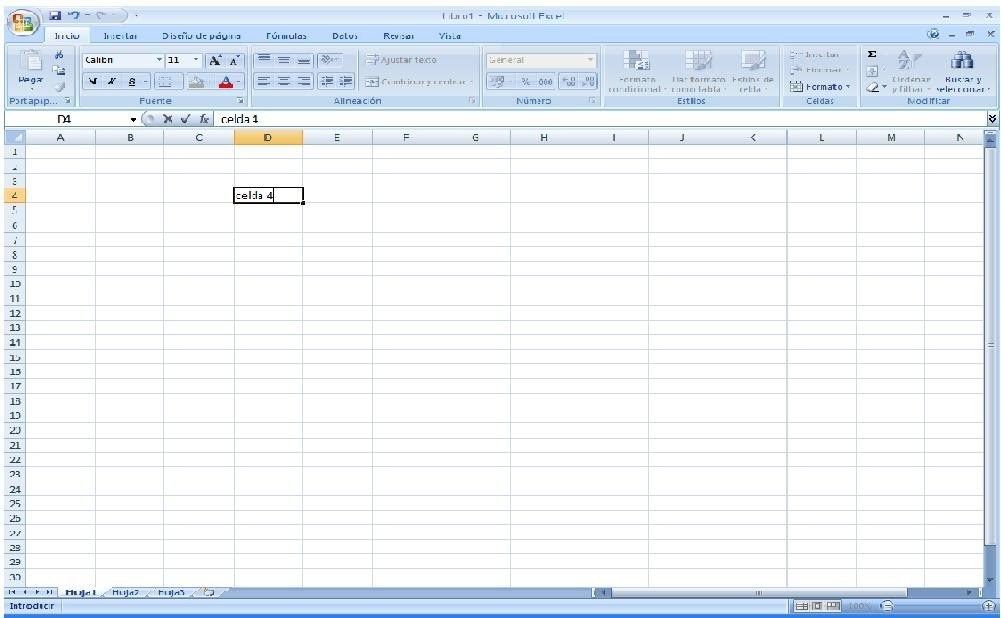
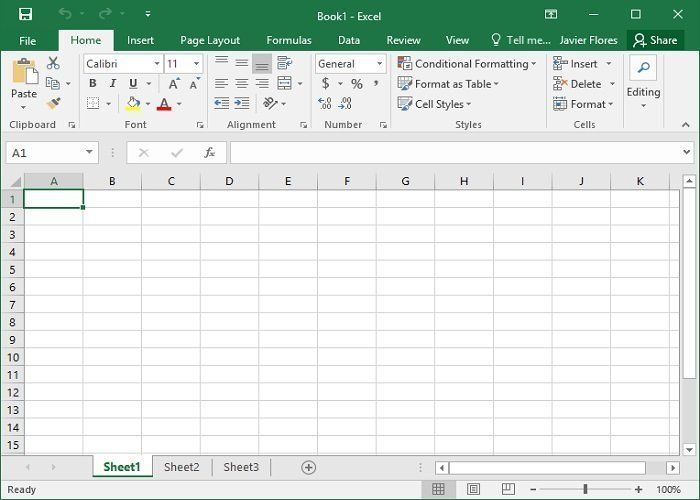
- 2Excel 2010 es una aplicación que permite realizar hojas de cálculo, que se encuentra integrada en el conjunto ofimático de programas Microsoft Offic¿Qué es y para qué sirve Excel 2010?e. Esto quiere decir que si ya conoces otro programa de Office, como Word, Access, Outlook, PowerPoint, ... te resultará familiar utilizar Excel, puesto que muchos iconos y comandos funcionan de forma similar en todos los programas de Office. Para ello se utiliza una cuadrícula donde en cada celda de la cuadrícula se pueden introducir números, letras y gráficos.
- 3Crear una tabla Para crear una lista tenemos que seguir los siguientes pasos: - Seleccionar el rango de celdas (con datos o vacías) que queremos incluir en la lista. - Seleccionar del Tabla en la pestaña Insertar. Aparecerá a continuación el cuadro de diálogo Crear tabla .
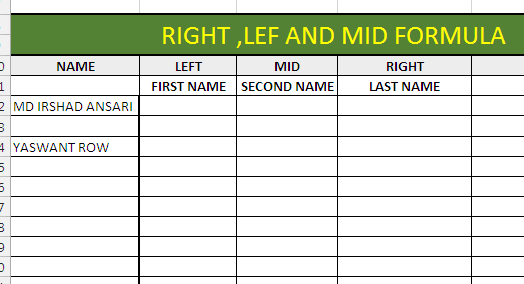
- 4Editar los datos de la tabla Para modificar o introducir nuevos datos en la tabla podemos teclear directamente los nuevos valores sobre la ella, o bien podemos utilizar un formulario de datos. Esta segunda opción viene muy bien sobre todo si la lista es muy grande. Veamos un ejemplo, tenemos la siguiente lista con información de nuestros amig@s.
- 5Filtrar una Tabla Filtrar el contenido de la tabla Filtrar una lista no es ni más ni menos que de todos los registros almacenados en la tabla, seleccionar aquellos que se correspondan con algún criterio fijado por nosotros. Excel nos ofrece dos formas de filtrar una lista.
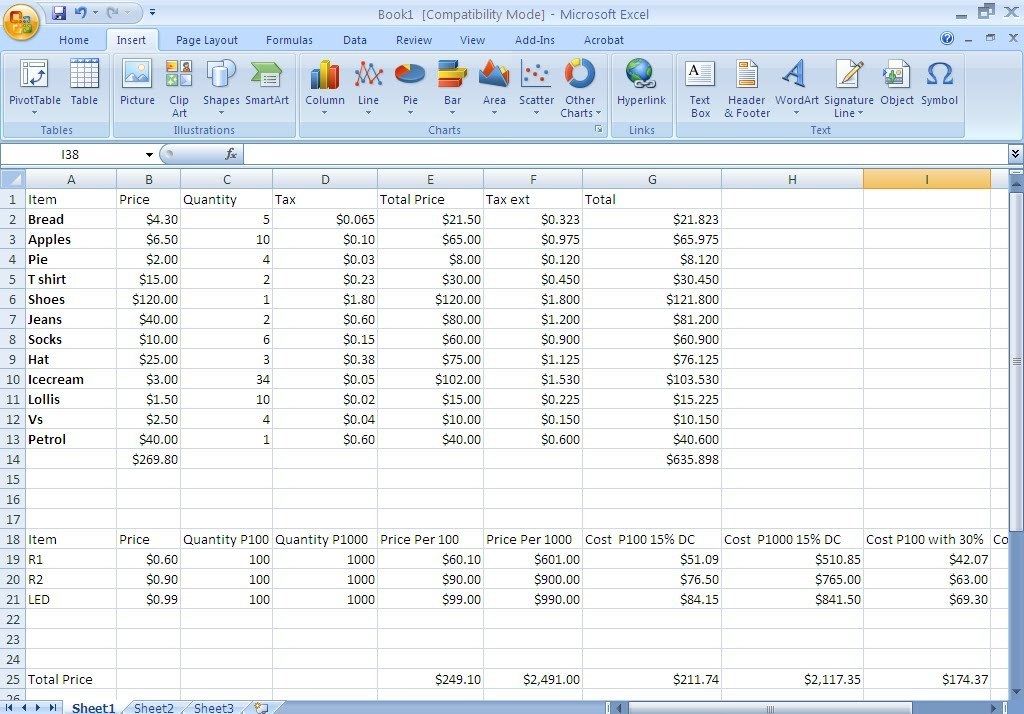
- 6Enlazar y Consolidar hojas Enlazar hojas de trabajo. El concepto de enlazar en Excel es el hecho de utilizar fórmulas de varias hojas para combinar datos. Al enlazar hojas de trabajo estamos creando una dependencia de una con respecto a la otra, apareciendo así dos conceptos: - el libro de trabajo dependiente: es el que contiene las fórmulas.
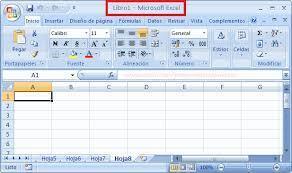
- 7Excel e Internet Excel nos ofrece la posibilidad de compartir nuestras hojas de trabajo en la Web y también recoger información de Internet. Convertir una hoja en página web. En esta pantalla disponemos de dos posibles modos de guardar la página Web: Una vez hayamos elegido la opción que más nos interesa según nuestras necesidades podemos pulsar sobre Guardar y tendremos nuestra hoja Excel guardada como una página web con la extensión .
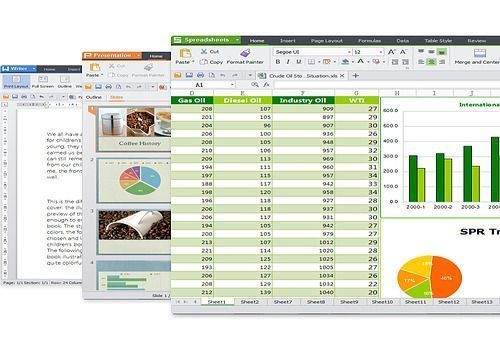
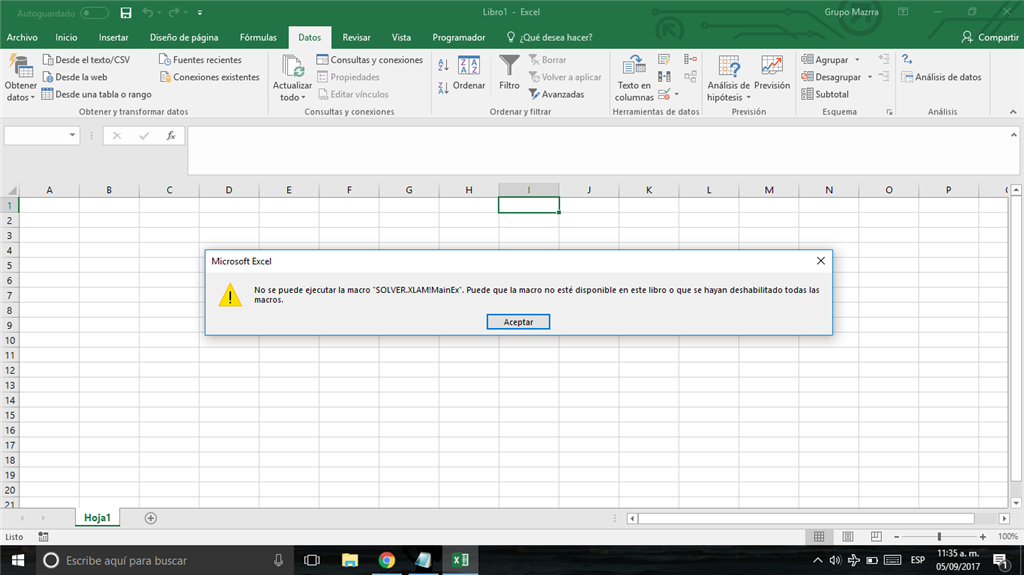
- 8Macro En esta unidad estudiaremos qué son las Macros, en qué nos pueden ayudar y cómo crear macros automáticamente. Esta unidad tratará de manera muy sencilla el tema de macros sin entrar en profundidad LAS MACROS EN EXCEL SON UNA HERRAMIENTA QUE AUTOMATIZA PROCESOS, LA MANERA DE ACCEDER EN EXCEL 2003 ES COMO LO MUESTRA LA SIGUIENTE IMAGEN A COMPARACION ES DIFERENTE CON EXCEL 2007.
- 9Crear una macro automáticamente La forma más fácil e intuitiva de crear macros es crearlas mediante el grabador de macros del que dispone Excel. Este grabador de macros te permite grabar las acciones deseadas que posteriormente las traduce a instrucciones en VBA, las cuales podemos modificar posteriormente si tenemos conocimientos de programación.
- 10Crear una Macro Manualmente Para crear una macro de forma manual es necesario tener conocimientos de programación en general y de Visual Basic en particular, ya que es el lenguaje de programación en el que se basa el VBA de Excel. Si no tienes esta base puedes saltarte este punto del tema. Primero debemos abrir el editor Visual Basic presionando la combinación de teclas Alt + F11.
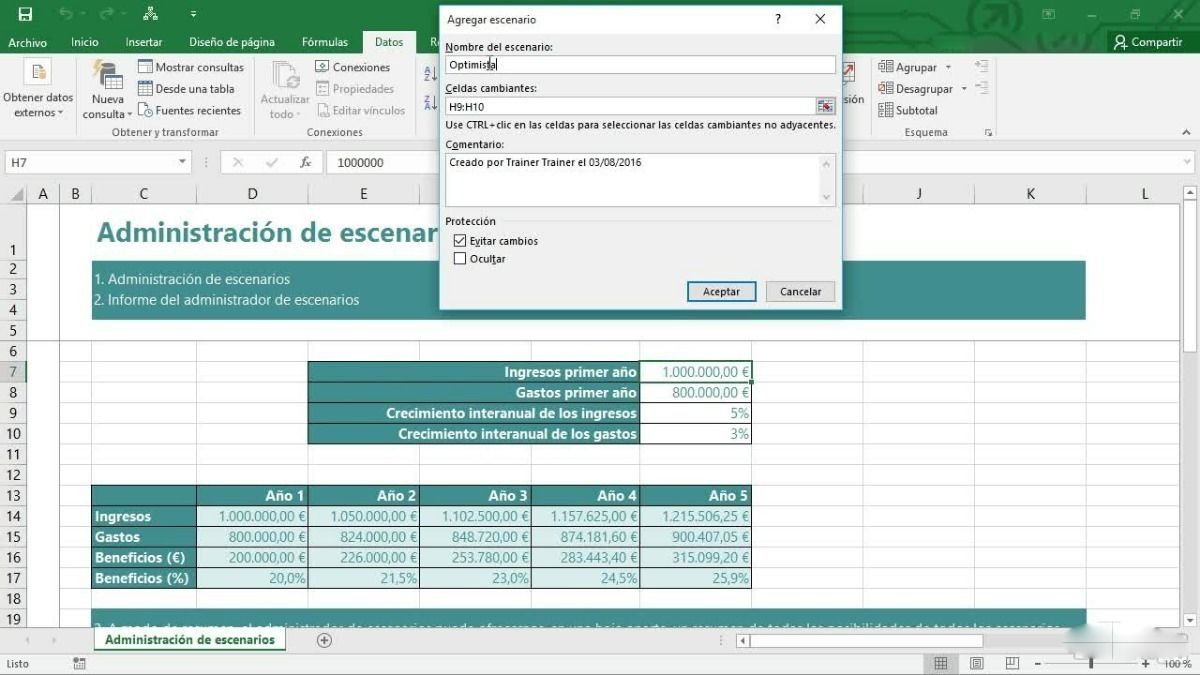
- 11FORMATO IMAGEN ara finalizar con las herramientas de “formato imagen” repasaremos las correspondientes a la parte derecha del menú en cuestión. Allí tenemos las opciones de “tamaño”. Con los valores numéricos podemos determinar la anchura y altura de la imagen, esto mismo lo podíamos realizar arrastrando los puntos que tiene la imagen alrededor.
- 12CREACIÓN DE GRÁFICOS RECOMENDADOS La siguiente opción que dispone Excel para insertar elementos al ejercicio, es la correspondiente a “gráficos”, esta opción está en la parte central superior del menú “insertar”, Mediante estas opciones podremos crear a partir de los datos numéricos, gráficos para el análisis de los datos obtenidos con los cálculos. Una de las finalidades más utilizadas en Excel es la creación de gráficos estadísticos para visualizar los valores obtenidos en forma gráfica. Realmente esta es una opción muy utilizada en el trabajo con Microsoft Excel.
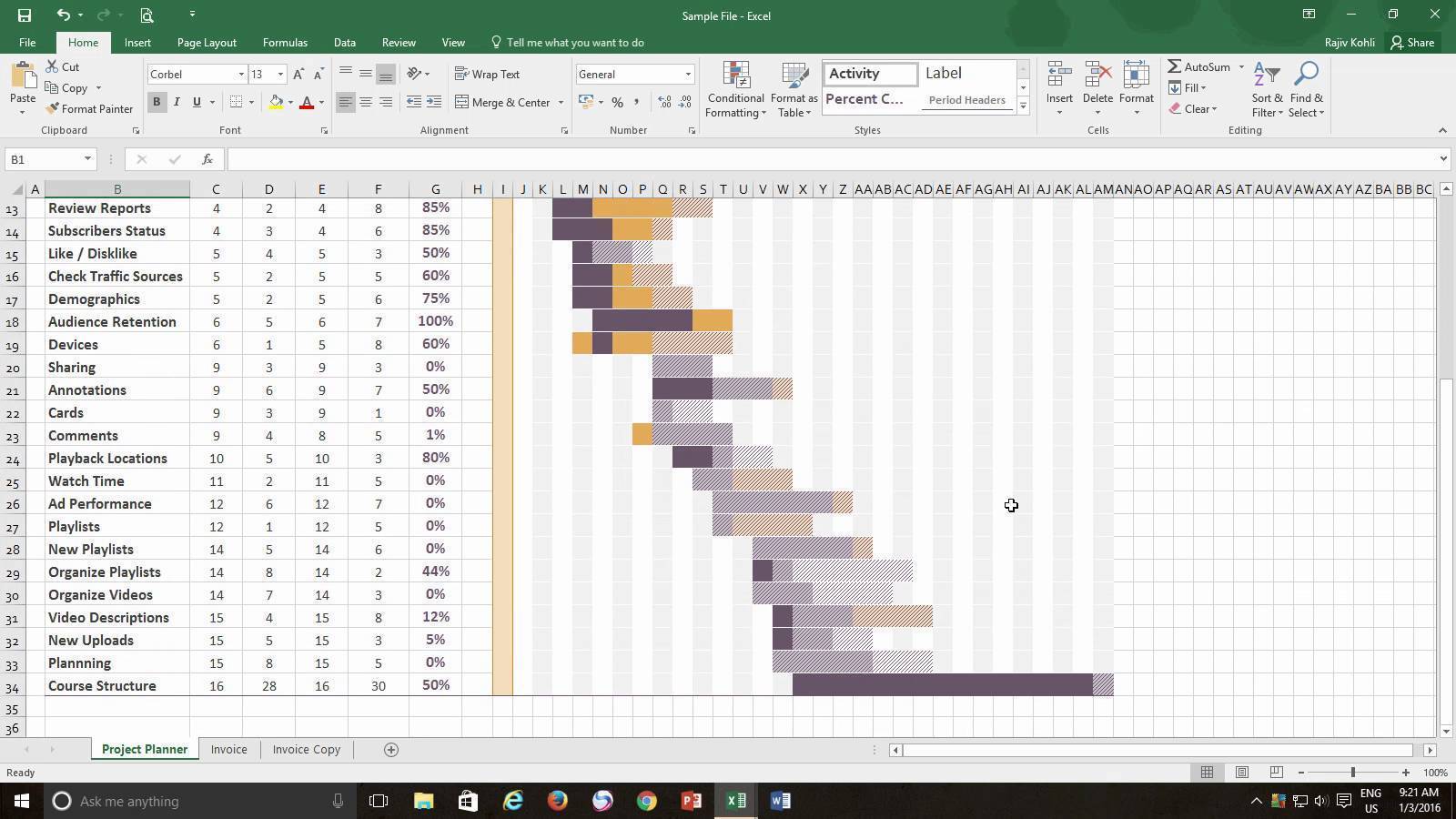
- 13CREACIÓN DE GRÁFICOS DE FORMA MANUAL Para la creación de gráficos tenemos las opciones habituales para seleccionar de forma manual el tipo y modelo del grafico a crear. Para crear gráficos de forma manual, es importante, como hemos comentado, saber que grafico representara mejor los datos seleccionados de nuestro ejercicio.
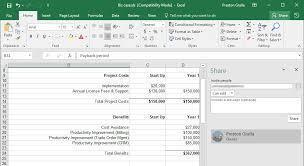
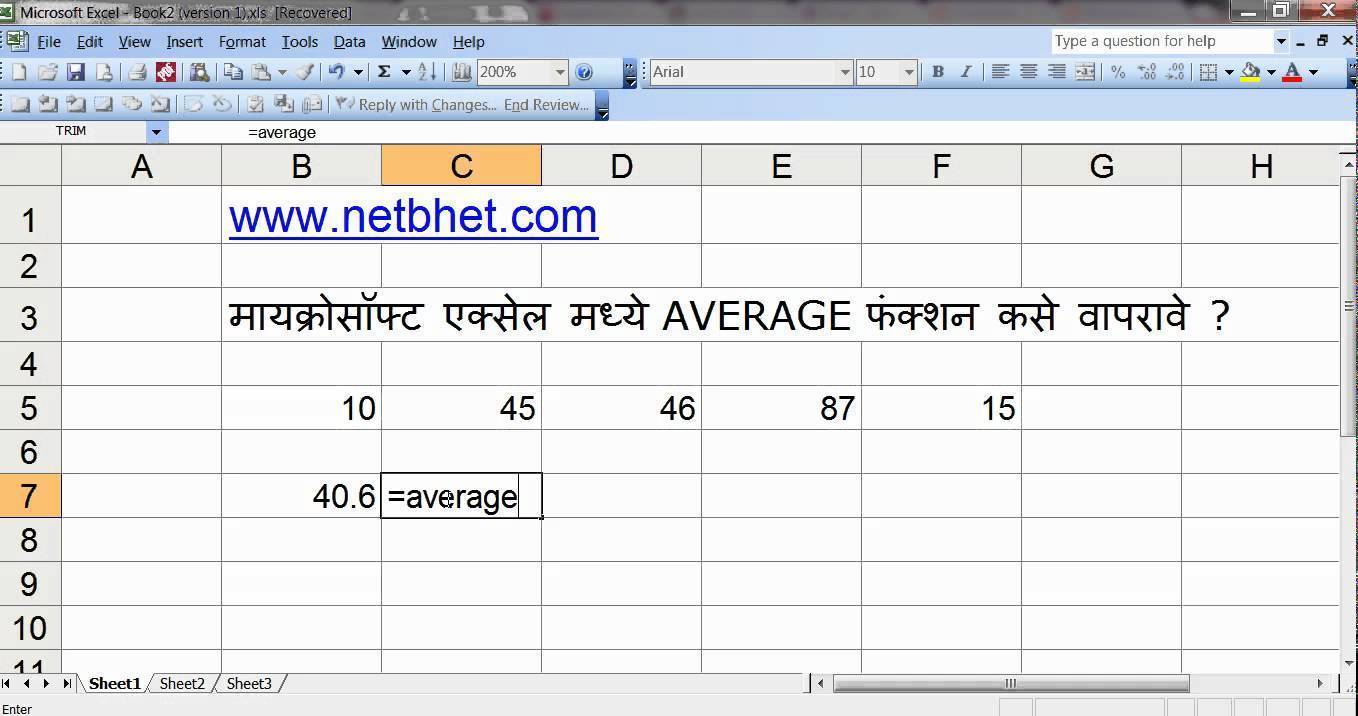
- 14Tipos de datos En una Hoja de Cálculo, los distintos TIPOS DE DATOS que podemos introducir son: VALORES CONSTANTES, es decir, un dato que se introduce directamente en una celda. Puede ser un número, una fecha u hora, o un texto.
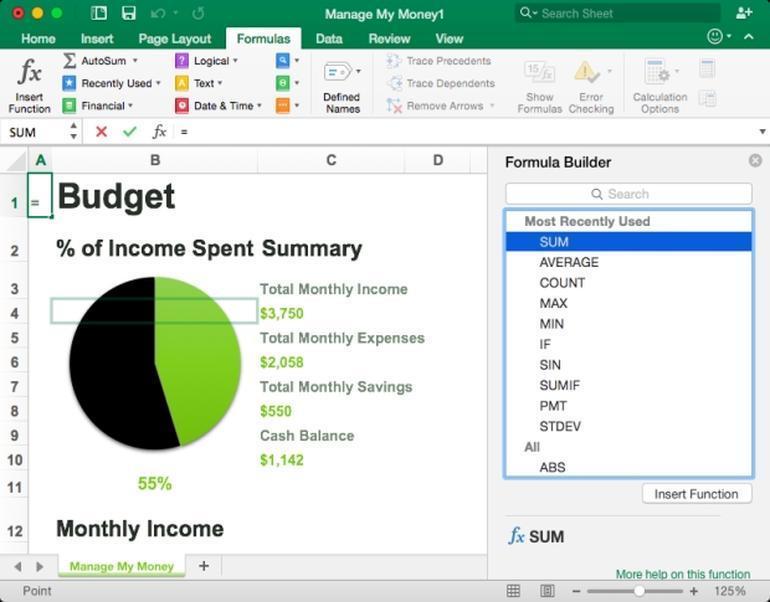
- 15Manipular imágenes De forma general para manipular cualquier objeto (imagen, dibujo, WordArt...) insertado en nuestra hoja de cálculo, deberemos seguir los mismos pasos: Para mover un objeto tenemos que seleccionarlo haciendo clic sobre él, una vez seleccionado aparecerá enmarcado en unos puntos, los controladores de tamaño.
- 16Insertar Auto formas y dibujos Excel 2007 dispone de herramientas que nos permiten realizar nuestros propios dibujos. Si no eres muy hábil dibujando con el ratón, no te preocupes, mediante las Formas dispondrás de multitud de formas listas para usar que te permitirán realizar esquemas, diagramas de flujo, y otros muchos gráficos.
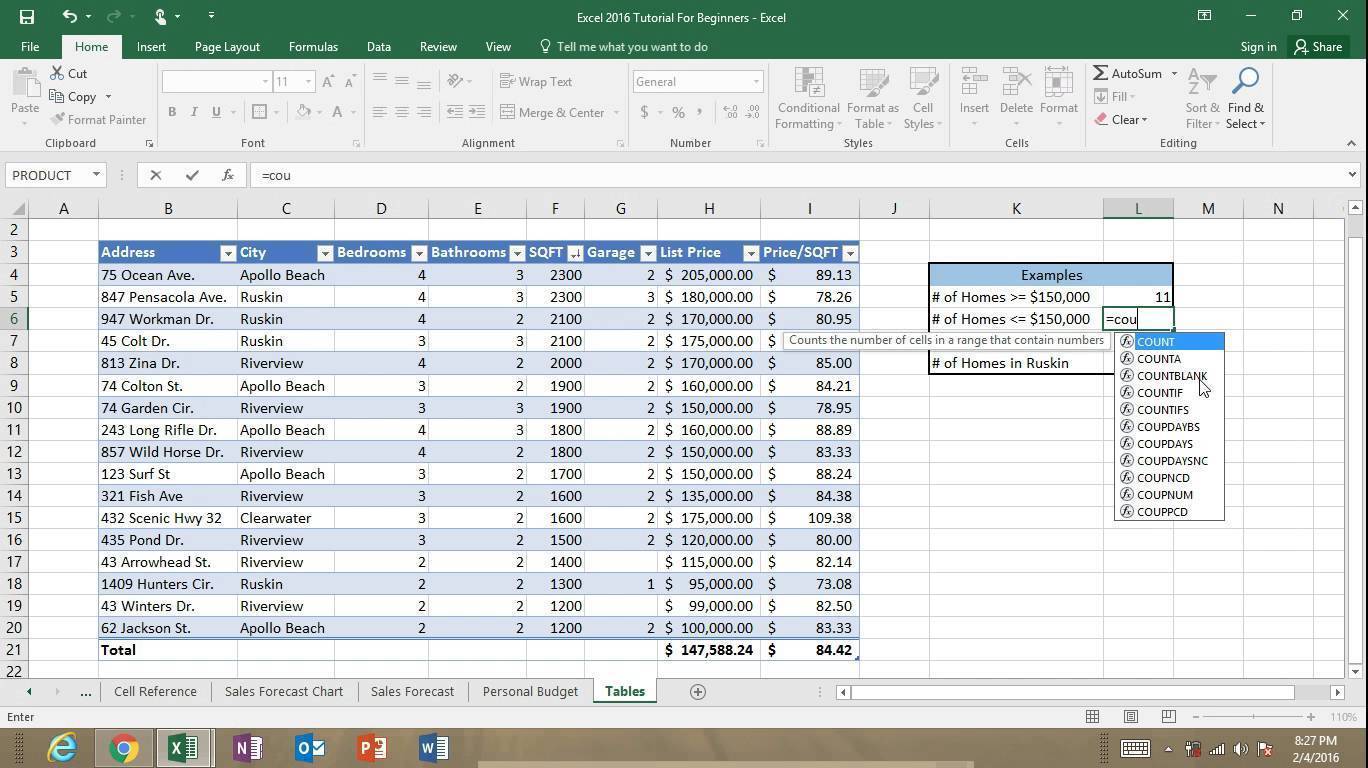
- 17Modificar dibujos Los gráficos y autoformas, admiten multitud de modificaciones como giros y cambios de tamaño y proporciones. Para modificar un gráfico lo primero que hay que hacer es seleccionarlo, para ello hacer clic sobre él y aparecerán unos puntos de control a su alrededor.
Information
- Description
- Flashcards on EXEL, created by cristopher briones on 26/09/2018.
- Created by
- cristopher briones · Sep 2018
- Updated
- Sep 26, 2018
- Views
- 4,386
- Tags
- Rating