
16199677
Description

Flashcards by viridiana compean, updated more than 1 year ago

|
Created by viridiana compean
about 7 years ago
|
|
| Question | Answer |
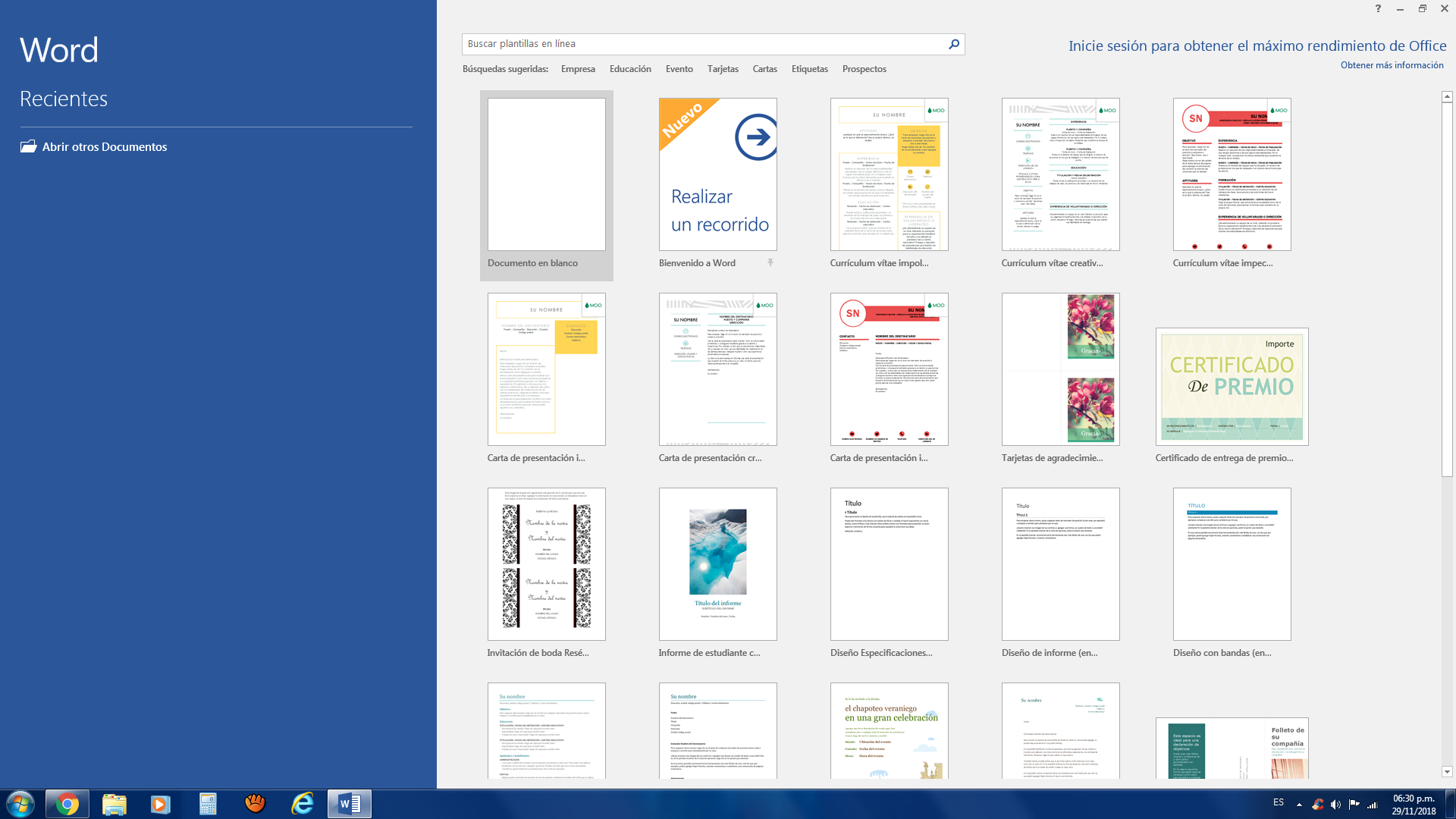
| 1.crear documento en blanco |
te metes a word y enseguida tienes documento en blanco
Image:
Cccc (binary/octet-stream)
|
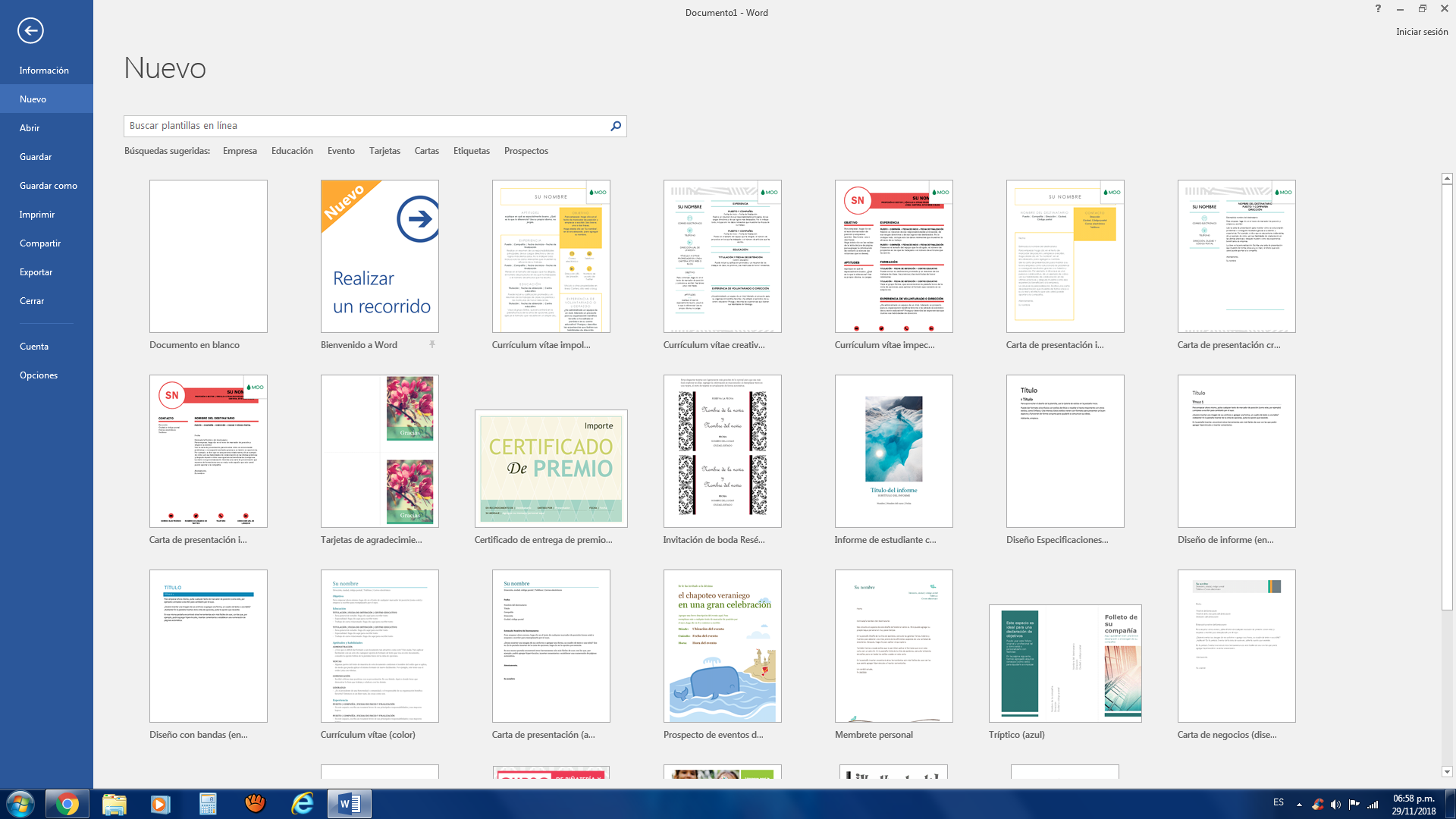
| 2. crear documento utilizando plantillas |
nuevamente te metes a Word y enseguida te aparece las plantillas y elige cualquiera
Image:
Uuu (binary/octet-stream)
|
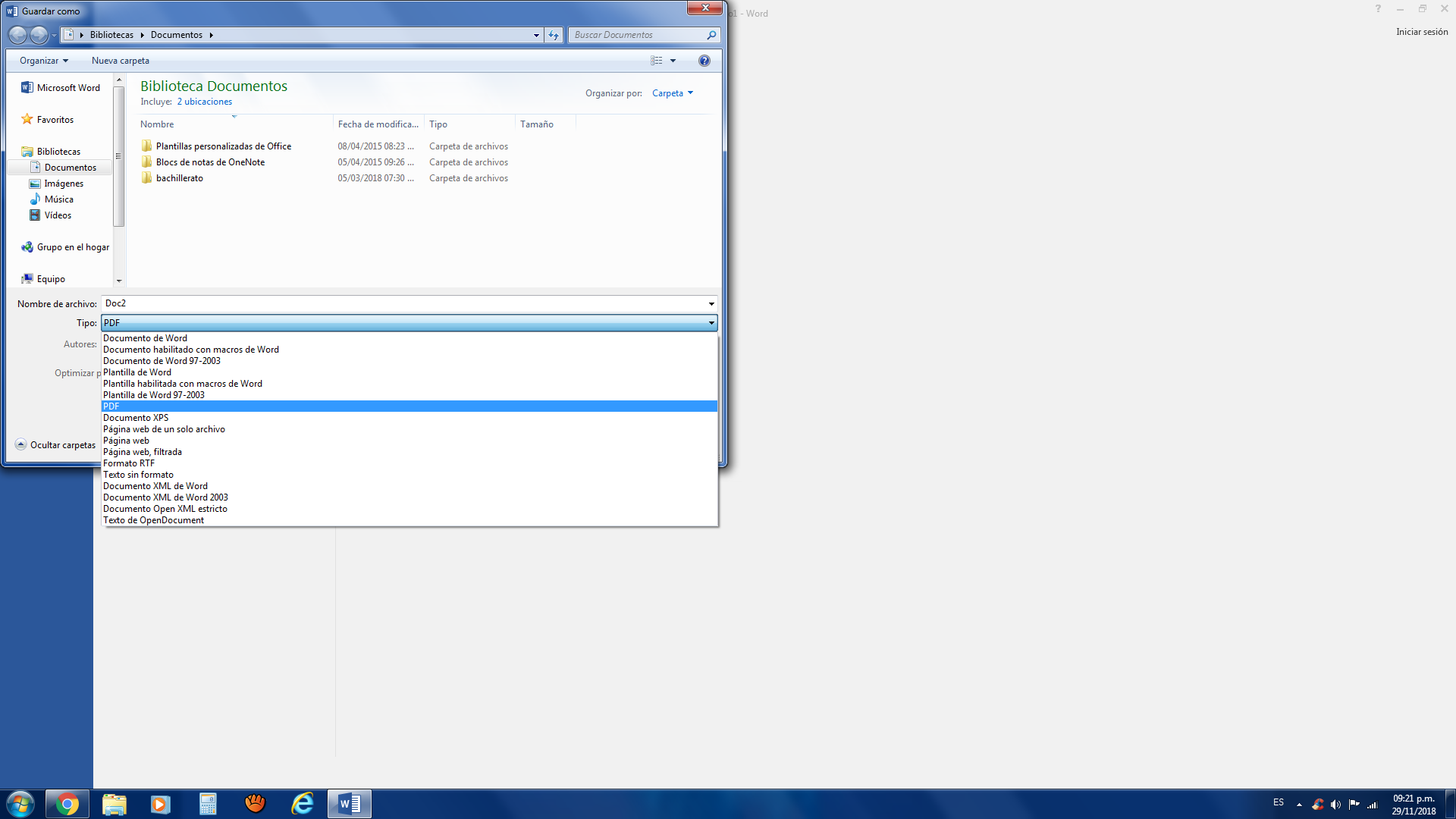
| 3. guardar documento en PDF |
te vas a archivo le das clic en donde dice examinar y aparece un cuadro que dice tipo de documento y buscas el que dice PDF
Image:
Www (binary/octet-stream)
|
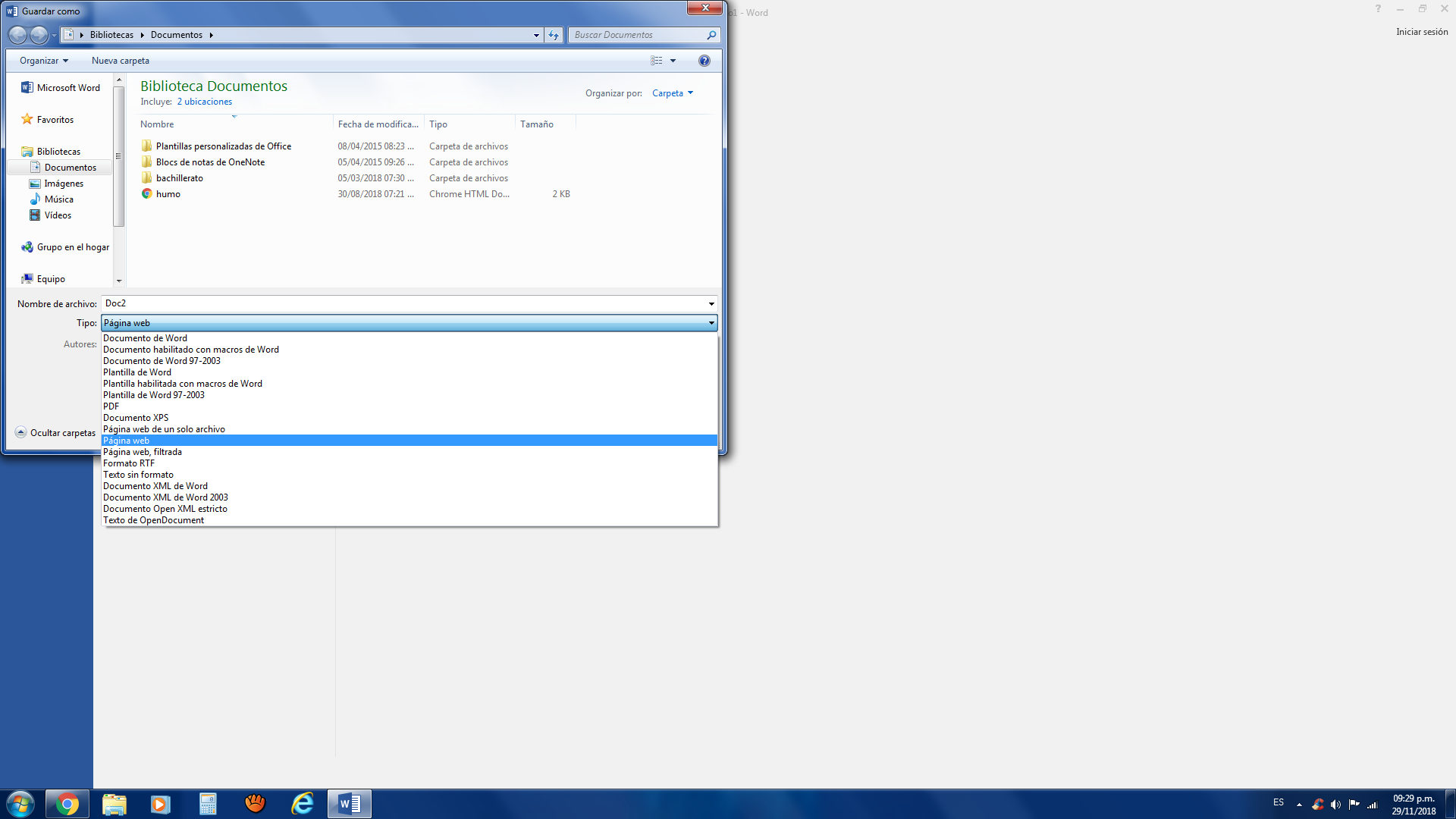
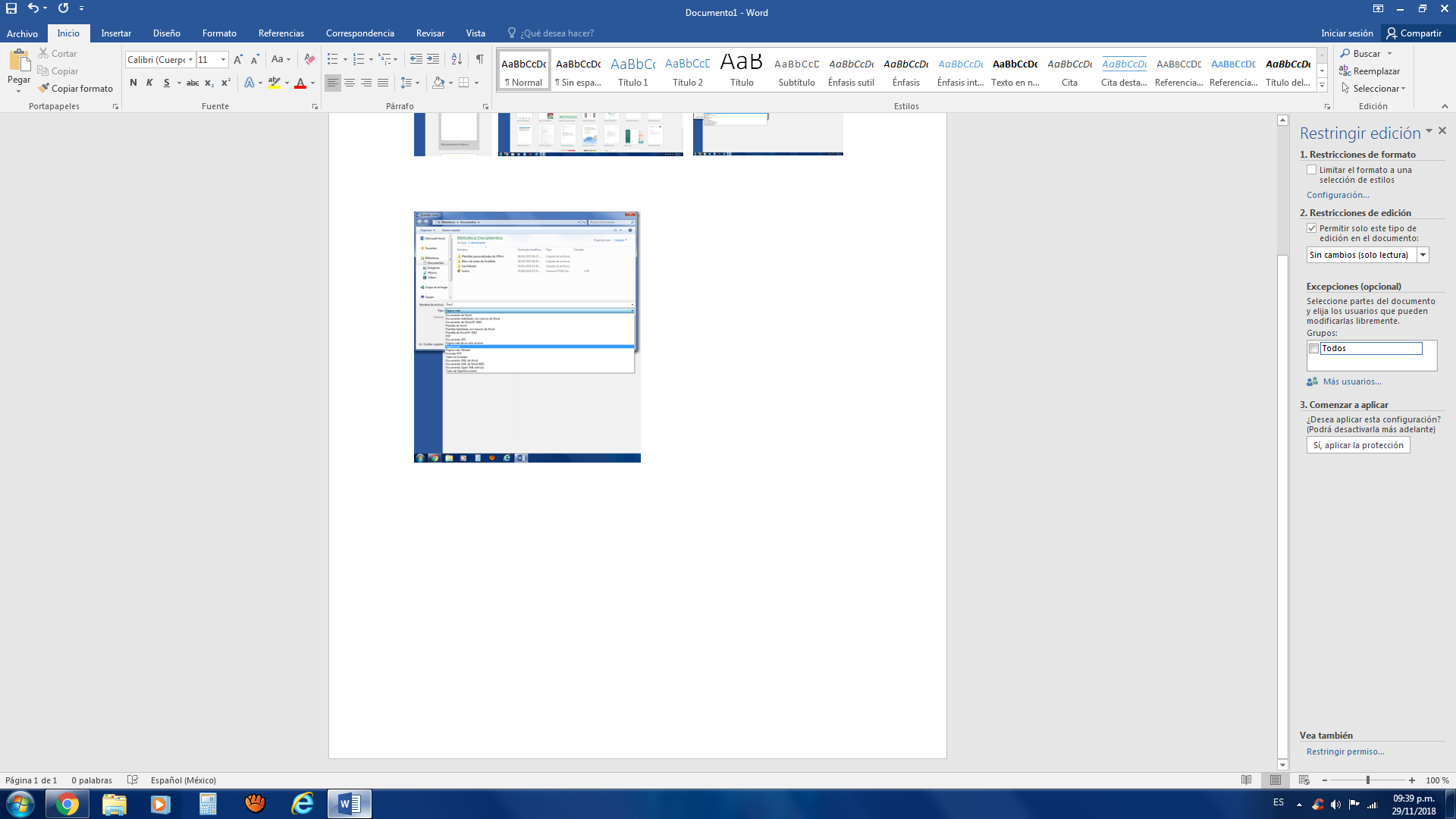
| 4. guardar documento en pagina web |
igual te vas a archivo le das clic en examinar y aparece el cuadro que dice tipo de documento y le das el de pagina web
Image:
Web (binary/octet-stream)
|
| 5. guardar documento en solo lectura |
te vas a información y aparece un cuadro que dice restringir información le das clic y va aparecer un cuadro de que dice solo lectura
Image:
Llll (binary/octet-stream)
|
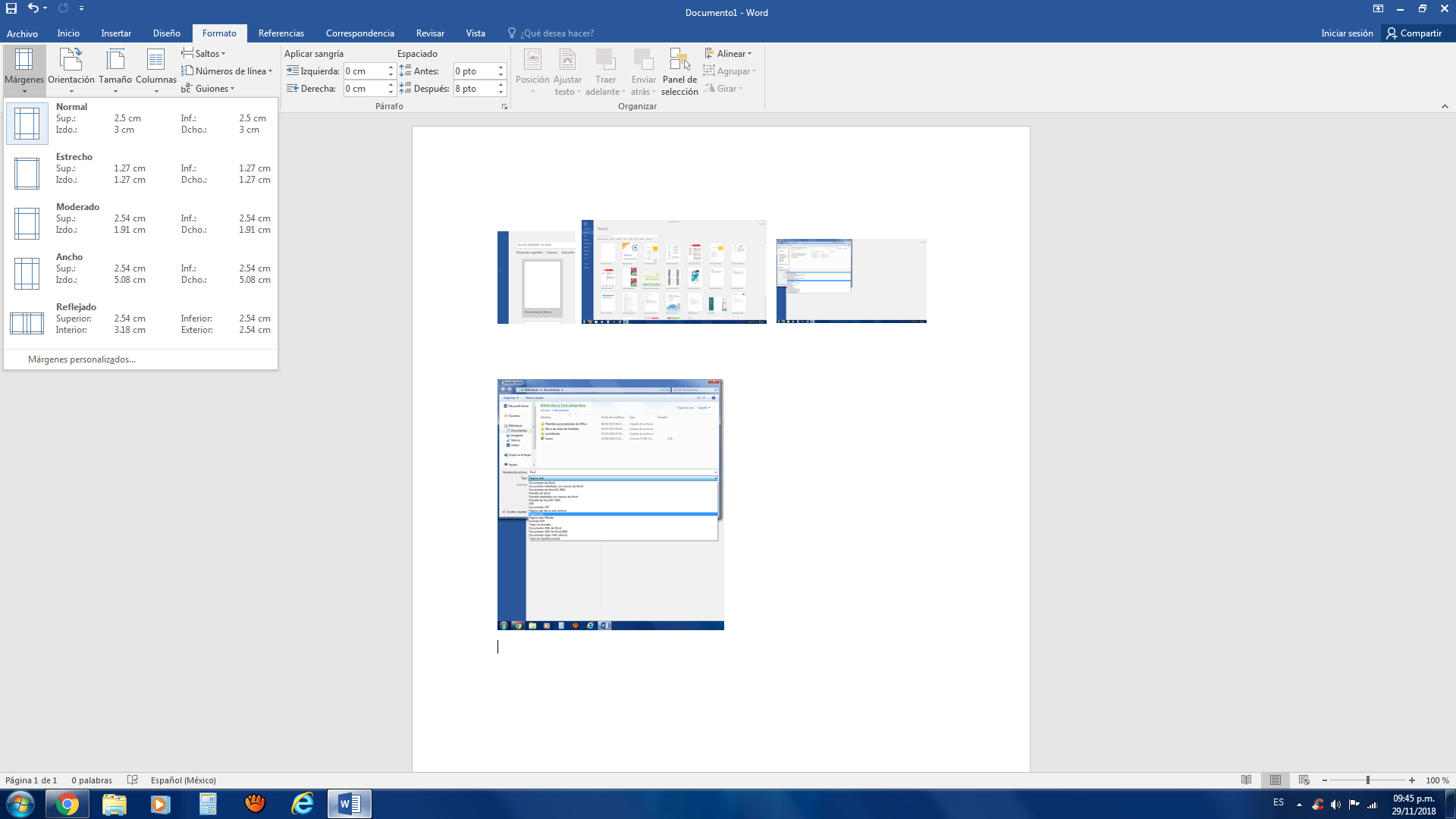
| 6. cambiar margenes de un documento |
gaces clic en diseño o formato te vas a la pestaña que dice margenes y solo le da clic ara cambiar el margen que quiera
Image:
Yyyy (binary/octet-stream)
|
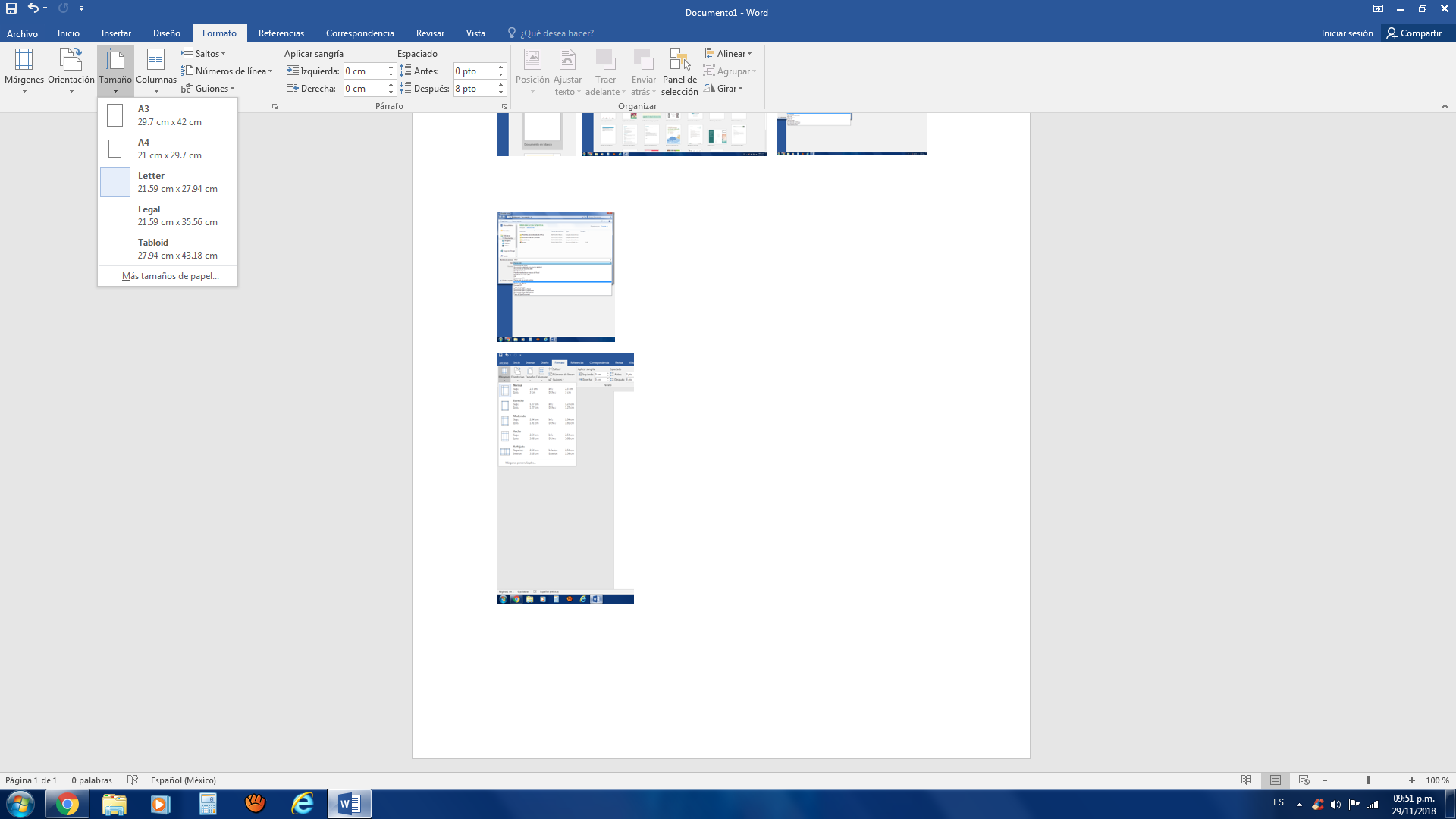
| 7. cambiar tamaño de papel |
te vas a formato le das clic en donde dice tamaño y aparece todos los tamaños
Image:
Qqq (binary/octet-stream)
|
| 8. cambiar orientación de la pagina |
igual formato le das clic en el recuadro de orientación y te indica como lo quieres cambiar
Image:
Eee (binary/octet-stream)
|
| 9. cambiar orientación de documento |
te vas a formato clic en orientación y ya
Image:
Eee (binary/octet-stream)
|
|
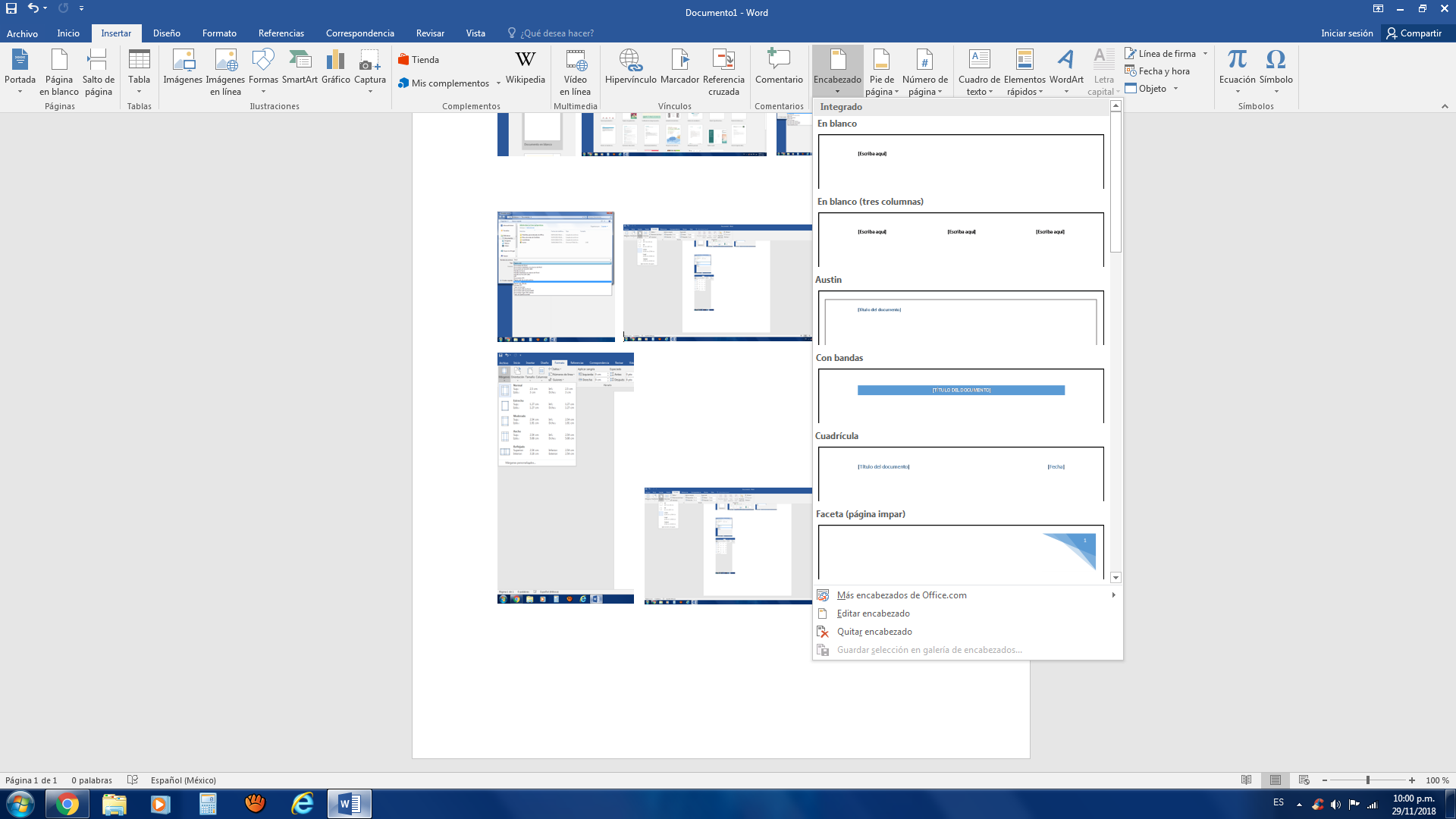
10. agregar encabezado y pie de pagina
Image:
Bbb (binary/octet-stream)
|
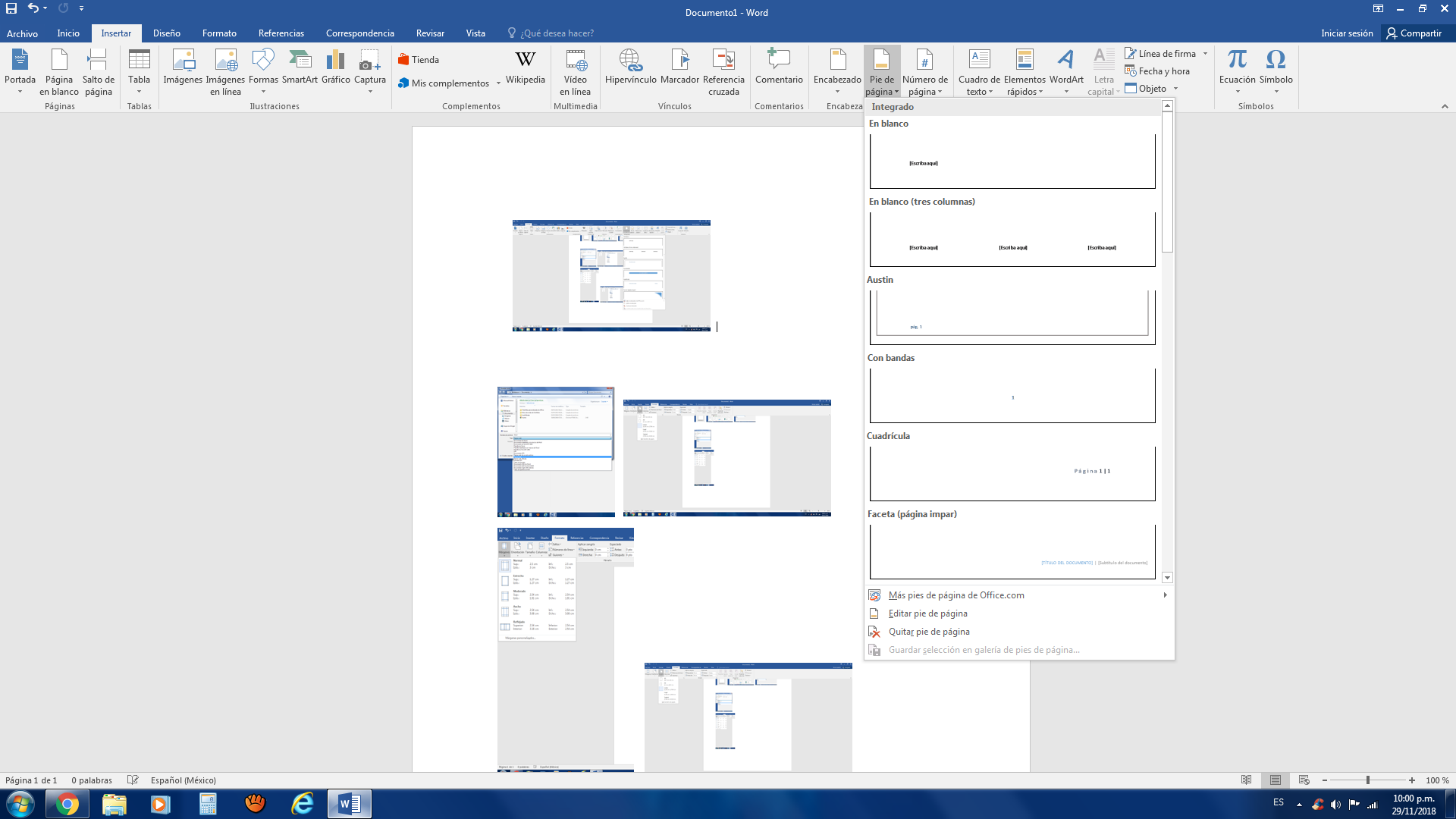
te vas insertar y ahí aparece los dos recuadros de pie pagina y ecambezado selecciona el que quiera y se pone
Image:
Aas (binary/octet-stream)
|
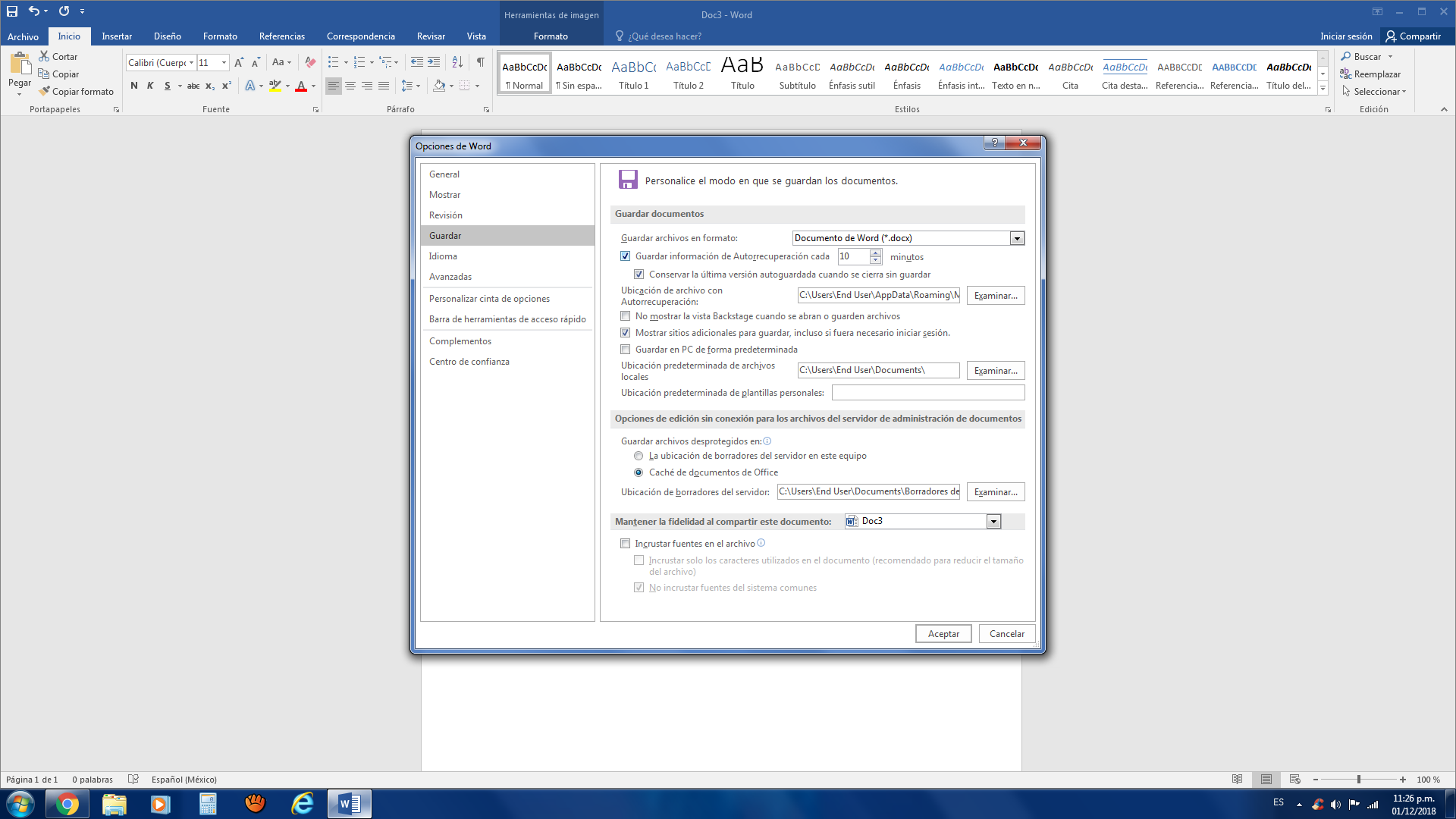
| 11. cambiar ubicación predeterminada de archivos |
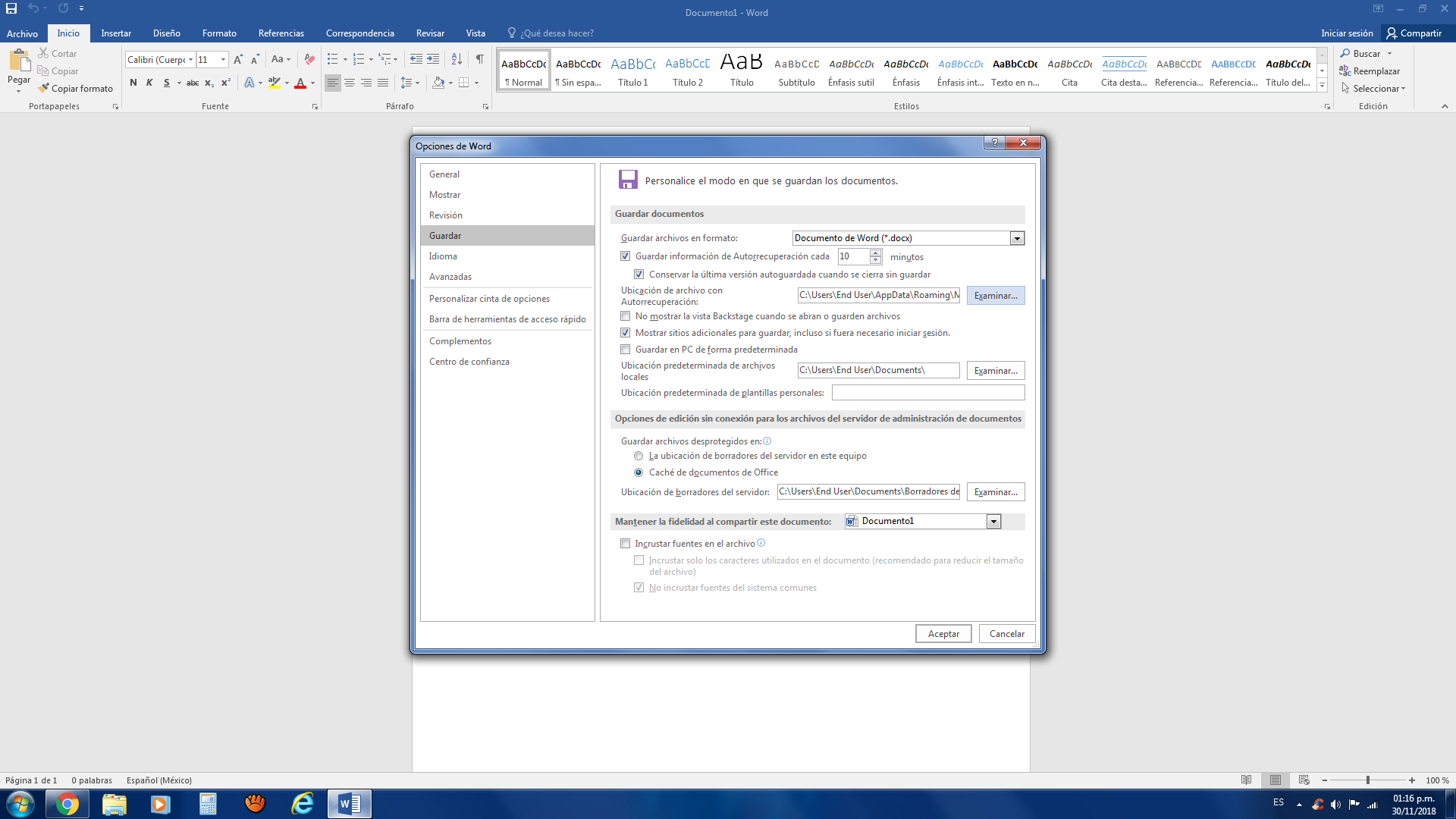
te vas archivo le das clic en opciones y da clic en donde dice guardad y le da clic en examinar situada en la ubicación de archivos
Image:
Zzz (binary/octet-stream)
|
| 12. incrustar fuentes a un documento |
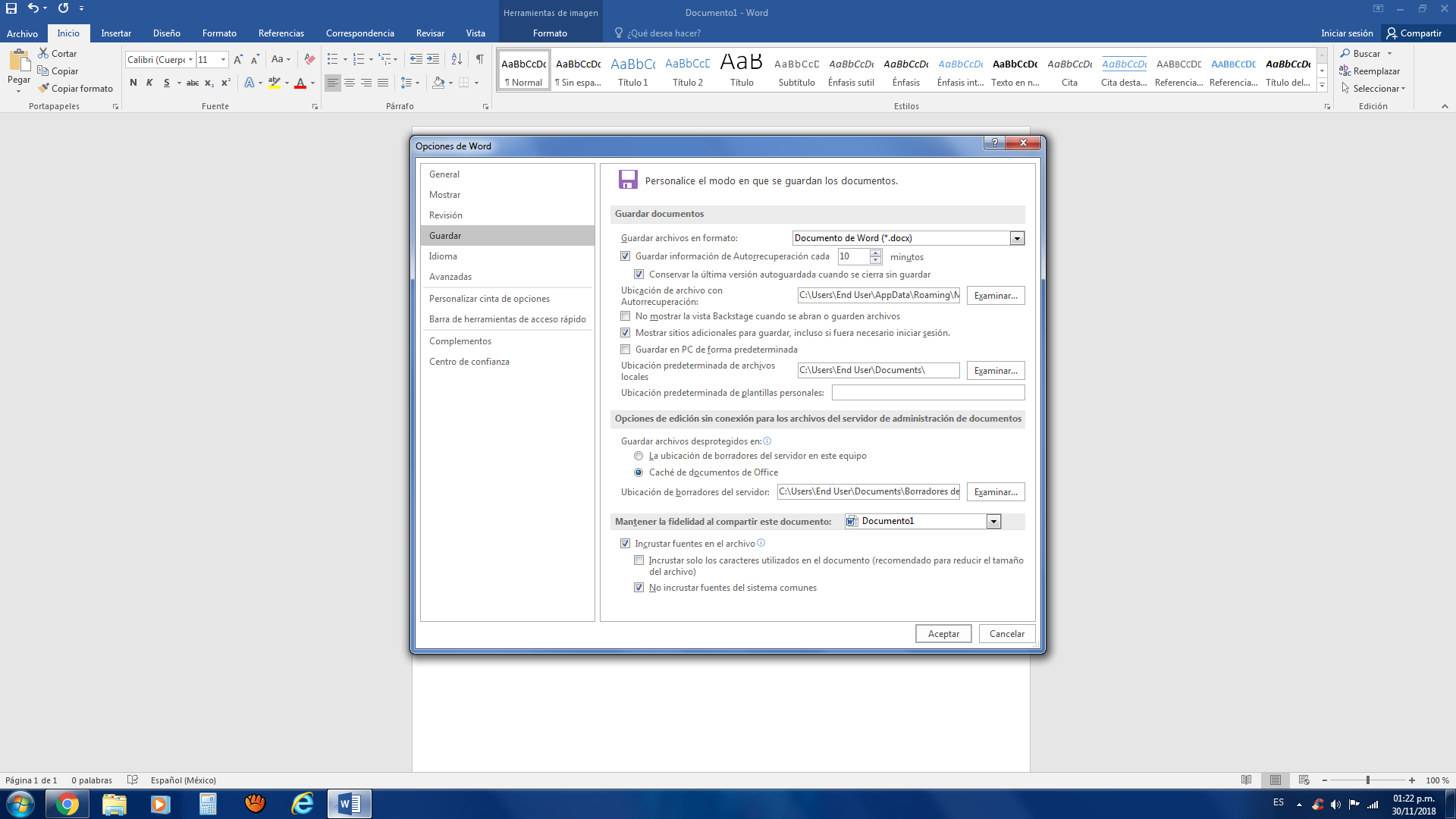
haga clic en la pestaña de archivo y luego en pociones en la columna izquierda dale clic en guardar y en parte inferior seleccione la casilla de verificación incrustar funetes de un archivo
Image:
Ttt (binary/octet-stream)
|
| 13. crear entrada de blog | fdgsthrjhtrghtrhtrgb |
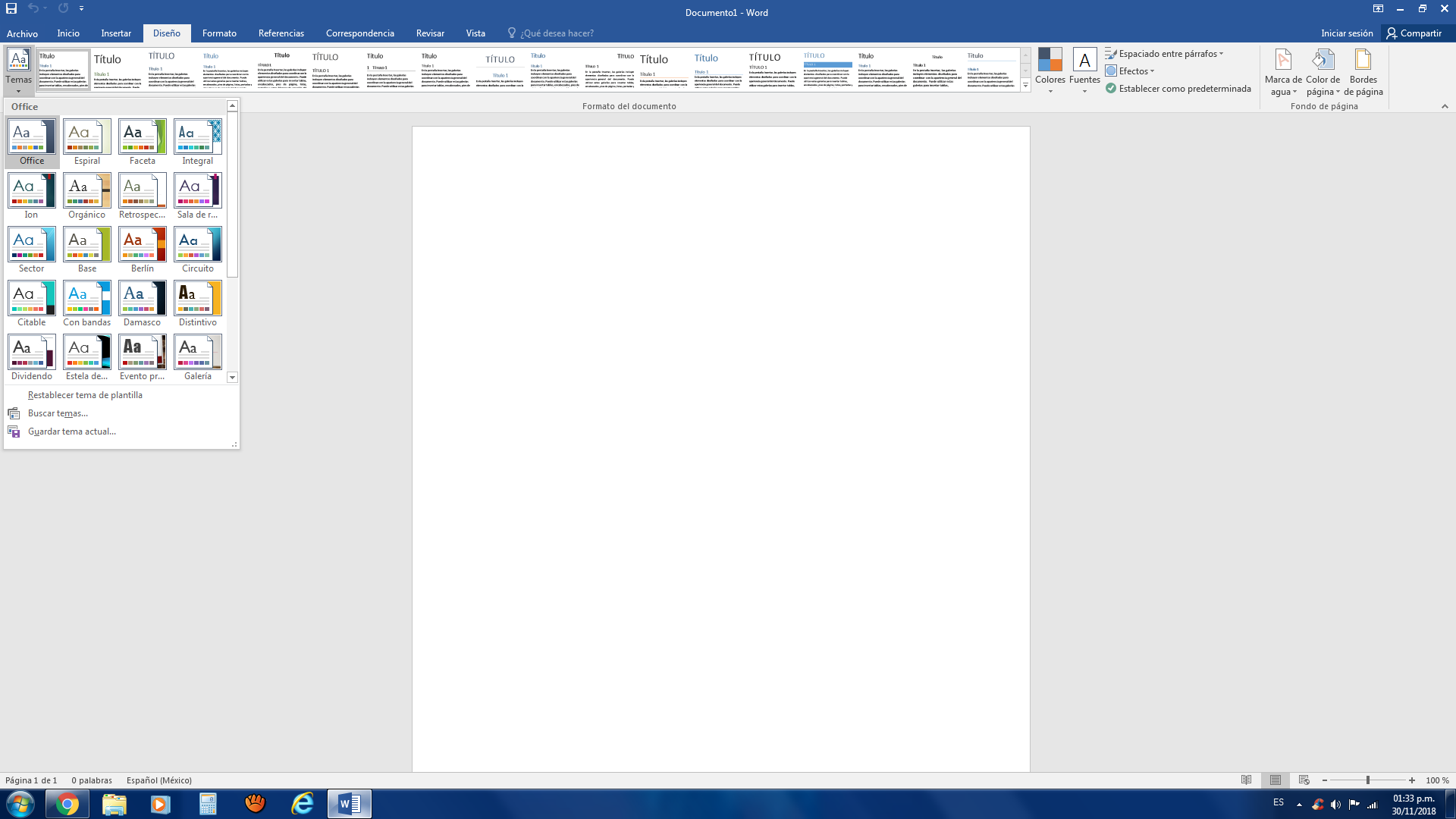
| 14. cambiar tema de office |
te vas a diseño y a bajito esta el cuadro de temas
Image:
Rrr (binary/octet-stream)
|
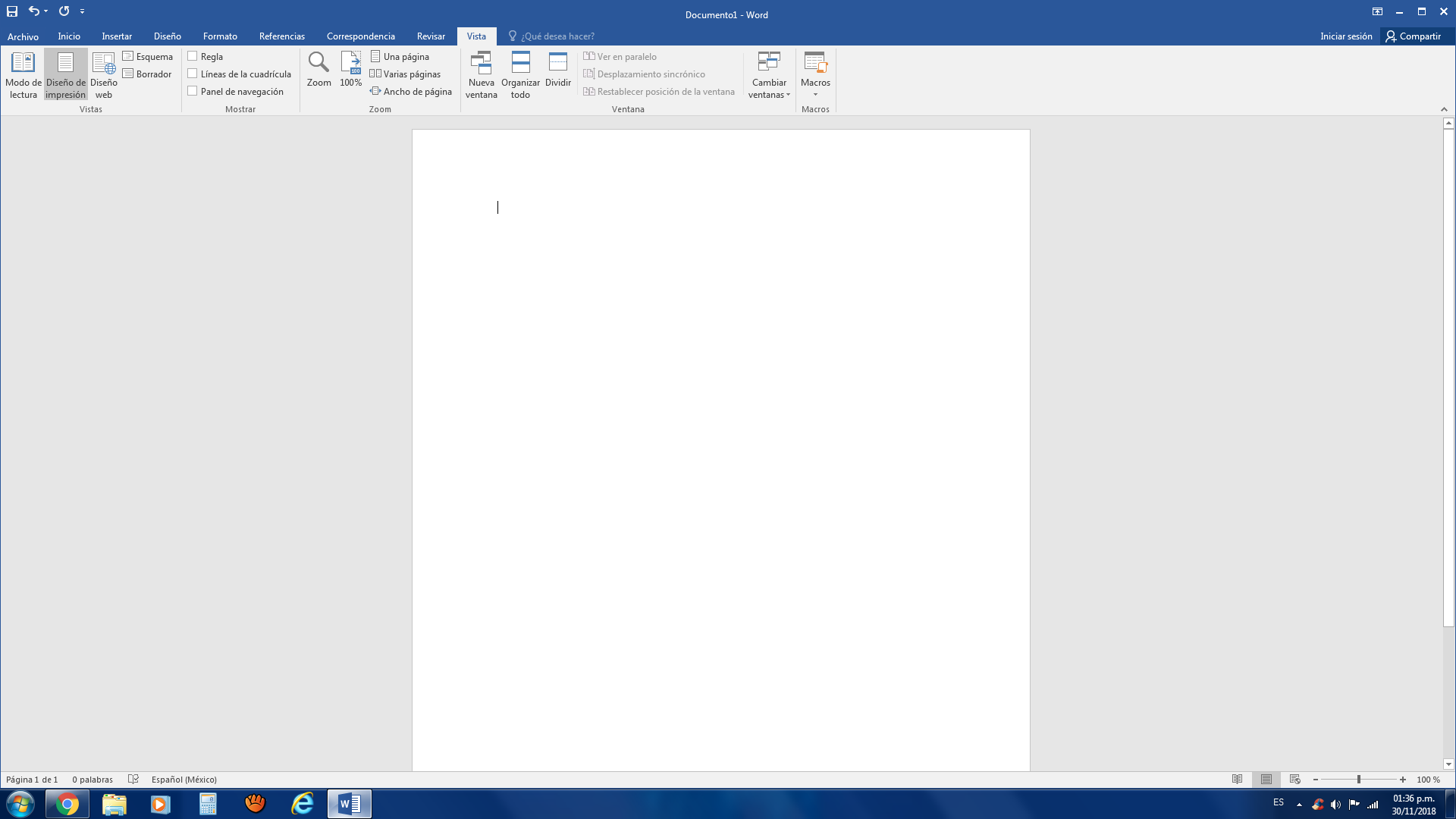
| 15. organizar ventanas |
te vas a vista y enseguida aparece el cuadro que dice organizar todo
Image:
Eei (binary/octet-stream)
|
| 16. cambiar vista de un documento |
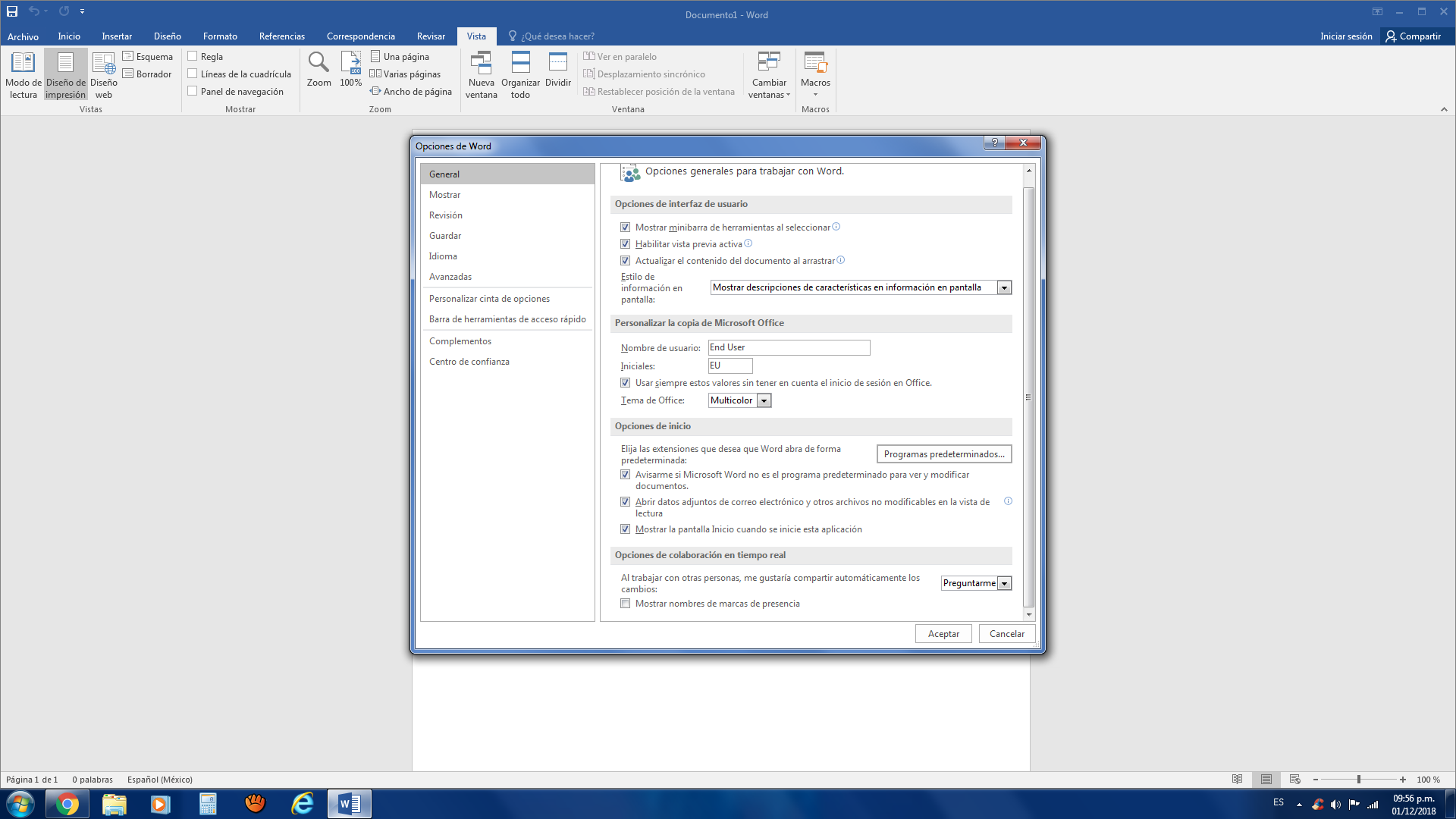
haces clic en opciones Haga clic en Opciones avanzadas.
En General, haga clic para activar la casilla de verificación Permitir abrir un documento en la vista Borrador .
Haga clic en Aceptar.
En la ficha Ver , haga clic en Borrador en el grupo Vistas de documento .
Image:
Ae (binary/octet-stream)
|
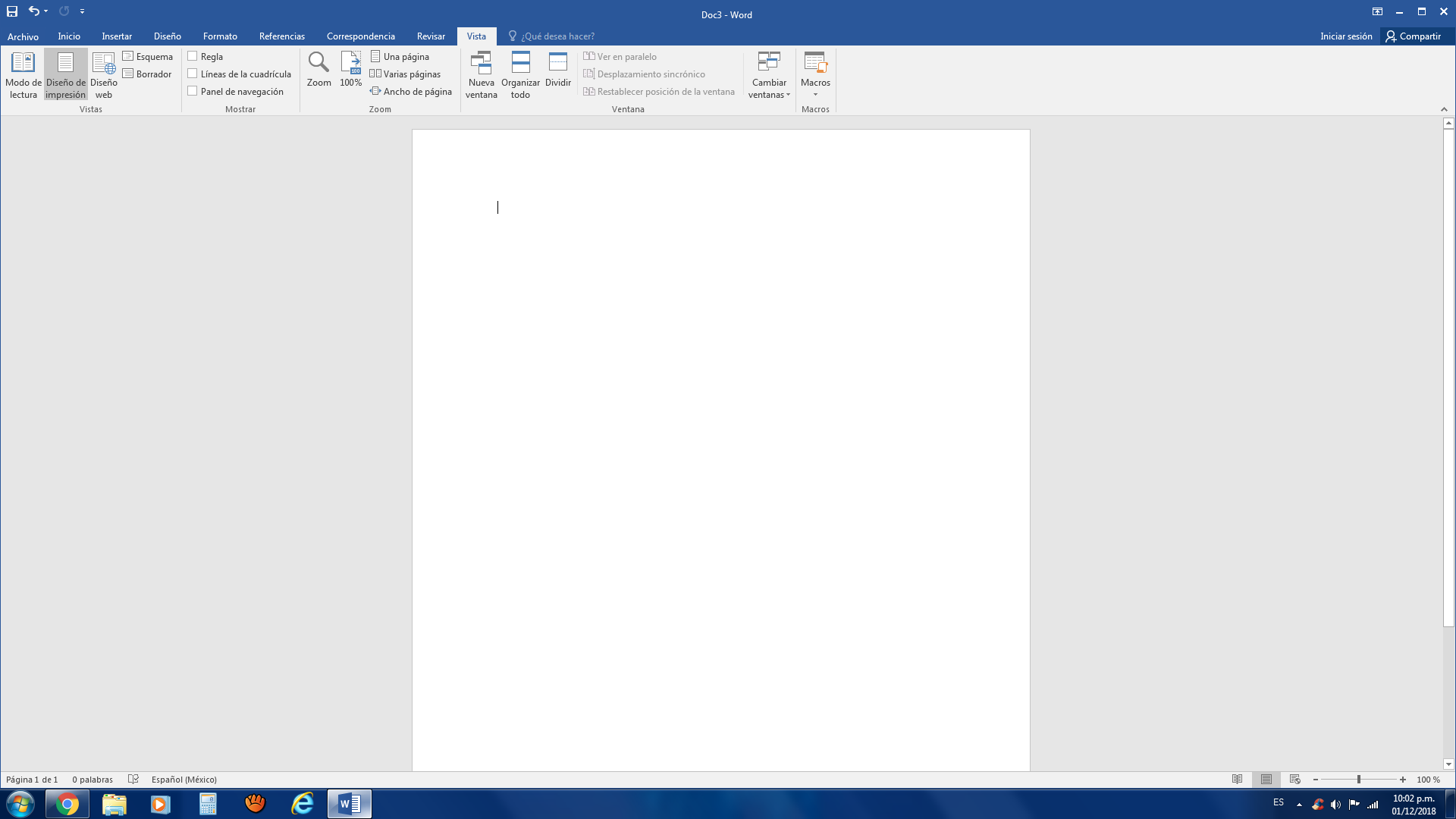
| 17. activar y desactivar desplazamiento sincrónico |
te vas a vista y enseguida aparece desplazamiento sincrónico
Image:
Dd (binary/octet-stream)
|
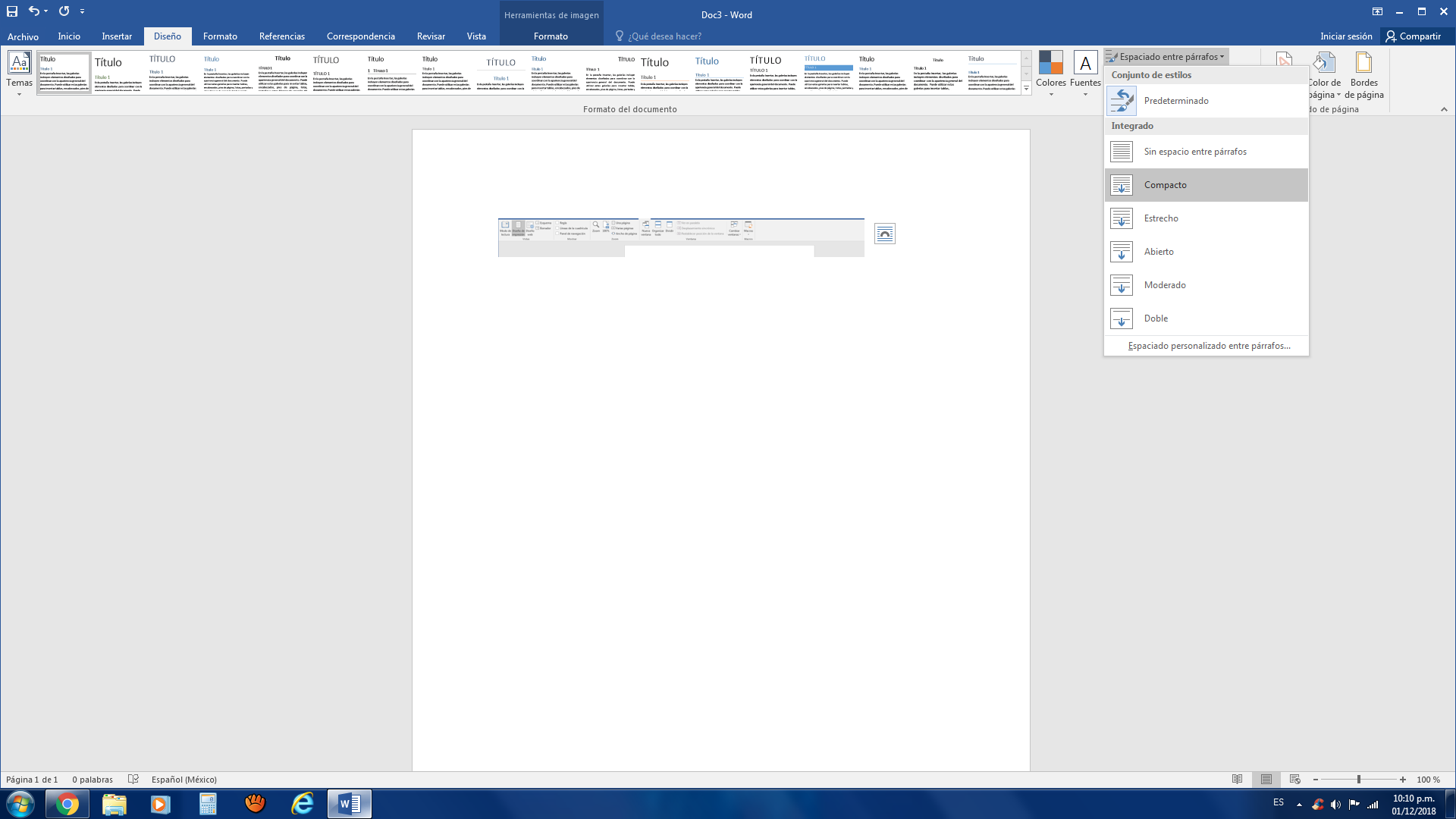
| 18. aplicar interlineado de párrafos |
vaya a diseño y enseguida aparece espaciado entre párrafos y le das clic y aparece un cuadro y eliges el que quieras
Image:
Ff (binary/octet-stream)
|
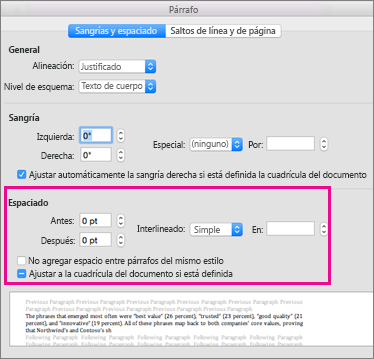
| 19. cambiar espacio entre párrafos |
Haga clic en Diseño Haga clic en la opción que desee despuésEn la pestaña Inicio, haga clic en el botón Espaciado entre líneas y párrafos.
Image:
Gg (binary/octet-stream)
|
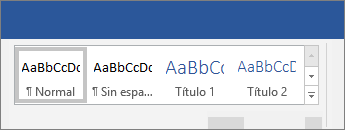
| 20. aplicar estilo de párrafos | te vas a inicio y seleccionas cualquiera |
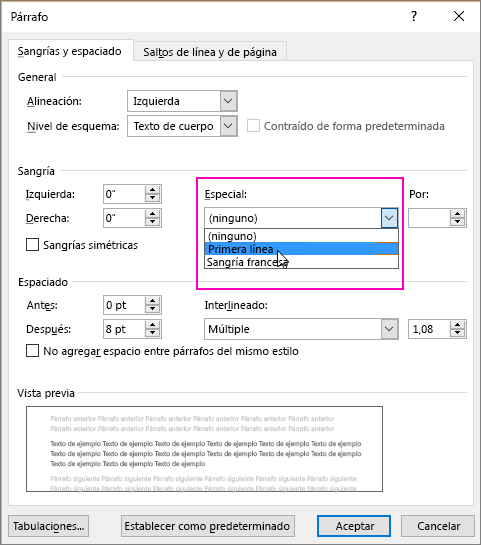
| 21. establecer sangría en párrafos | Coloque el cursor en cualquier lugar del párrafo. En la pestaña Inicio, haga clic en el estilo Normal y elija Modificar. Seleccione formato y, a continuación, elija párrafo. En la ficha sangría y espaciado, en sangría, seleccione la primera línea. |
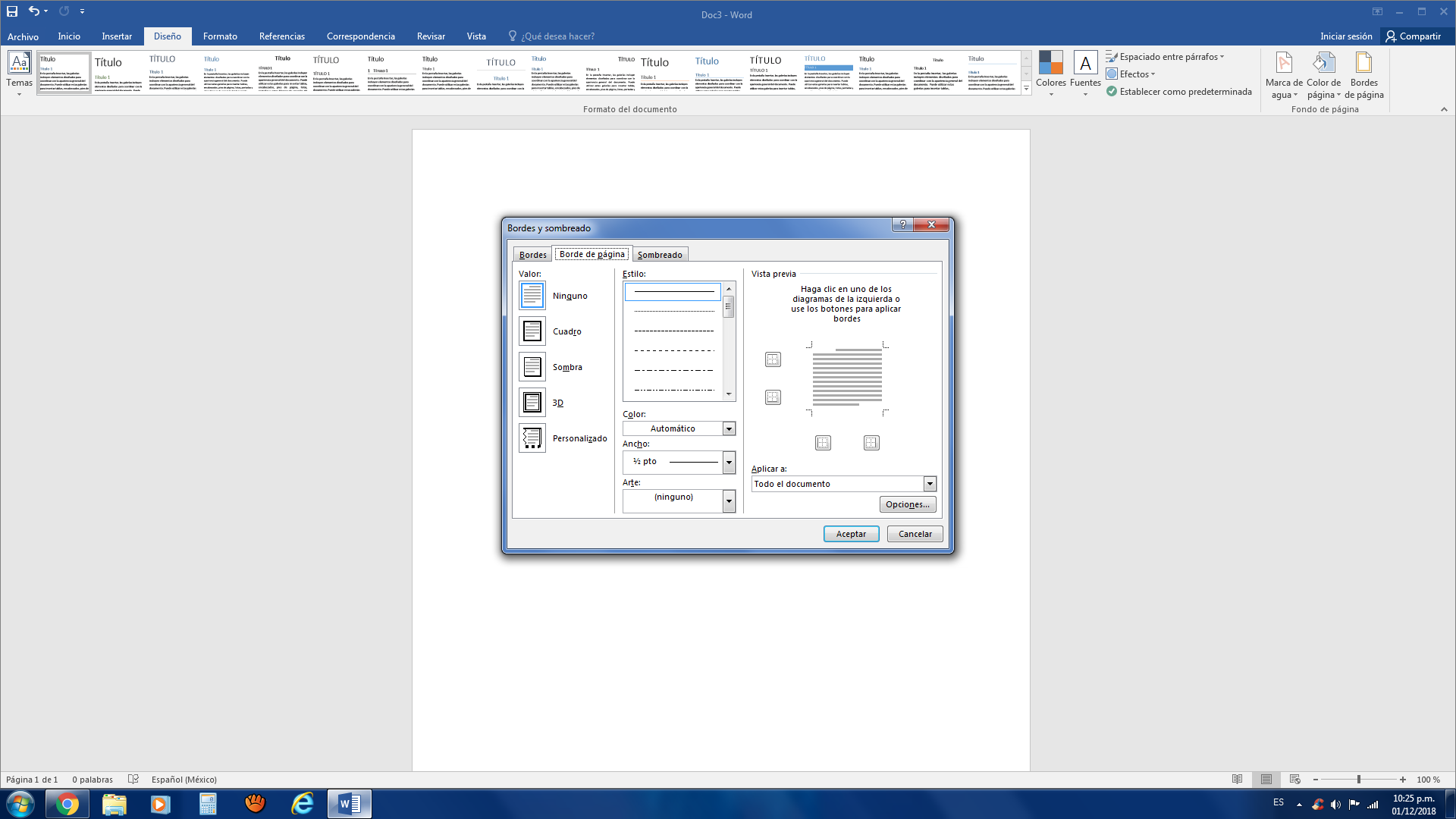
| 22. aplicar y quitar borde de párrafos |
te vas a diseño y enseguida aparece el cuadro que dice bordes de pagina
Image:
Hh (binary/octet-stream)
|
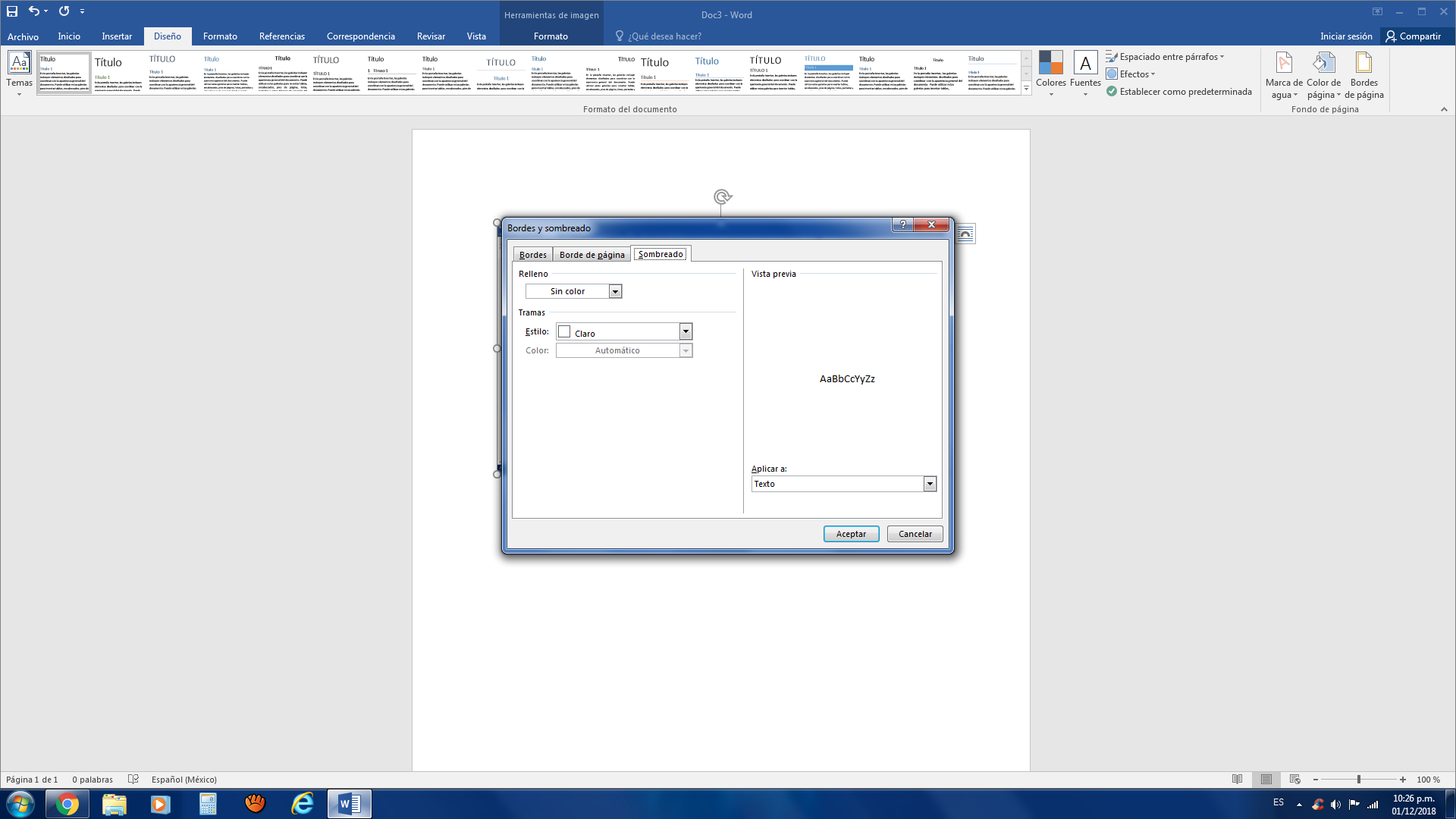
| 23. aplicar y quitar sombreado de párrafos |
te vas a diseño y enseguida aparece el cuadro que dice bordes de pagina y solo le cambias al que dice sombreado
Image:
Ao (binary/octet-stream)
|
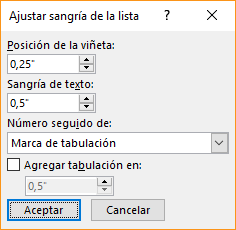
| 24. modificar sangría de viñeta | Haga clic al lado del texto de la viñeta que quiere cambiar. En la pestaña Inicio, en el grupo párrafo, seleccione la flecha situada junto a lista multinivel y, a continuación, seleccione Cambiar nivel de lista. Seleccione el nivel en el que desea la viñeta. Cada nivel tiene un estilo de viñeta diferente. |
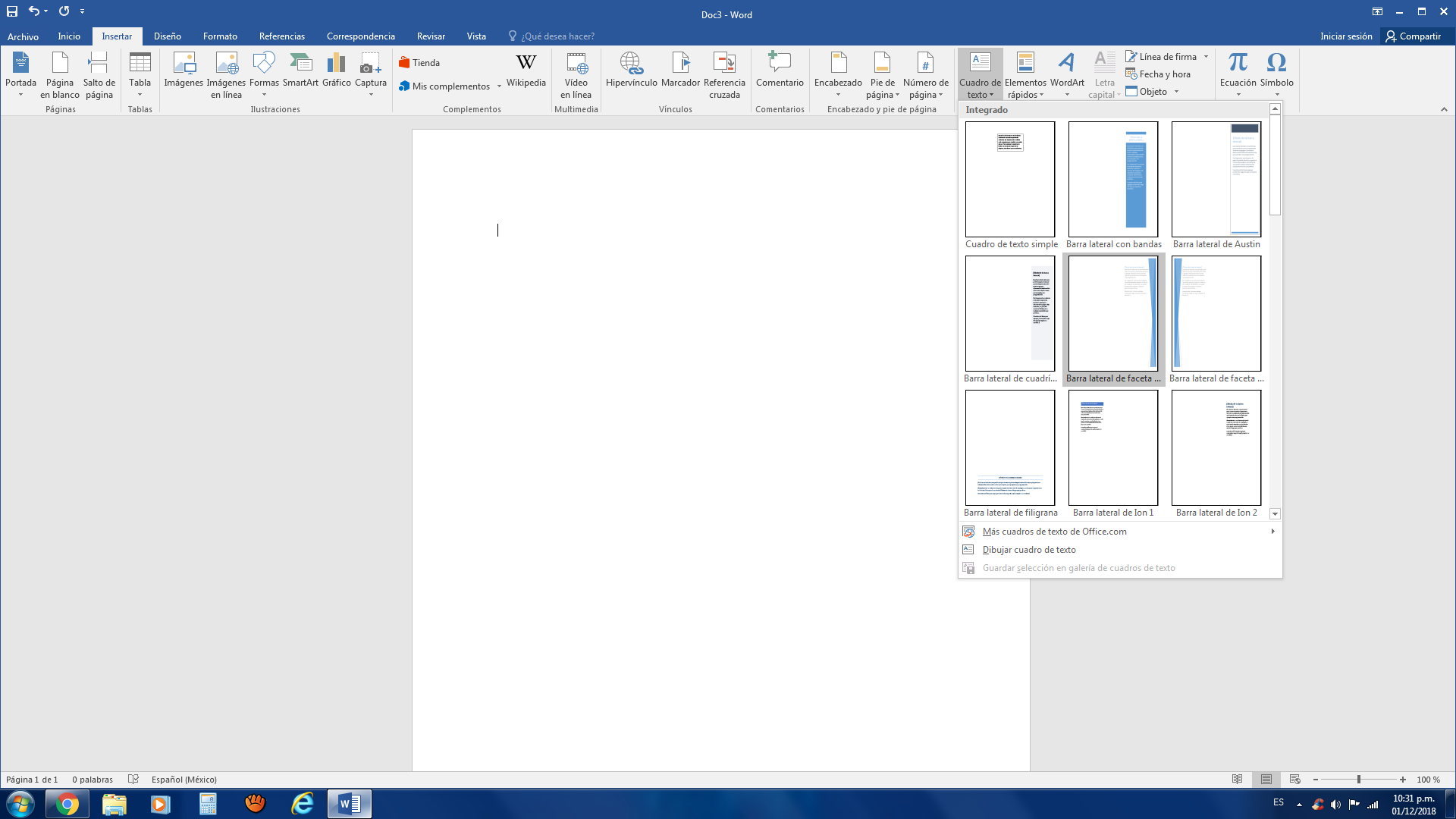
| 25. agregar cuadros de texto |
te vas a insertar le das clic en donde dice cuadro de texto y aparece y eliges cualquiera
Image:
Ii (binary/octet-stream)
|
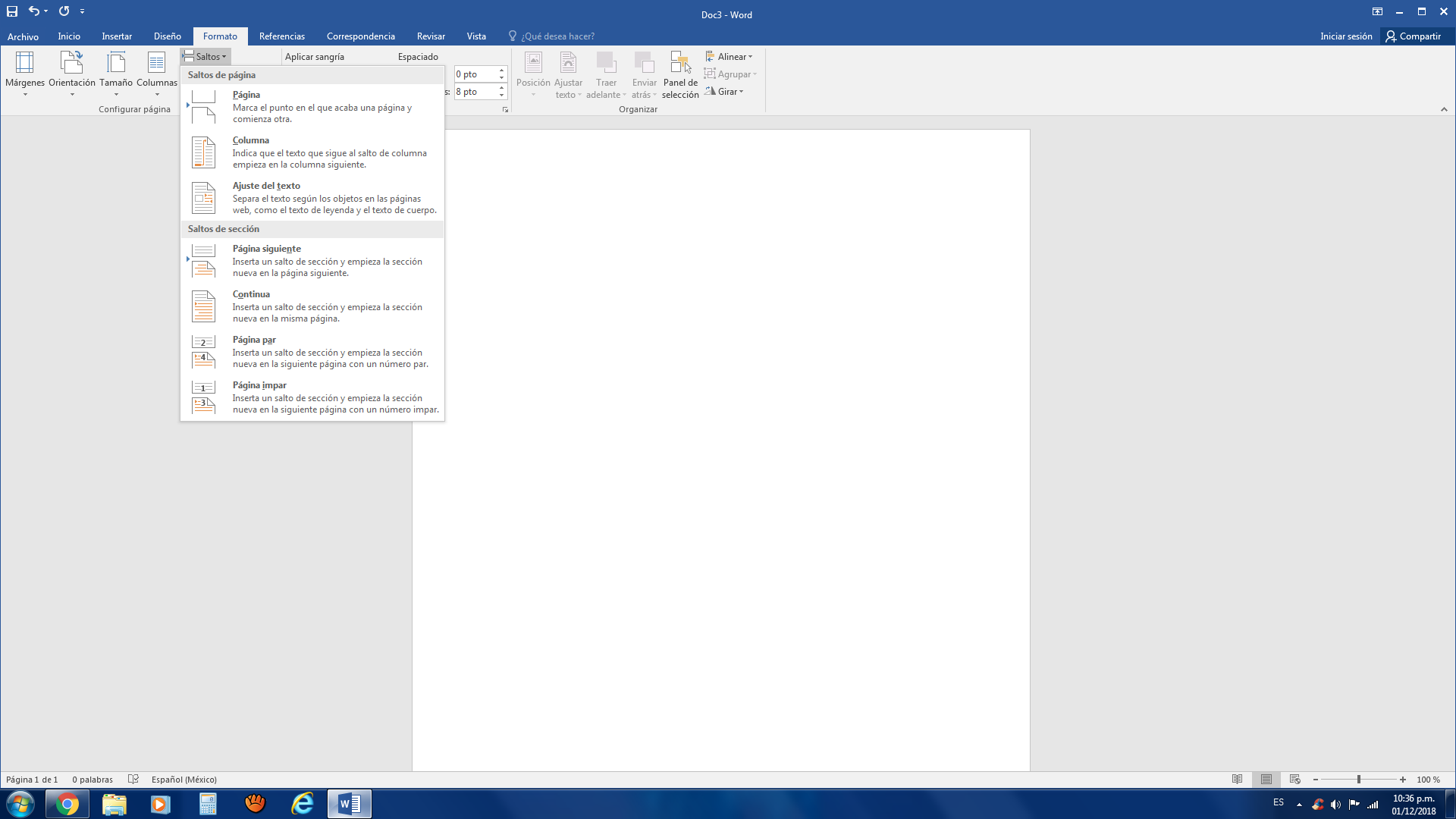
| 26. insertar sitio de pagina |
te vas a formato le das clic donde dice salto
Image:
Jj (binary/octet-stream)
|
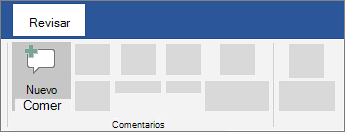
| 27. administrar comentarios | te vas a insertar y enseguda aparece un cuadro que dice comentario |
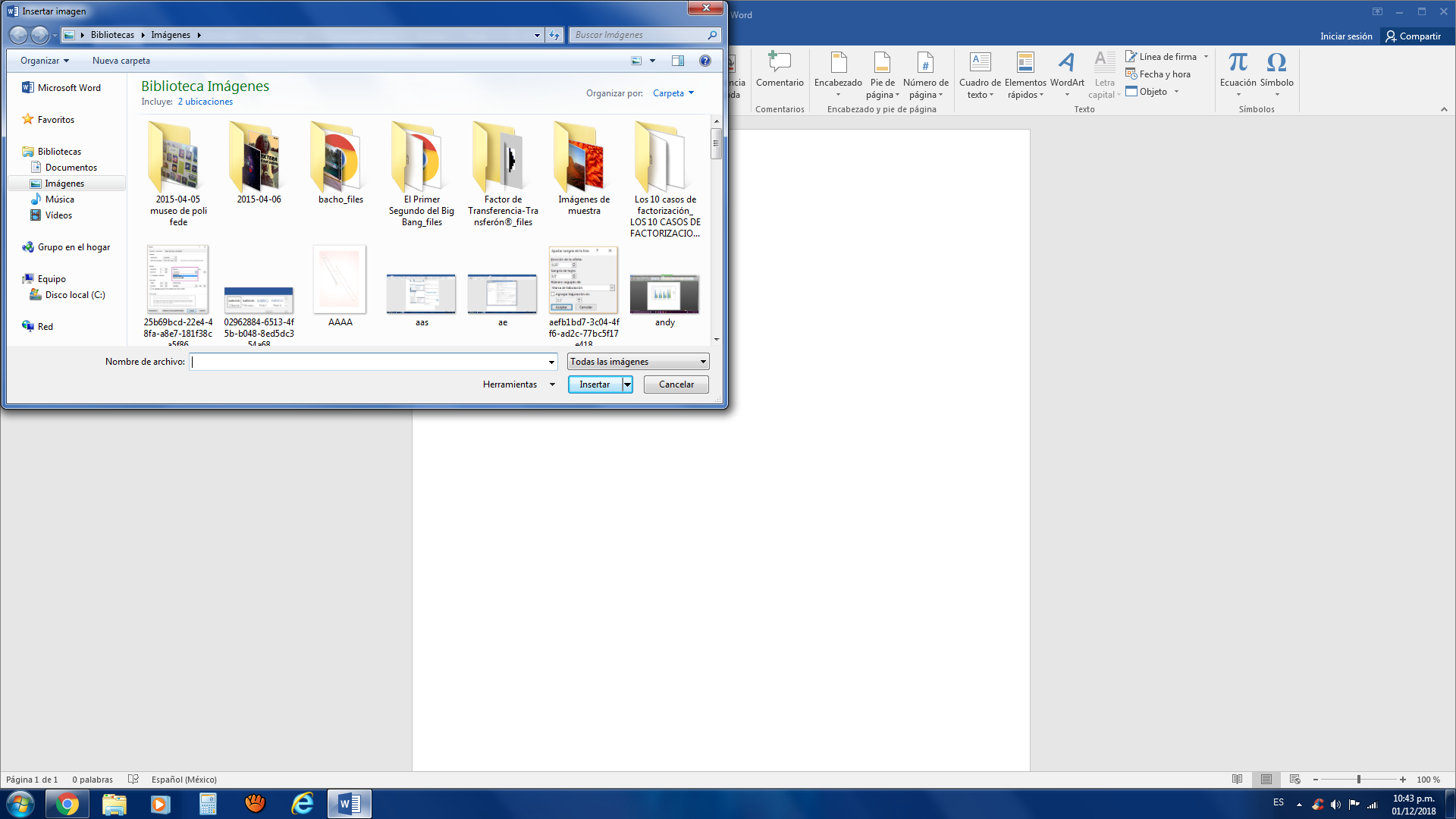
| 28. insertar imágenes desde un archivo |
te vas a insertar y aparece un cuadro que dice imágenes
Image:
Kk (binary/octet-stream)
|
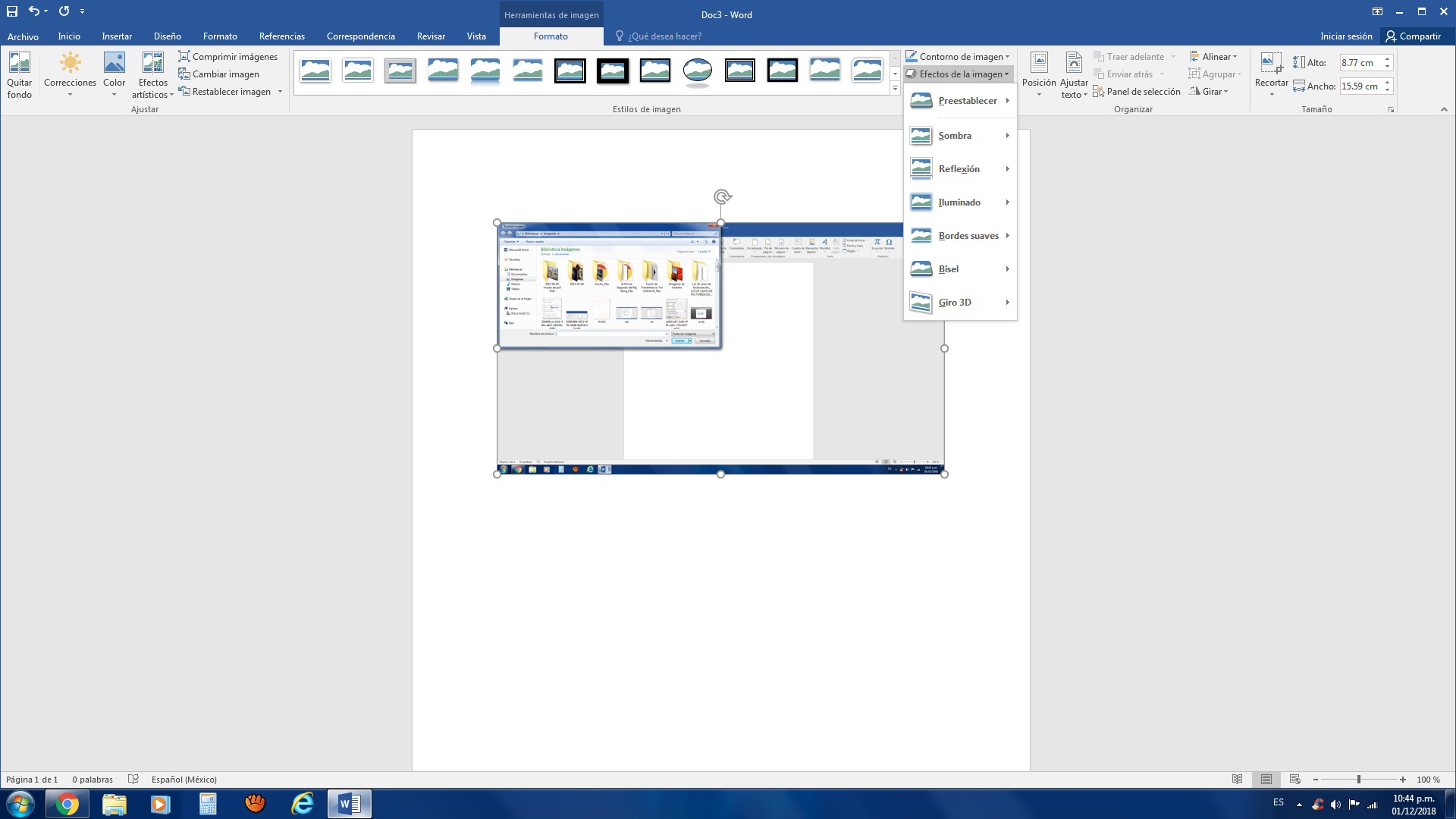
| 29. aplicar efecto de imagen |
te vas a formato y abajo aparece efecto de imagen
Image:
Ss (binary/octet-stream)
|
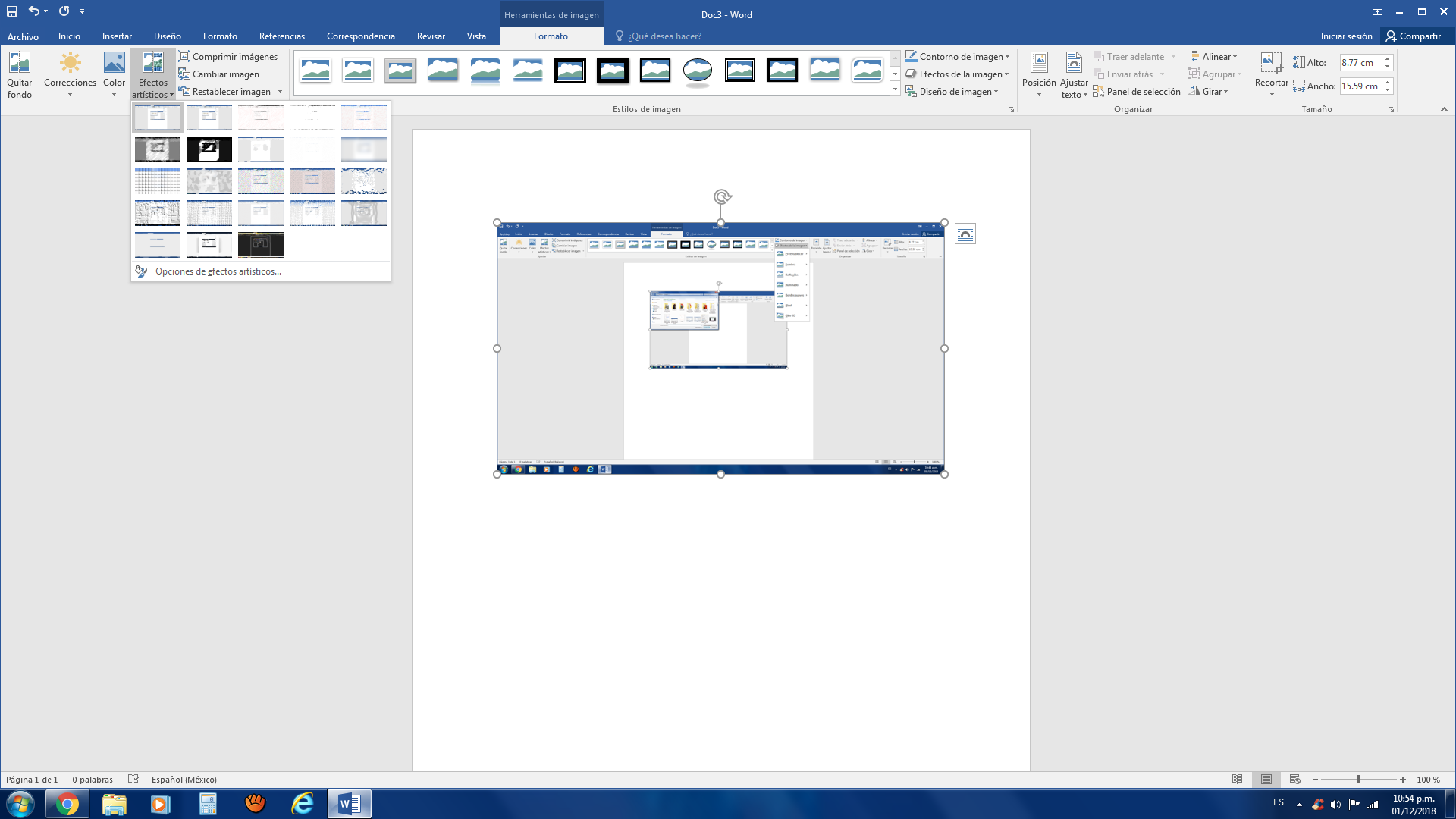
| 30. aplicar efectos artísticos a imágenes |
haces clic en la imagen que quieras después das clic herramientas de imagen formato y después das clic en efectos artísticos
Image:
De (binary/octet-stream)
|
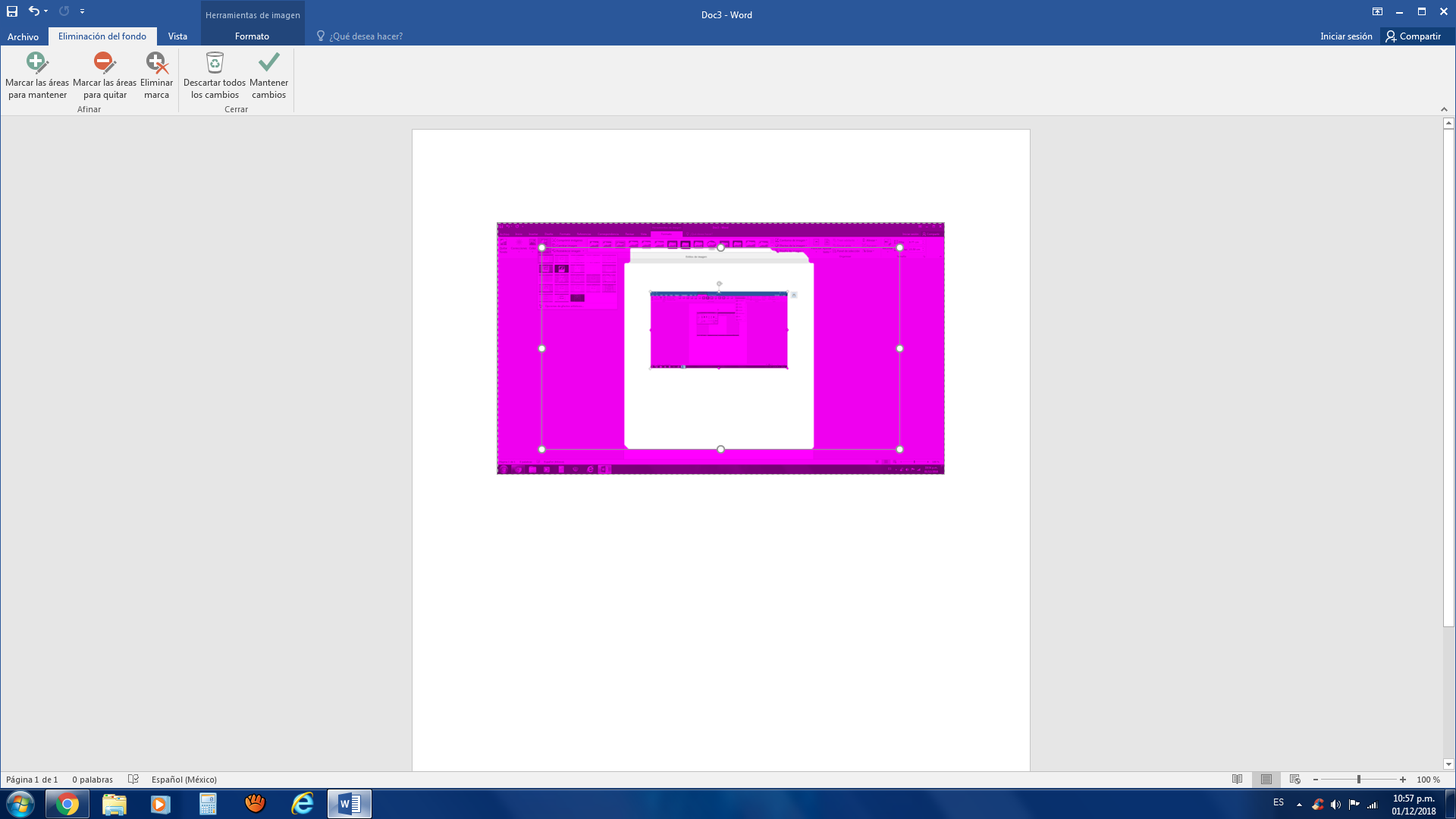
| 31. quitar fondo de imágenes |
te vas a formato y en la esquina de lado izquierdo aparece quitar fondo
Image:
Xx (binary/octet-stream)
|
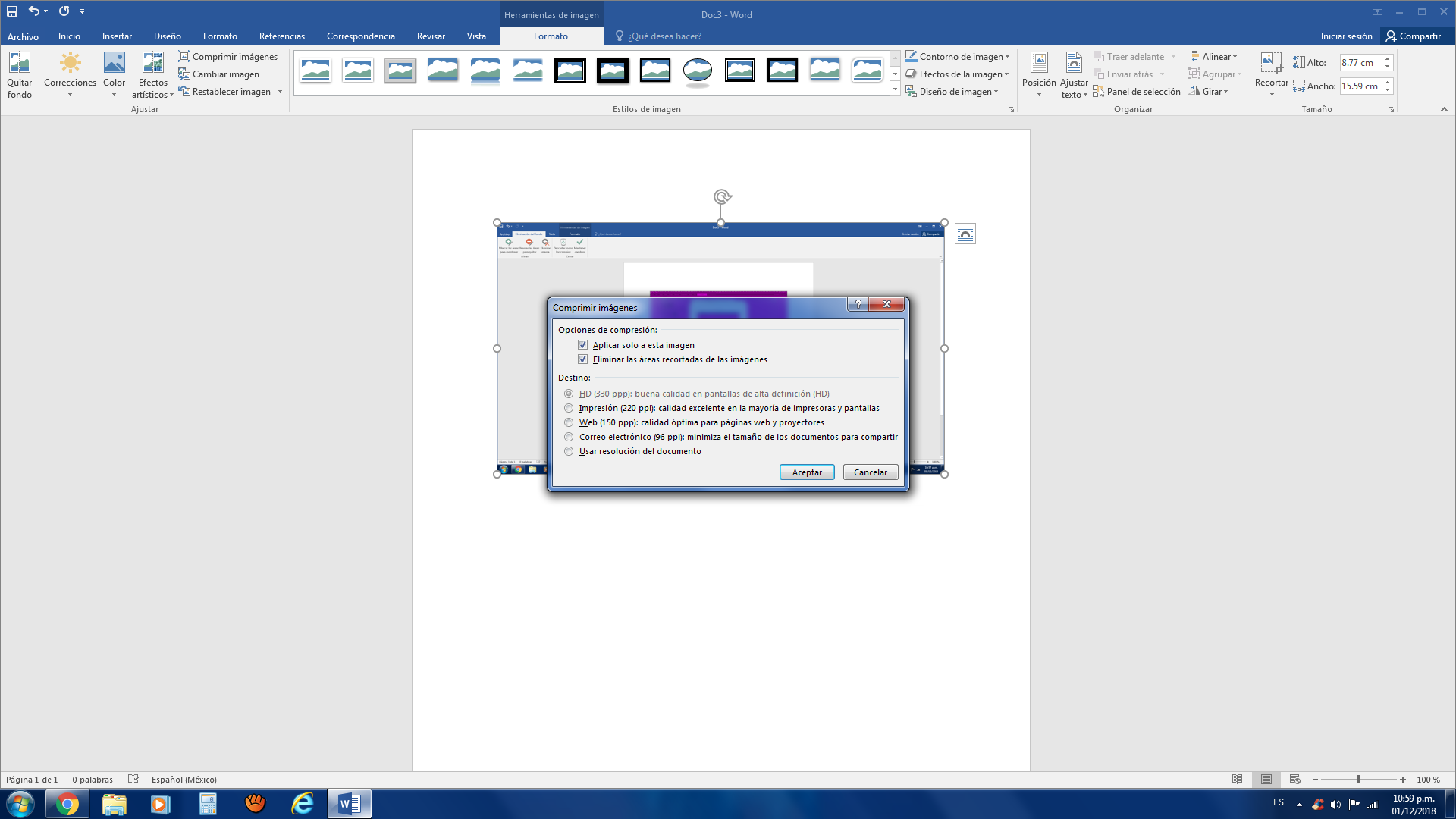
| 32. comprimir imágenes |
te vas a formato a un costado dice comprimir imágenes y aparece un cuadro
Image:
Nn (binary/octet-stream)
|
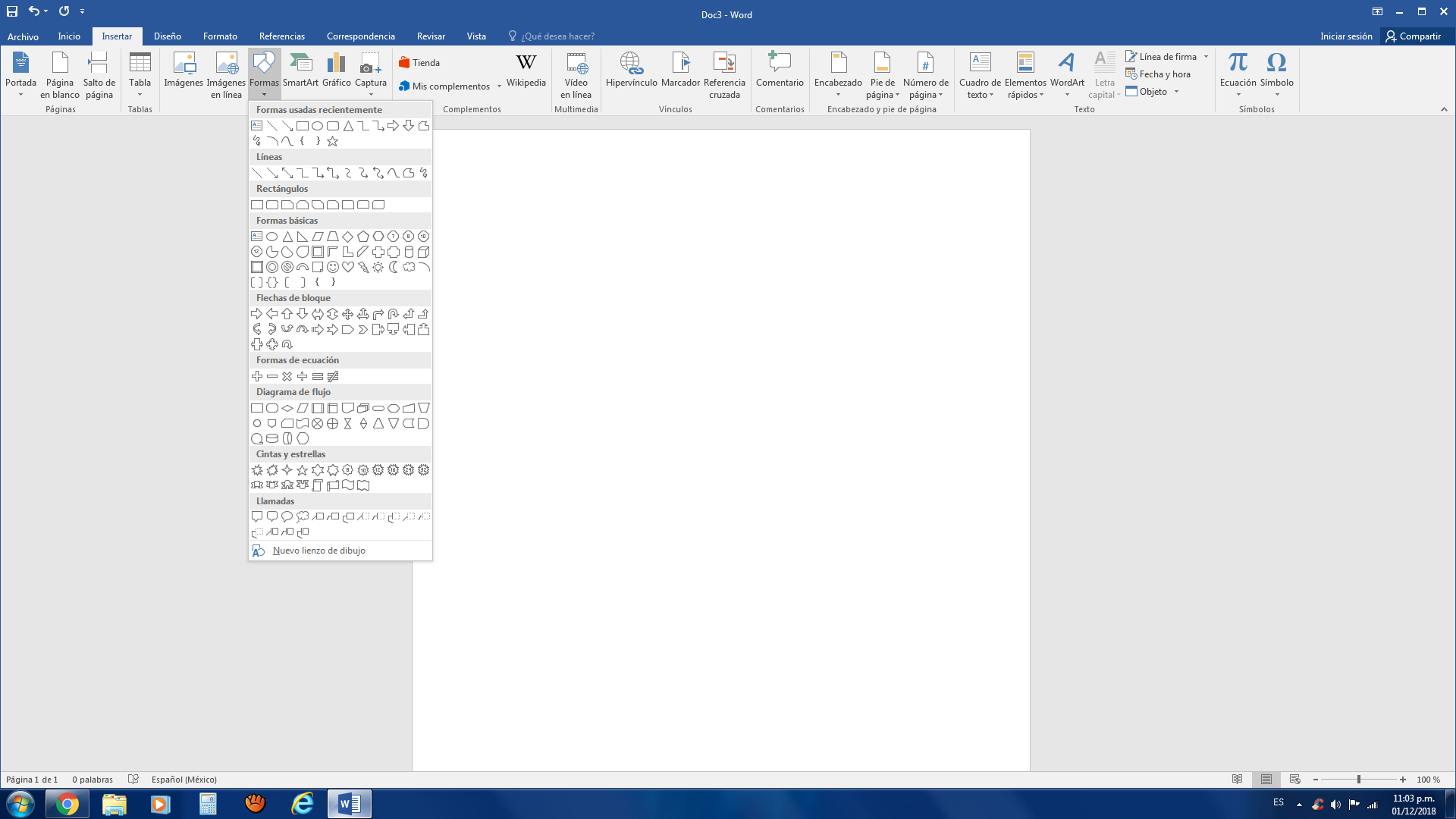
| 33. agregar y quitar y modificar formas |
Para agregar una forma, haga clic en Insertar, haga clic en Formas, seleccione una forma y luego haga clic y arrastre para dibujar la forma.
Image:
Vv (binary/octet-stream)
|
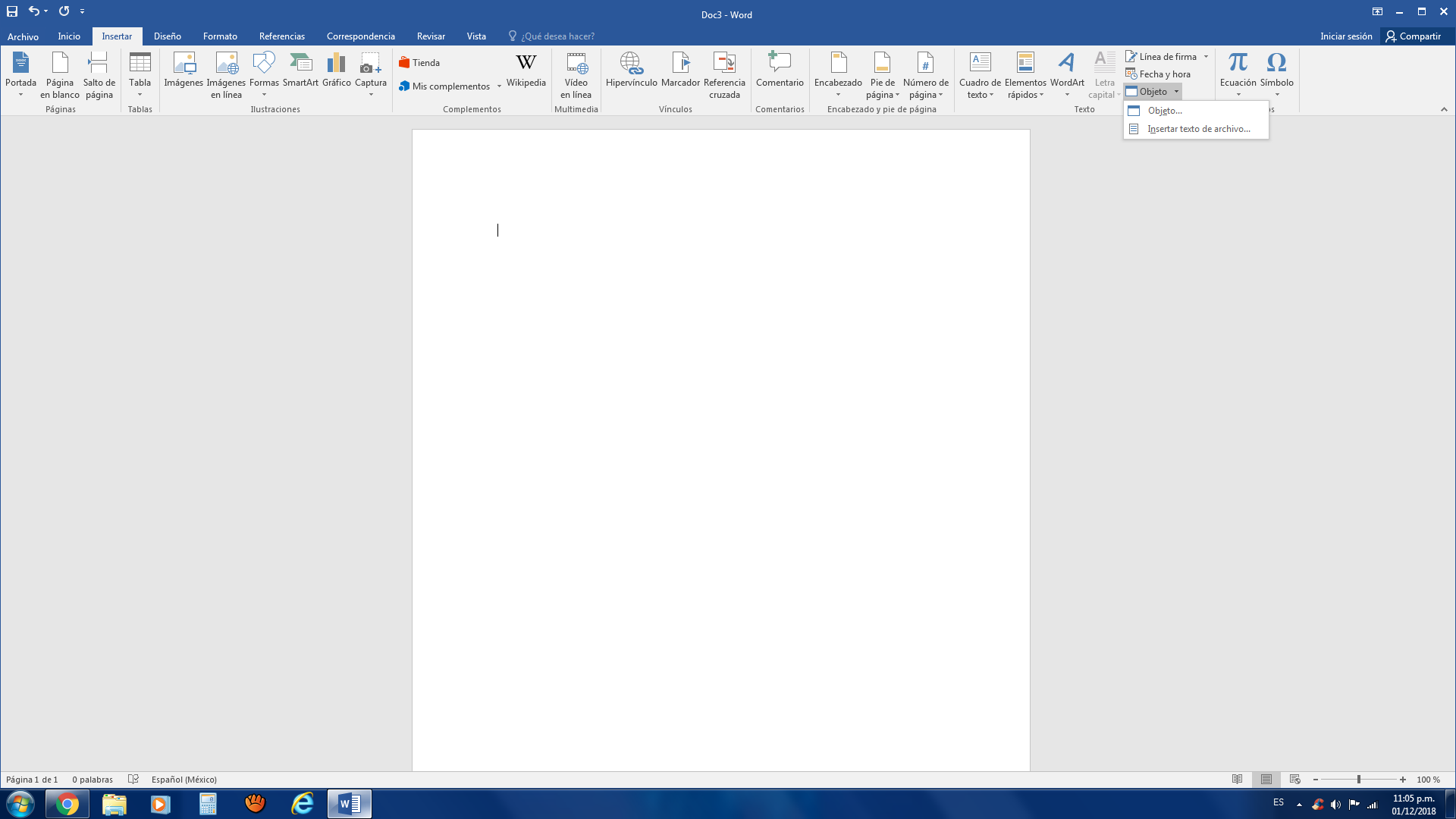
| 34. insertar titulo u objetos |
te vas a insertar y aparece un cuadro de lado derecho que dice objeto
Image:
Mm (binary/octet-stream)
|
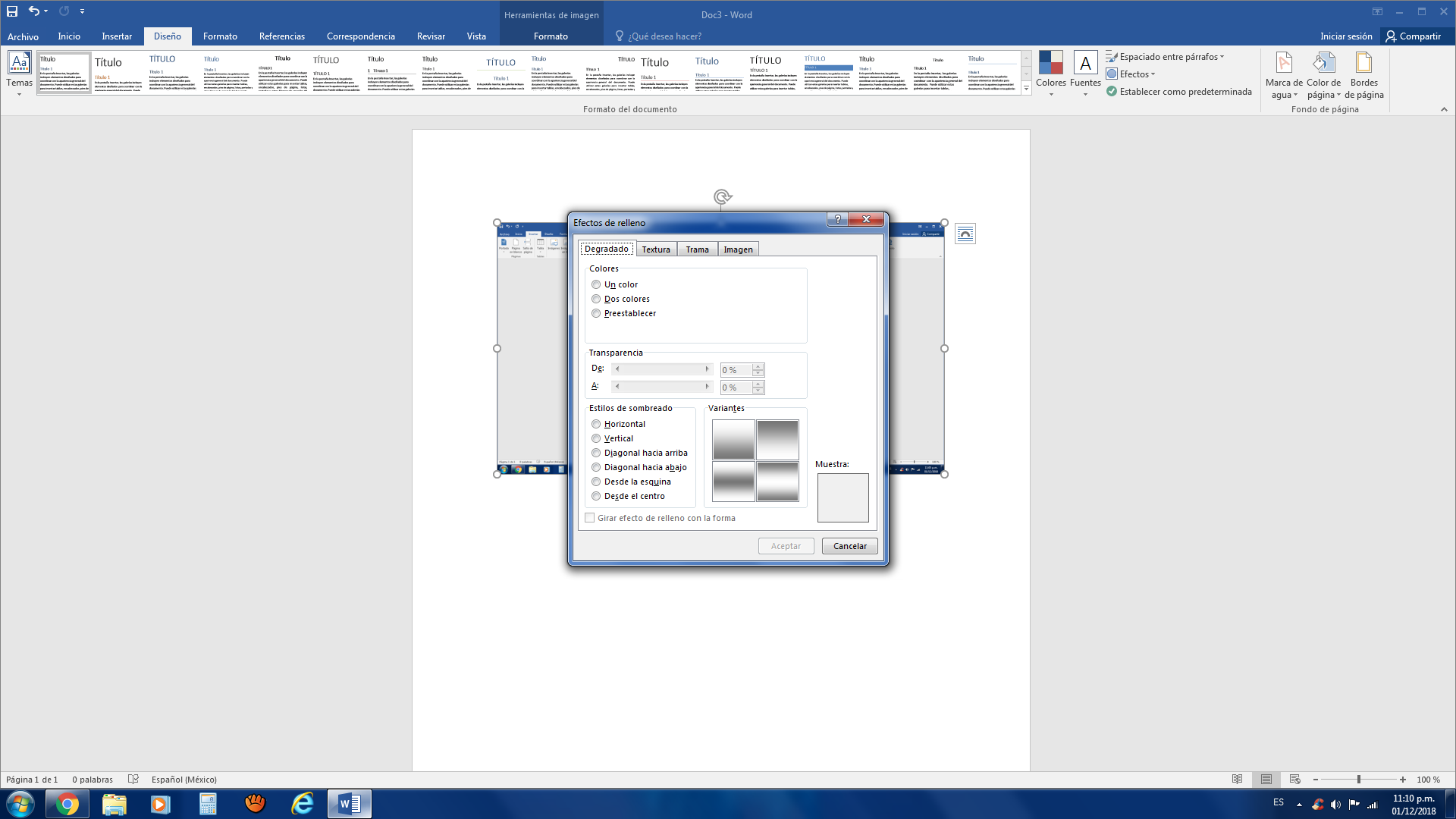
| 35. aplicar colo de relleno |
te vas a diseño y después a color de pagina y abajo dice efectos de relleno
Image:
Oo (binary/octet-stream)
|
| 36. cambiar tamaños de los objetos | te vas a formato |
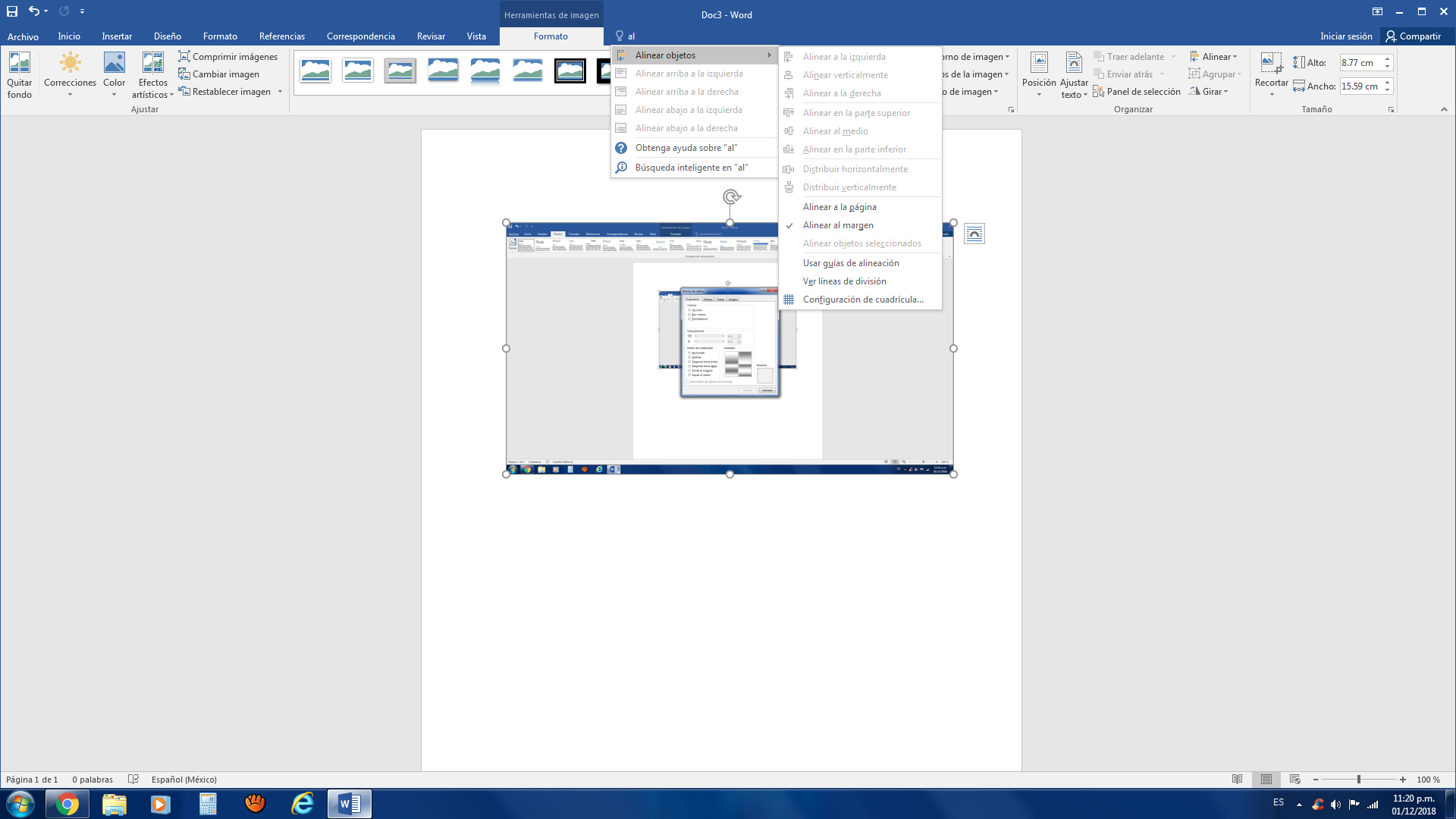
| 37. alinear objetos seleccionados |
Image:
Pp (binary/octet-stream)
|
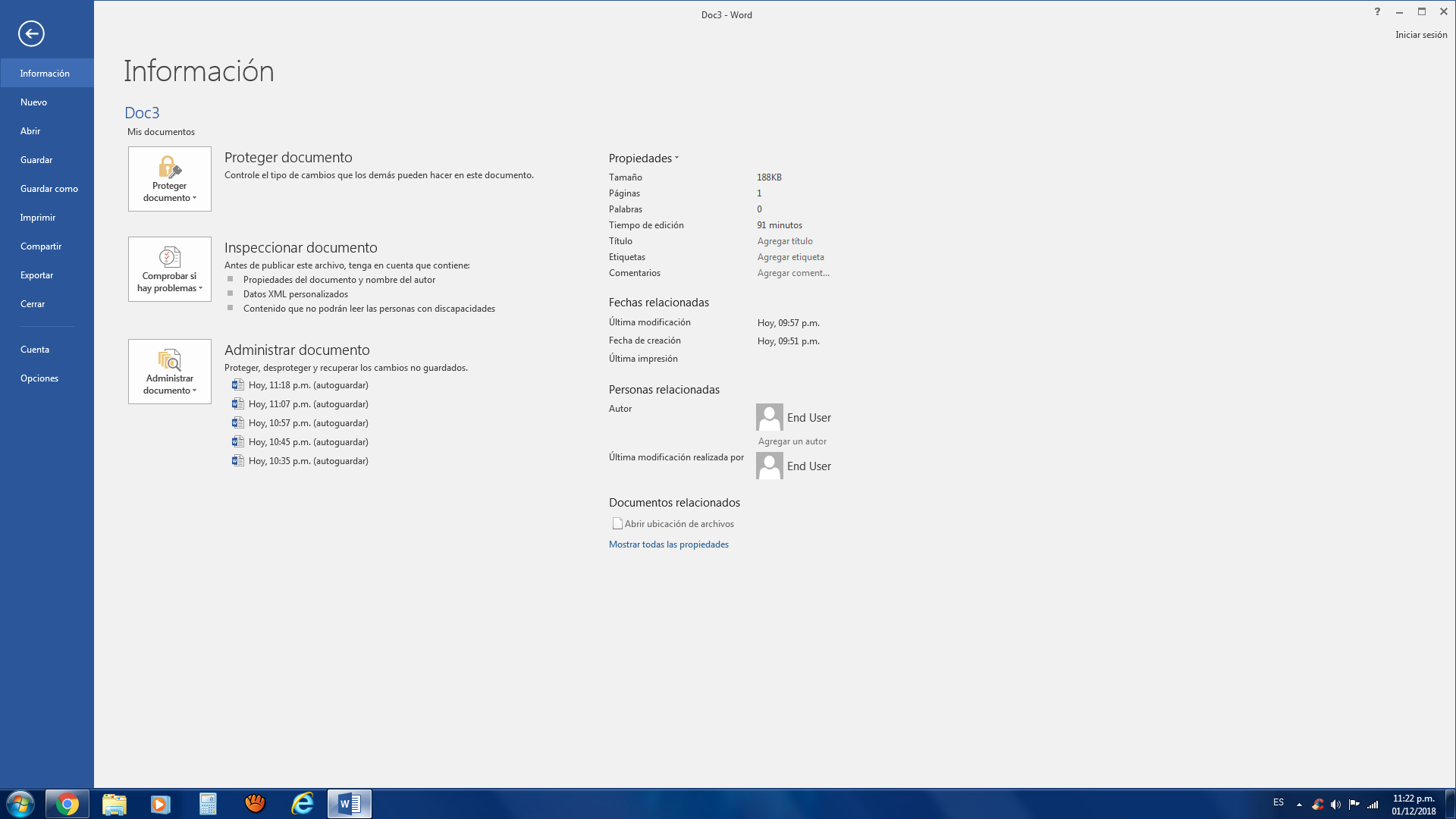
| 38. cambiar nombre de usuario |
te vas a archivo y enseguida le das clic en informacion y de lado derecho dice usuario
Image:
ññ (binary/octet-stream)
|
| 39. modificar grupo de auto guardado |
te vas a archivo y enseguida te vas a opciones haces clic en guardar
Image:
Ho (binary/octet-stream)
|
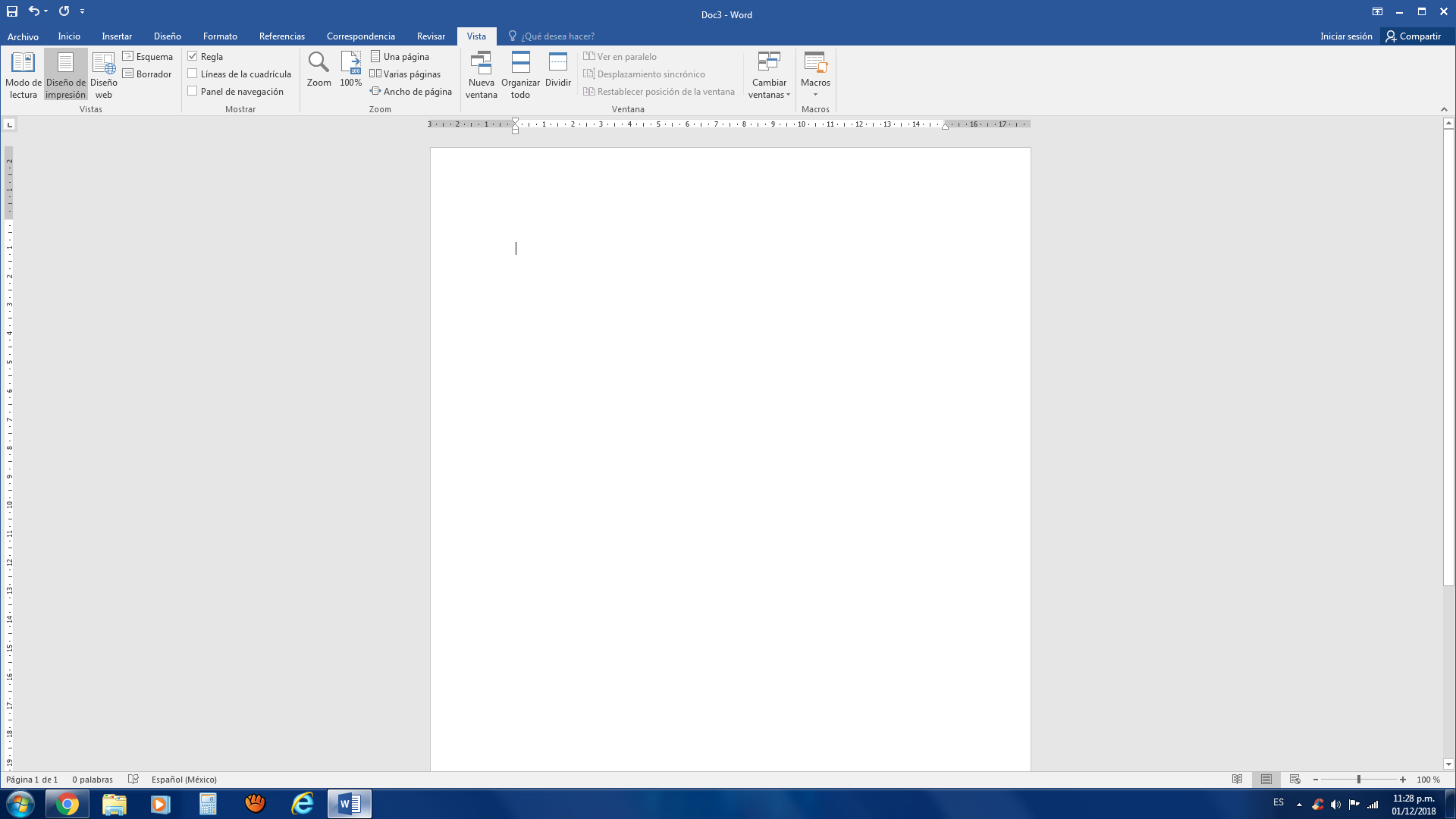
| 40. ocultar o mostrar reglas de documento |
te vas avista y aparece un cuadro que dice regla
Image:
Aq (binary/octet-stream)
|
Want to create your own Flashcards for free with GoConqr? Learn more.