
Flashcards
Configuración de formato y apariencia

Cards in this deck (11)
- 1CONFIGURACIÓN DE FORMATO Y APARIENCIAEl formato y la apariencia en la hoja de cálculo es muy importante ya que permite dar una imagen profesional al documento
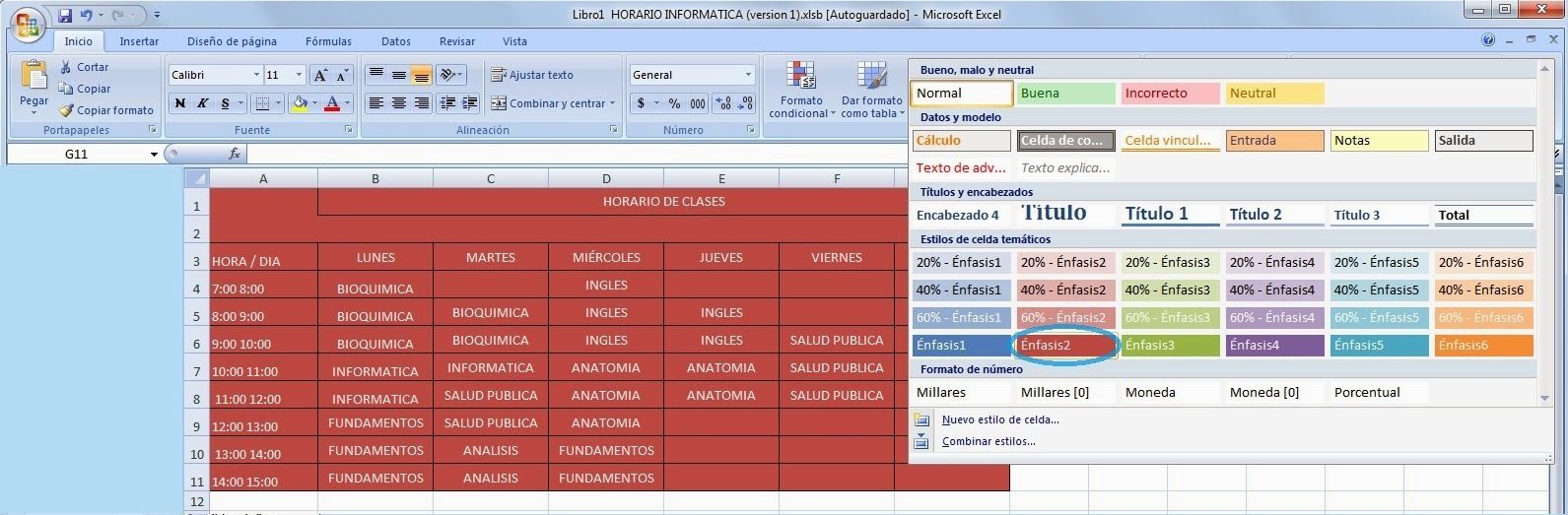
- 2PRESENTACIÓN DE LOS DATOSEn la hoja de claculo, los datos como el texto va ajustado a la izquierda y los números a la derecha.
Excel interpreta como un texto, número o fórmula según su primer caráter.
- 3FORMATO DE LOS NÚMEROSPulseando la combinación control-1 se abre el menú contextual y se selecciona el formato de celda. Para los números se usa el formato general ( hacia la derecha) se puede modificar los números según los sugieran o indiquen.
- 4ATRIBUTOS RÁPIDOS PARA EL TIPO DE LETRAEn la fuente de cinta aparecen los iconos N,K.S que sirve para poner la letra en negrita, cursiva e incluso subrayada. Además se le puede hacer un relleno a la celda con la opción de color de relleno y utilizar el color deseado, al igual con la letra en el icono color de fuente.
- 5LÍNEAS Y RECUADROSLa hoja de cálculo esta esta formada por líneas verticales y horizontales las cuales forman las filas y columnas, a estas líneas se le puede agragar un formato en el icono de ordes y elegir la opción adecuada. Es importante indicar los bordes porque al imprimir hay más orden y es más entendible.
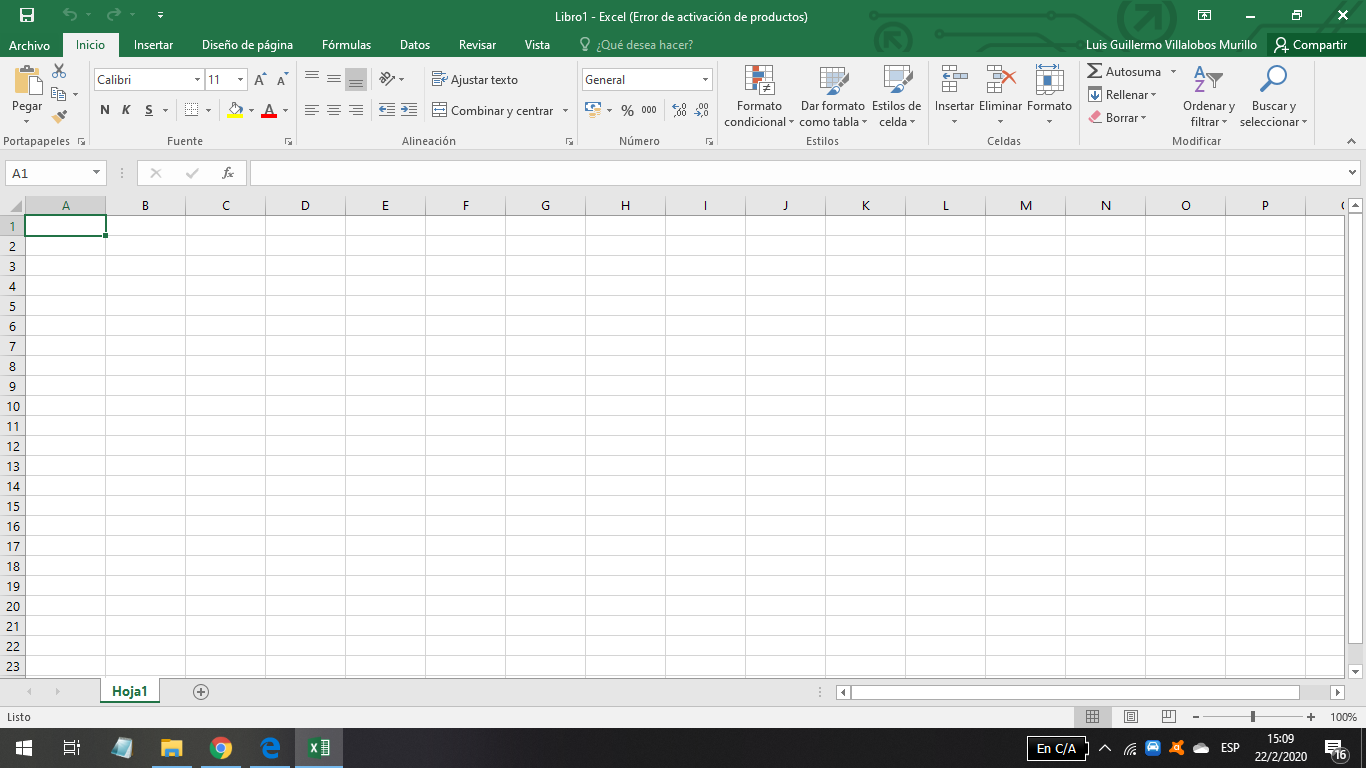
- 6UNOS TÍTULOS MÁS VISTOSOSLos títulos principales en excel deben ir destacado, con un tipo de letra más grande y un fondo más vistoso que lo diferencie de los demás.

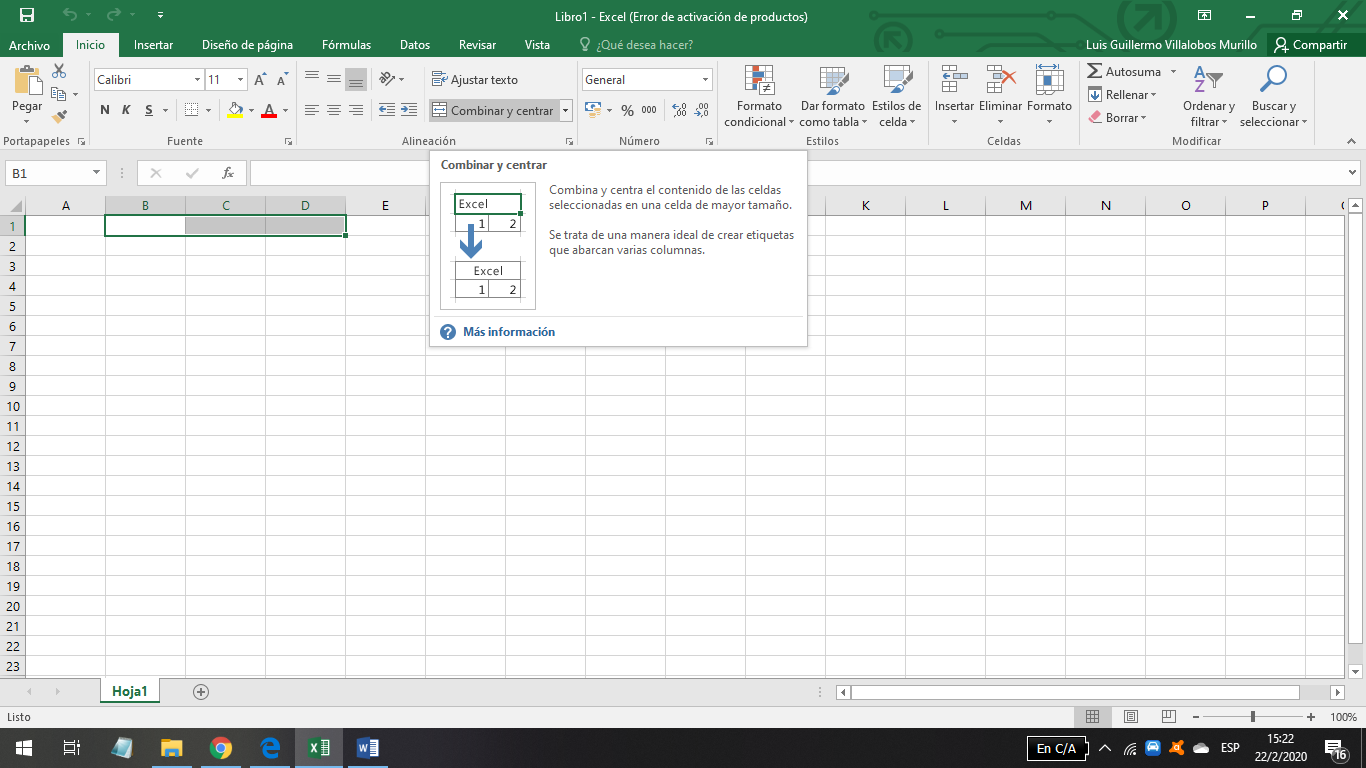
- 7UNIR Y SEPARAR VARIAS CELDILLASEn la cinta de opciones aparece un icono que se llama combinar y centrar, este se usa cuando necesitamos agregar un título a una tabla, entonces se marcan la cantidad de celdas y se da clic en el icono, igual para separar celdas.
- 8ATRIBUTOS PARA EL TEXTOEn la cinta de opciones aparecen varios icono para modificar el texto como lo es la fuente, tamaño, color y estilo. La trama de relleno para dar un mejor aspecto a la hoja de cálculo.
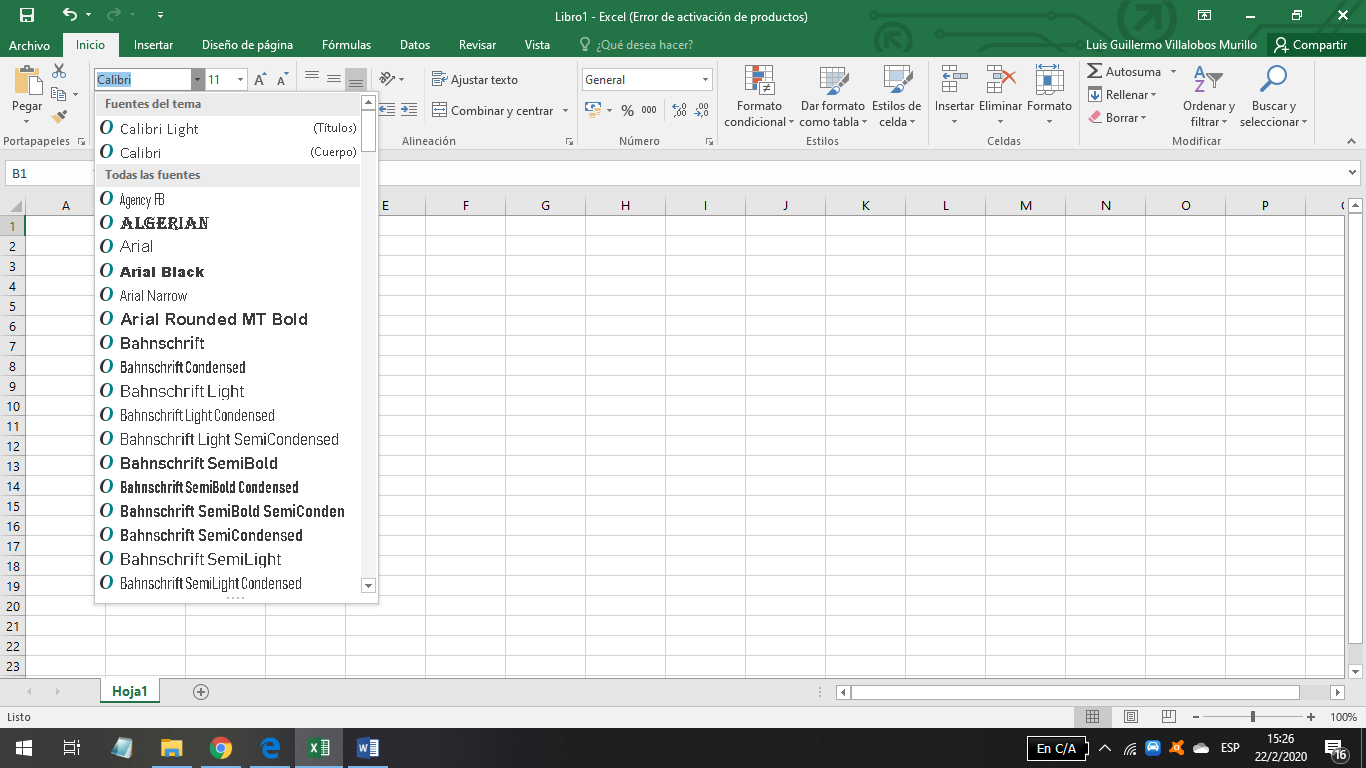
- 9ALINEACIÓN DEL TEXTOLos textos en excel se puede alinear según indiquen o deseen, para eso está el icono de alineación en la cinta de opciones donde se puede alinear a la derecha, izquierda, centro. también a la parte superior, inferior o centro.
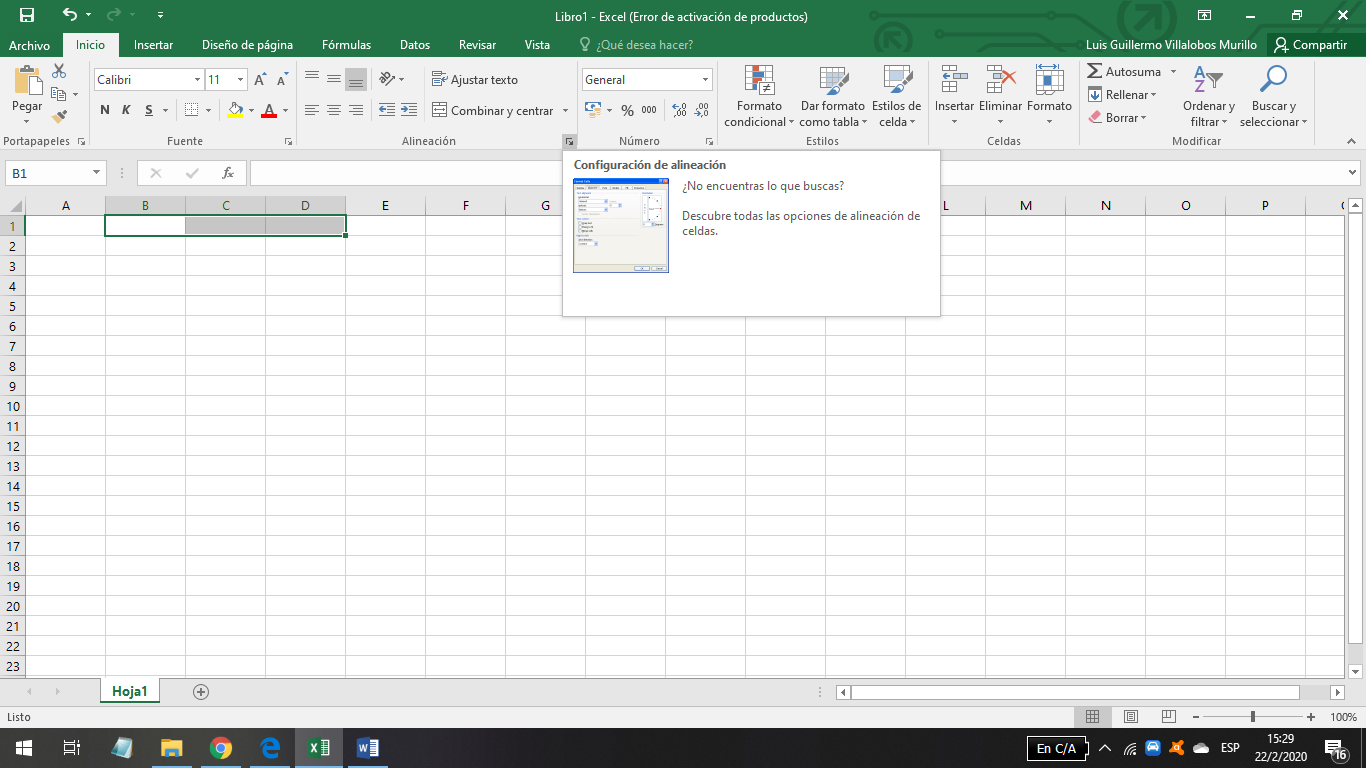
- 10COPIAR FORMATOSEn la cinta de posibilidad de copiar un texto
donde da la e opciones está la parte de portapapeles da la posibilidad de copiar un texto y pegarlo a otra hoja o celda y también, da la opción de copiar el formato.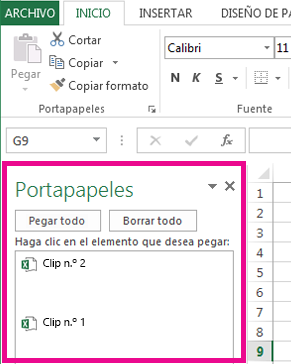
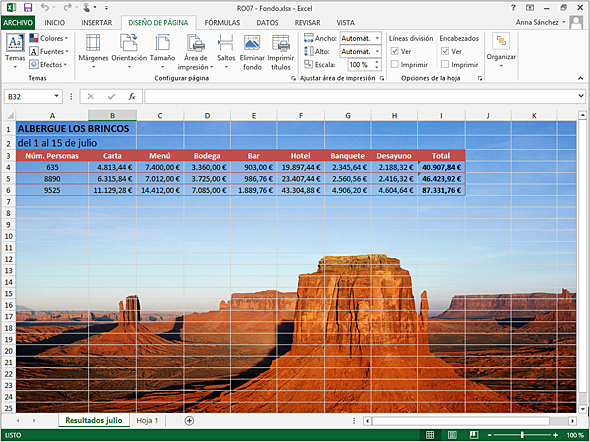
- 11UN FONDO MÁS ATRACTIVOA la hoja de cálculose le puede agregar un fondo con una imagen para que se vea más atractivo. Para ello se va a la opción fondo de la ficha, diseño de página, configurar página y se escoge. Para eliminar se da en el icono Eliminar fondo.
Information
- Description
- Resumen del capítulo 3 configuración formato y apariencia
- Created by
- Julisa Villalobos
- Views
- 80
- Tags
- Rating