
12293408
Description

Mind Map by Xguax Xguax, updated more than 1 year ago

|
Created by Xguax Xguax
almost 8 years ago
|
|
Formatos Excel 2018
- Excel permite dale distintos formatos a nuestos datos, para poder
presentarlos major. Algunos de esos formatos son similares al
precesador de textos Word y otros especificos de este Programa
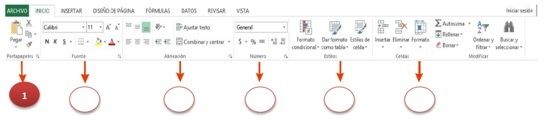
- Todas las opciones para trabajar con formato en Excel se encuentran en los distintos grupos de
la ficha Inicio.
- Portapapeles
- Encontramos la herramienta Copiar formato, que nos permite copiar
solamente el conjunto de formatos que hayamos aplicado a una
celda, en otra diferente. Este comando copiará solo los formatos, no el
contenido de la celda.
- Para copiar el formato debemos:
- 1. Seleccionar la celda que
contiene el conjunto de
formatos que queremos
aplicar en otra
- 2.Hacer clic en Copiar formato
- 3.El puntero del mouse adoptará la
forma de un “pincel”. Hacemos un clic
sobre la celda nueva.
- 1. Seleccionar la celda que
contiene el conjunto de
formatos que queremos
aplicar en otra
- Para copiar el formato debemos:
- Encontramos la herramienta Copiar formato, que nos permite copiar
solamente el conjunto de formatos que hayamos aplicado a una
celda, en otra diferente. Este comando copiará solo los formatos, no el
contenido de la celda.
- Fuente
- En este grupo se encuentran todas las herramientas necesarias para
cambiar el tipo y tamaño de letra, aplicarle negrita, cursiva o subrayado
y color de la letra. También encontramos los comandos para aplicar
relleno de color a la celda, aplicarle bordes y Aumentar tamaño y
Disminuir tamaño, que nos permitirán modificar el tamaño de la fuente.
- En este grupo se encuentran todas las herramientas necesarias para
cambiar el tipo y tamaño de letra, aplicarle negrita, cursiva o subrayado
y color de la letra. También encontramos los comandos para aplicar
relleno de color a la celda, aplicarle bordes y Aumentar tamaño y
Disminuir tamaño, que nos permitirán modificar el tamaño de la fuente.
- Alineación
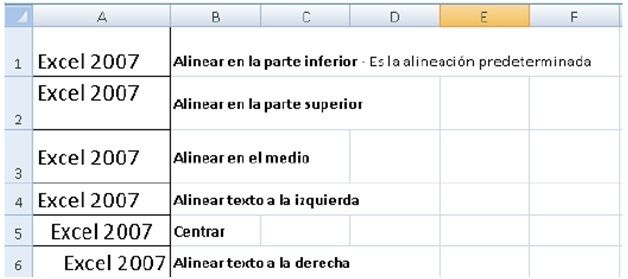
- En este grupo encontramos los comandos necesarios
para ajustar la alineación del contenido dentro de una
celda o rango de celdas.
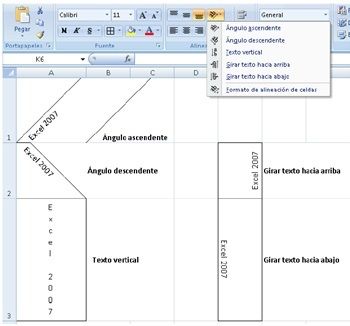
- También podemos modificar la orientación del texto dentro de la celda o rango de
celdas:
- También encontramos dos herramientas muy útiles para ajustar texto de titulares o encabezados de
hojas:
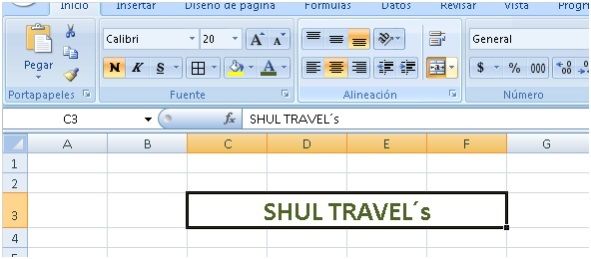
- Combinar y centrar: las celdas C3, D3, E3 y F3 se
combinaron formando una sola, y el texto
quedó centrado.
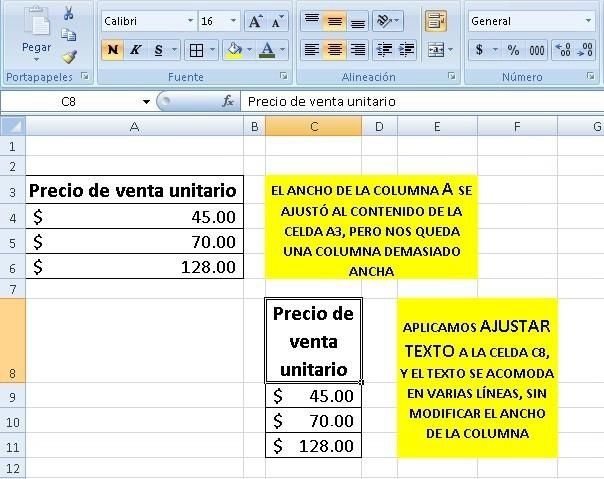
- Ajustar texto: cuando el contenido de una celda
sobrepasa el ancho de la misma, podemos hacer más
ancha la columna, o podemos mantener el ancho
predeterminado, y hacer que ese contenido se ajuste
a ese ancho.
- Combinar y centrar: las celdas C3, D3, E3 y F3 se
combinaron formando una sola, y el texto
quedó centrado.
- También encontramos dos herramientas muy útiles para ajustar texto de titulares o encabezados de
hojas:
- También podemos modificar la orientación del texto dentro de la celda o rango de
celdas:
- En este grupo encontramos los comandos necesarios
para ajustar la alineación del contenido dentro de una
celda o rango de celdas.
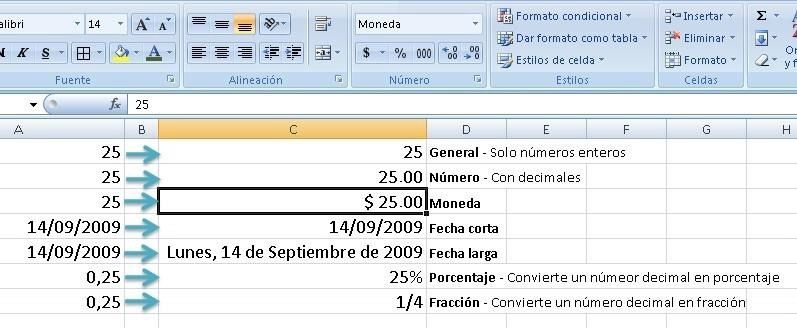
- Número
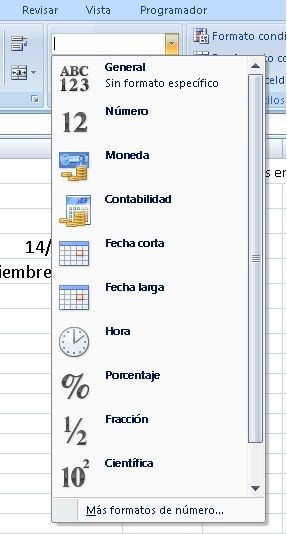
- En este grupo encontramos todas las opciones
para dar formatos a los número:
- Ejemplo
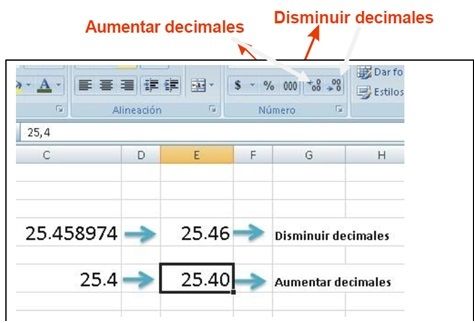
- También dentro de este grupo encontramos dos herramientas
para controlar la cantidad de decimales con la que presentaremos
un número:
- Ejemplo
- En este grupo encontramos todas las opciones
para dar formatos a los número:
- Estilos
- Formato condicional
- aplica un conjunto de formatos que
dependerán del contenido de la celda.
- aplica un conjunto de formatos que
dependerán del contenido de la celda.
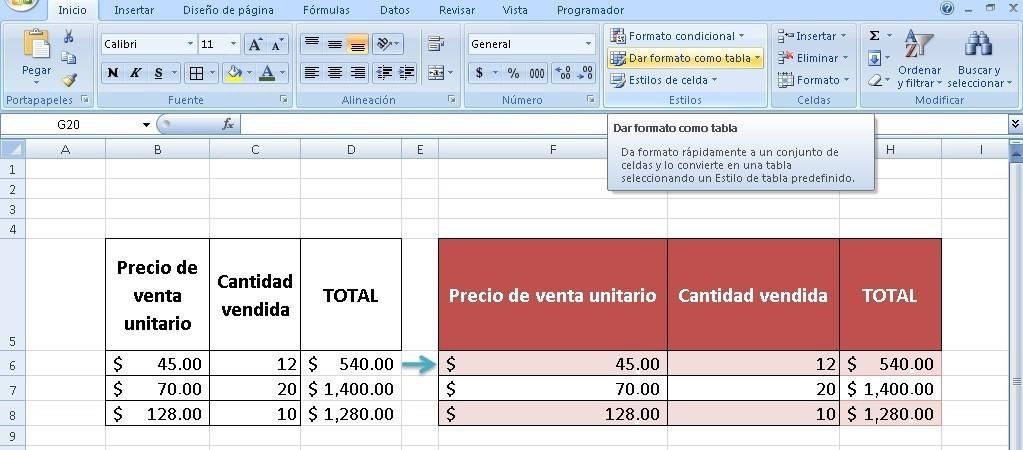
- Dar formato como
tabla
- nos permite aplicar
rápidamente un conjunto
de formatos
predeterminados a toda
una hoja.
- Ejemplo
- Ejemplo
- nos permite aplicar
rápidamente un conjunto
de formatos
predeterminados a toda
una hoja.
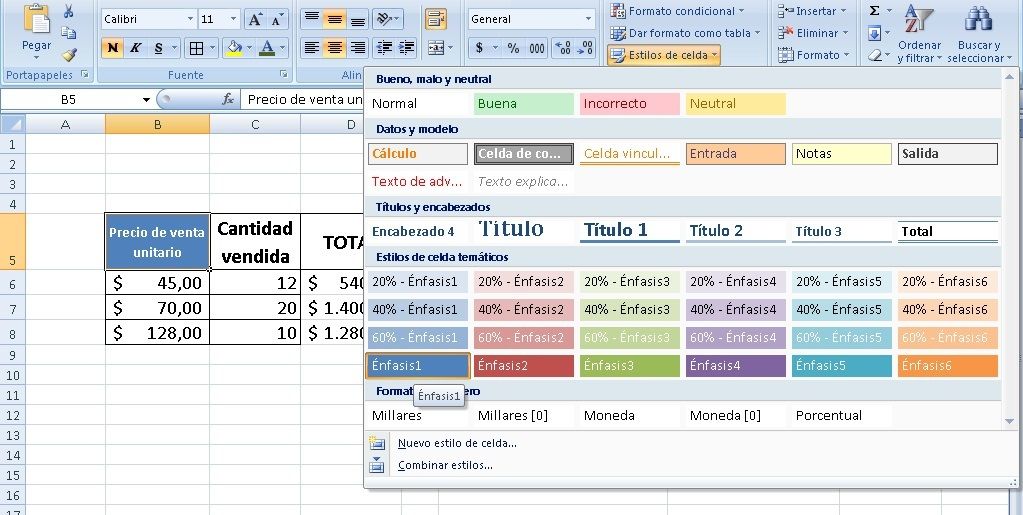
- Estilos de celdas
- Aplica un conjunto de formatos predeterminado a una
celda o a un rango de celdas seleccionado.
- Aplica un conjunto de formatos predeterminado a una
celda o a un rango de celdas seleccionado.
- Formato condicional
- Celdas
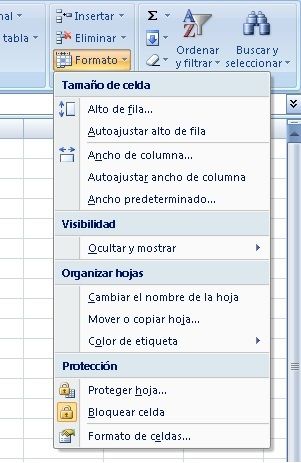
- Encontramos el menú Formato
- Que nos permite modificar, entre otras cosas,
el alto de una fila o el ancho de una columna.
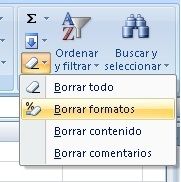
- Si queremos quitar los formatos que hemos aplicado, podemos ir a
Inicio/Modificar, y desplegamos el menú Borrar para elegir la opción
Borrar formatos.
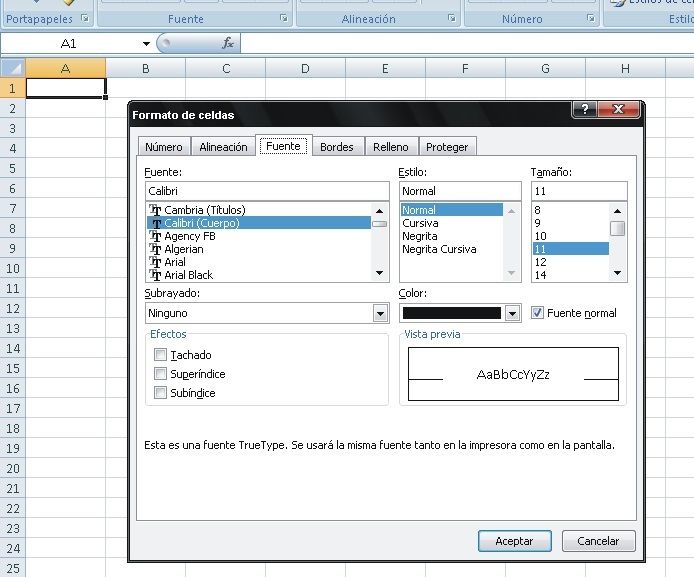
- También podemos acceder a las opciones de formato y a otras opciones que no están visibles en la Cinta de
opciones desde el iniciador de cuadro de diálogo de los grupos Fuente, Alineación o Número. Este indicador es
un punto que aparece en la esquina inferior derecha de cada uno de estos grupos y nos permite acceder al
cuadro de diálogo Formato de celdas. Desde las diferentes solapas de este cuadro de diálogo podemos
acceder a los diferentes comandos para aplicar formatos.
- También podemos acceder a las opciones de formato y a otras opciones que no están visibles en la Cinta de
opciones desde el iniciador de cuadro de diálogo de los grupos Fuente, Alineación o Número. Este indicador es
un punto que aparece en la esquina inferior derecha de cada uno de estos grupos y nos permite acceder al
cuadro de diálogo Formato de celdas. Desde las diferentes solapas de este cuadro de diálogo podemos
acceder a los diferentes comandos para aplicar formatos.
- Si queremos quitar los formatos que hemos aplicado, podemos ir a
Inicio/Modificar, y desplegamos el menú Borrar para elegir la opción
Borrar formatos.
- Que nos permite modificar, entre otras cosas,
el alto de una fila o el ancho de una columna.
- Encontramos el menú Formato
- Portapapeles
- Todas las opciones para trabajar con formato en Excel se encuentran en los distintos grupos de
la ficha Inicio.
Media attachments
Want to create your own Mind Maps for free with GoConqr? Learn more.