Mind map
AUTOCAD 2019
Map content
AUTOCAD 2019
La interfaz
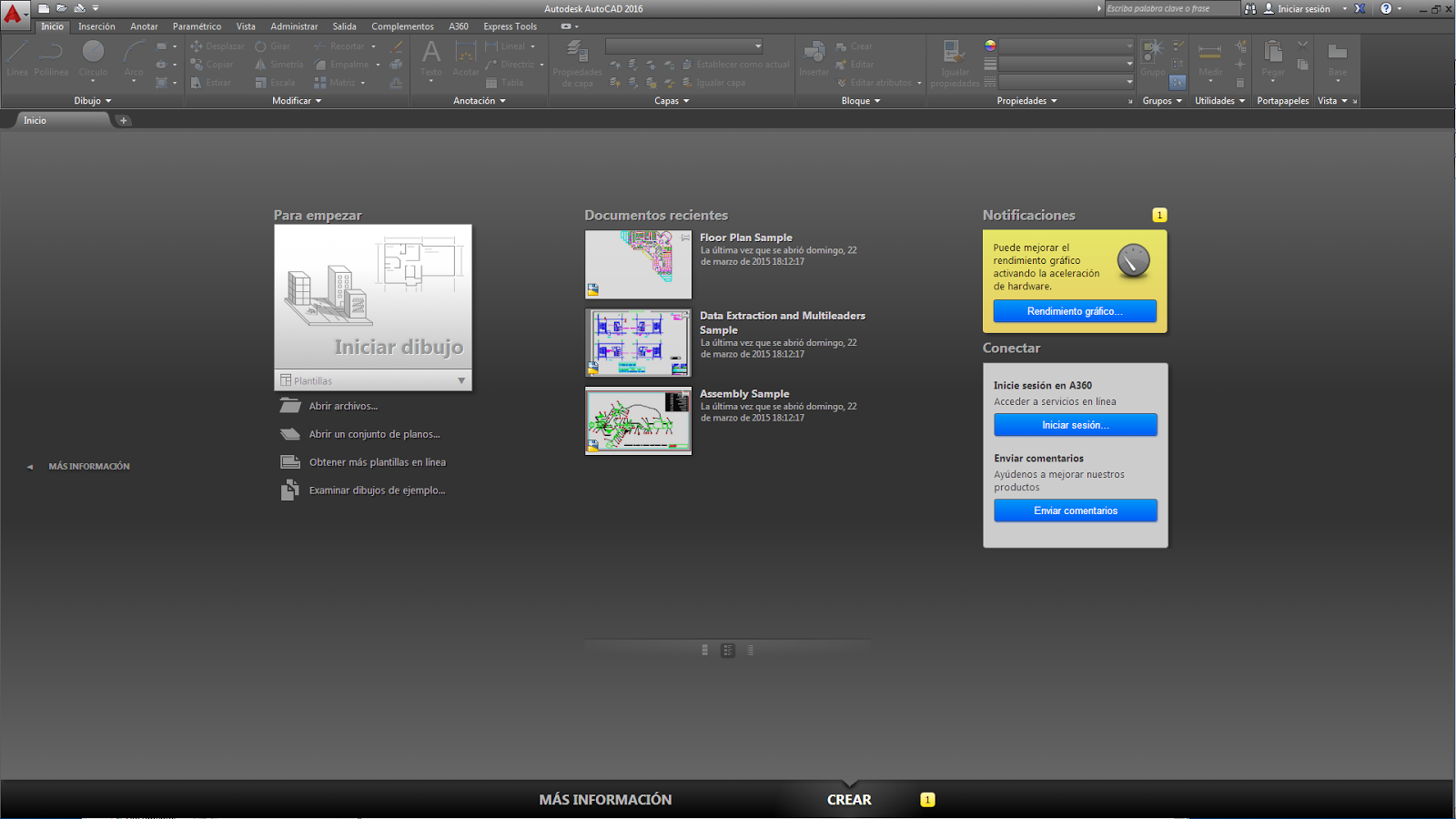
- Inicio en la interfaz de AutoCAD
- Nuevo Dibujo
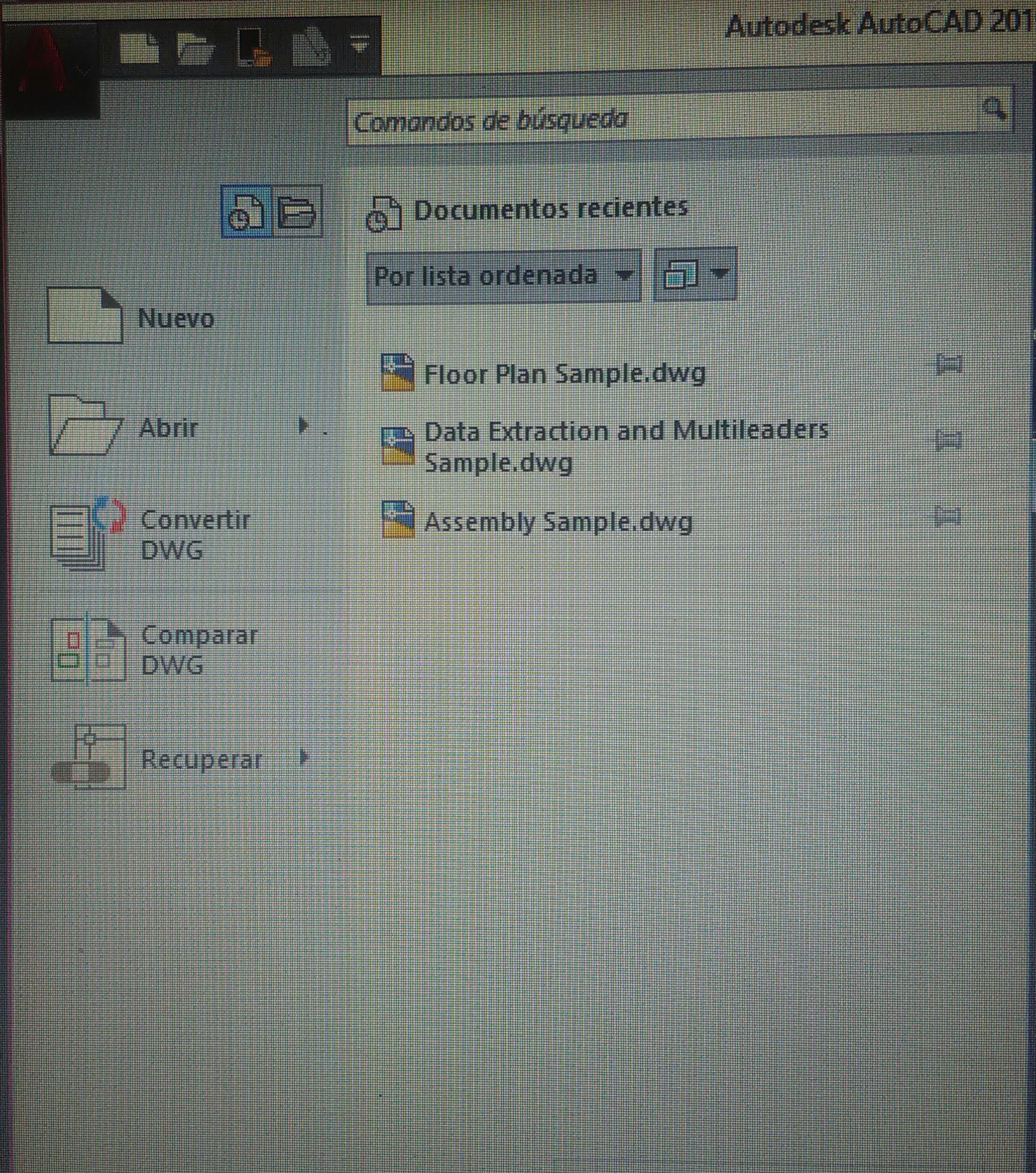
- Documentos Recientes
- Notificaciones
- Conectar
- Notificaciones
- Documentos Recientes
- Nuevo Dibujo
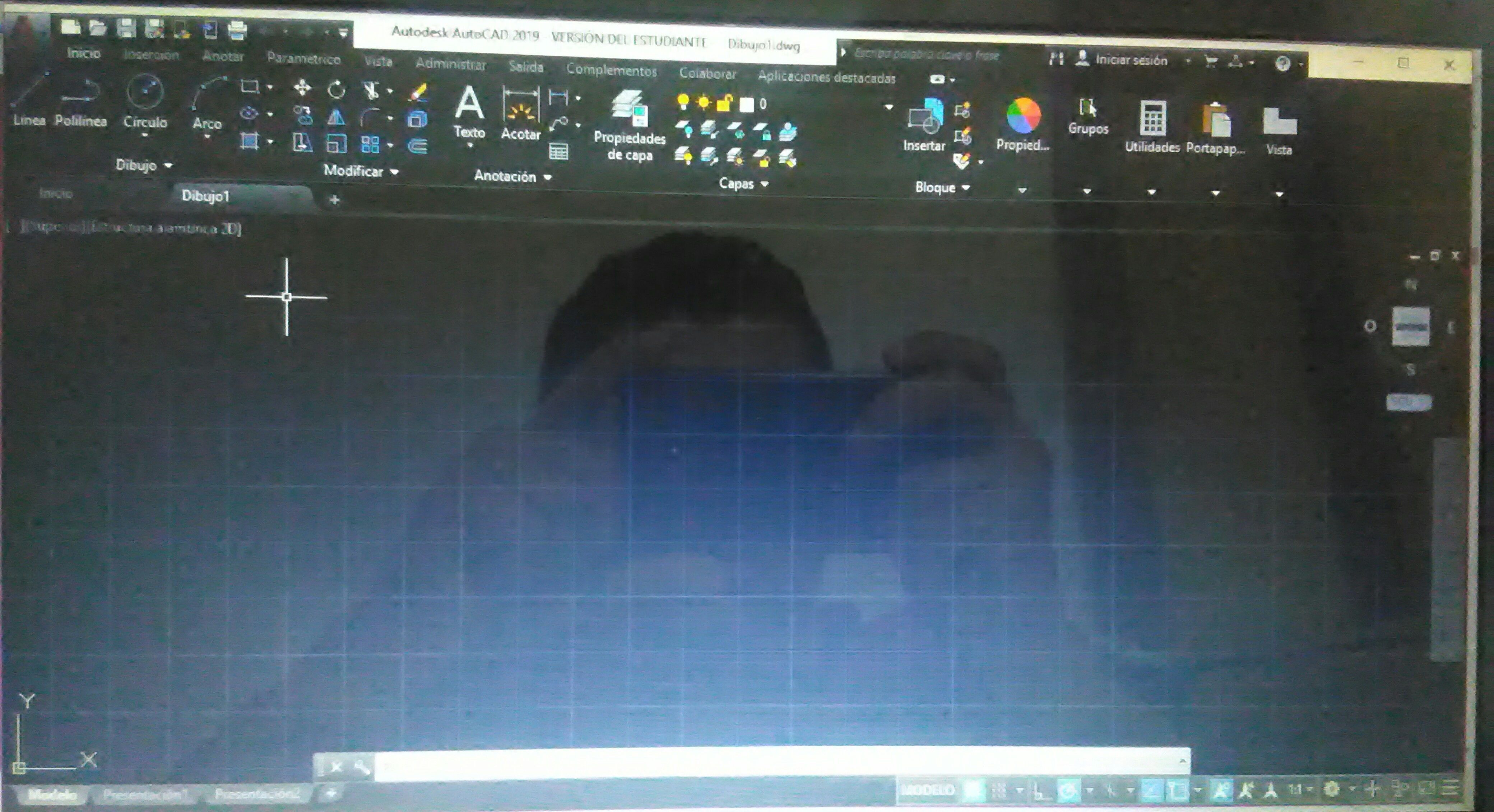
- La interfaz del AutoCAD
- Ventana de la aplicación
- Home (Inicio)
- Ventana de dibujo
- Ventana de comandos
- Barra de estado:
- Barra de herramientas (Toolbar)
- Inicio en la interfaz de AutoCAD
Las coordenadas del diseño
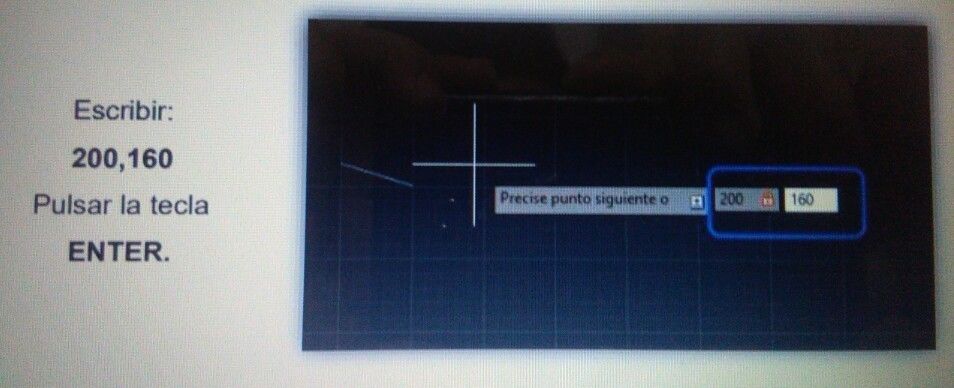
- Coordenadas absolutas
- El plano cartesiano esta compuesto por un eje horizontal (X) o eje de las abscisas; y un eje vertical (Y) o eje de las ordenadas, el punto inicial es el origen (0,0)
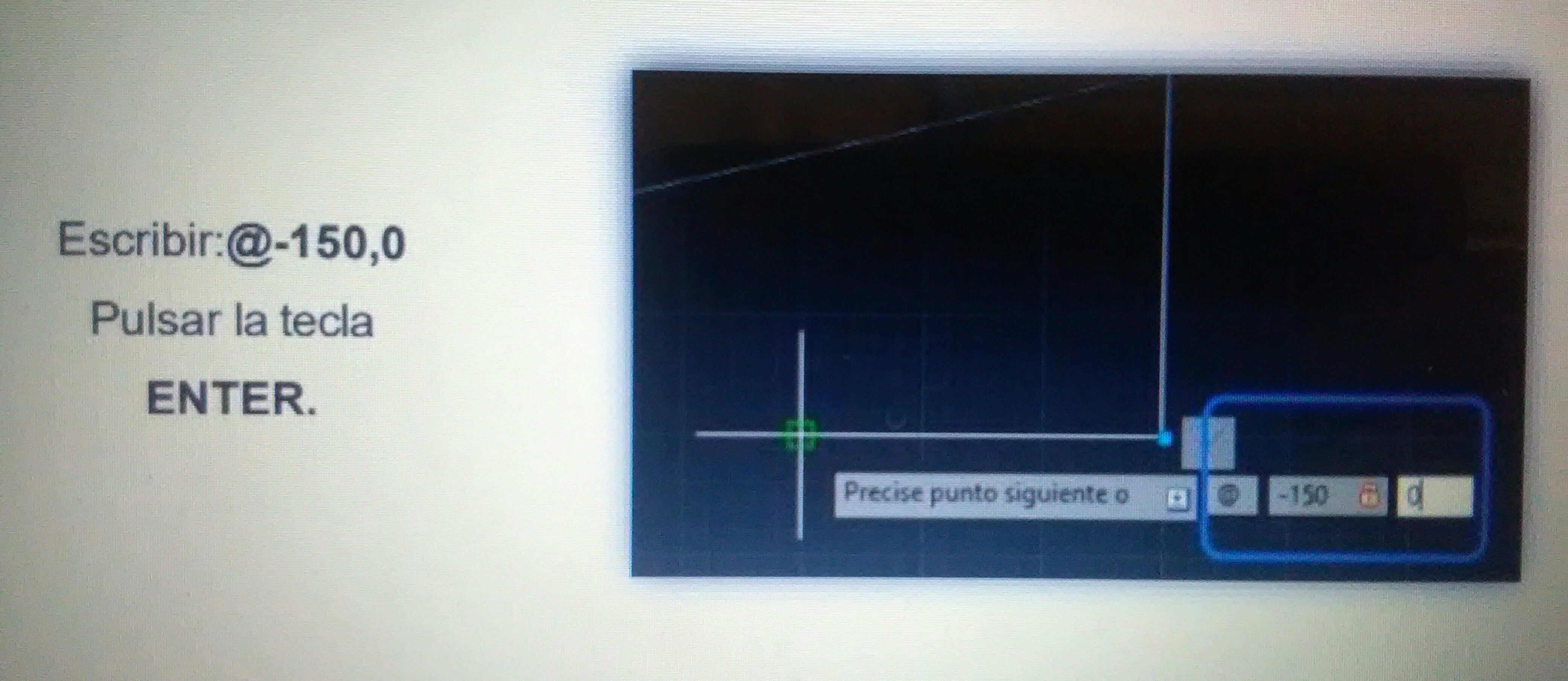
- Coordenadas relativas
- Se remite a la ultima coordena introducida y no a la coordenada origen. El formato es @X,Y (Ejemplo: @94,87).
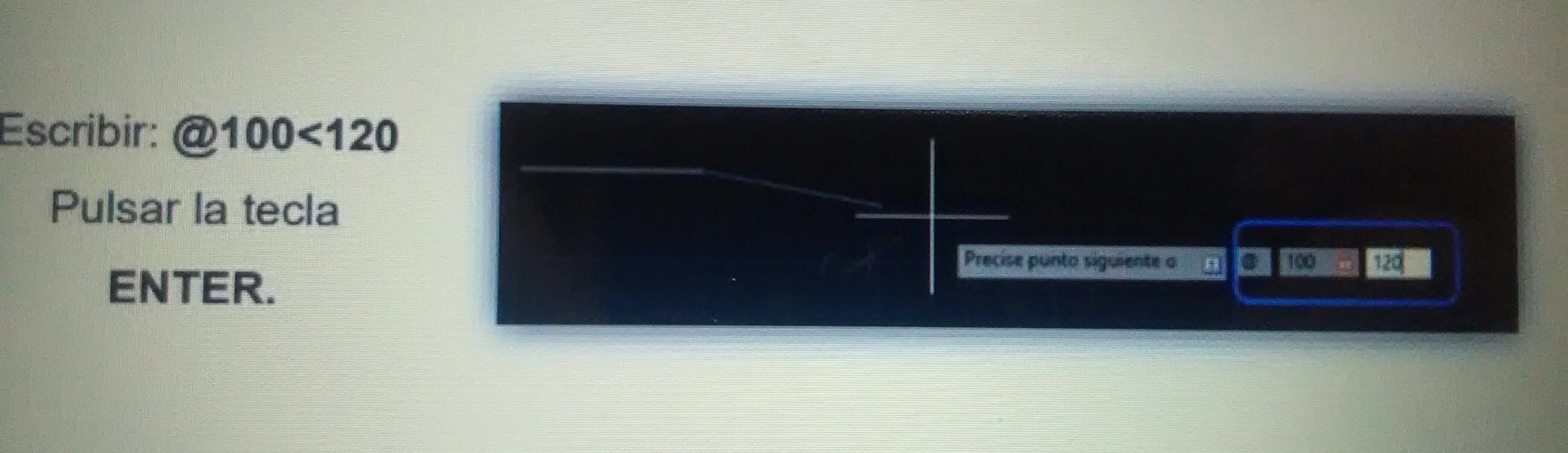
- Coordenadas polares
- indica una distancia y un ángulo. El formato es @distancia<ángulo (Ejemplo: @34<38°).
- Coordenadas absolutas
Las coordenadas de AUTOCAD 2D
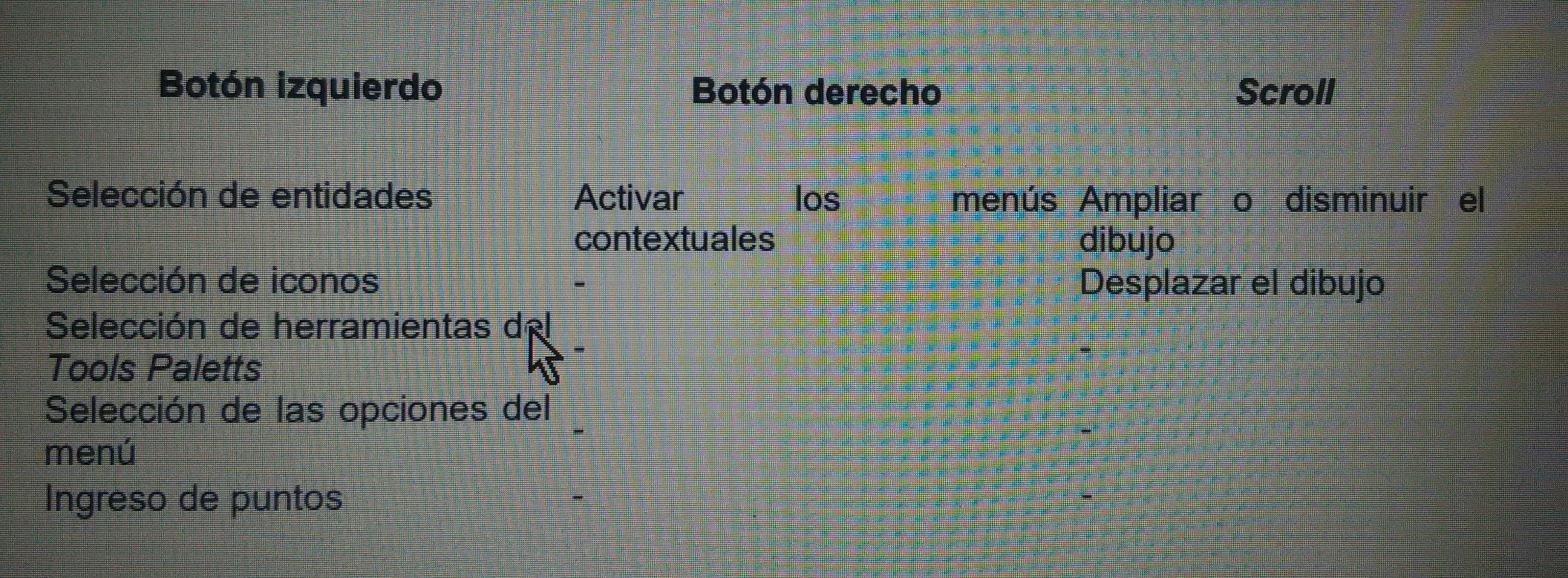
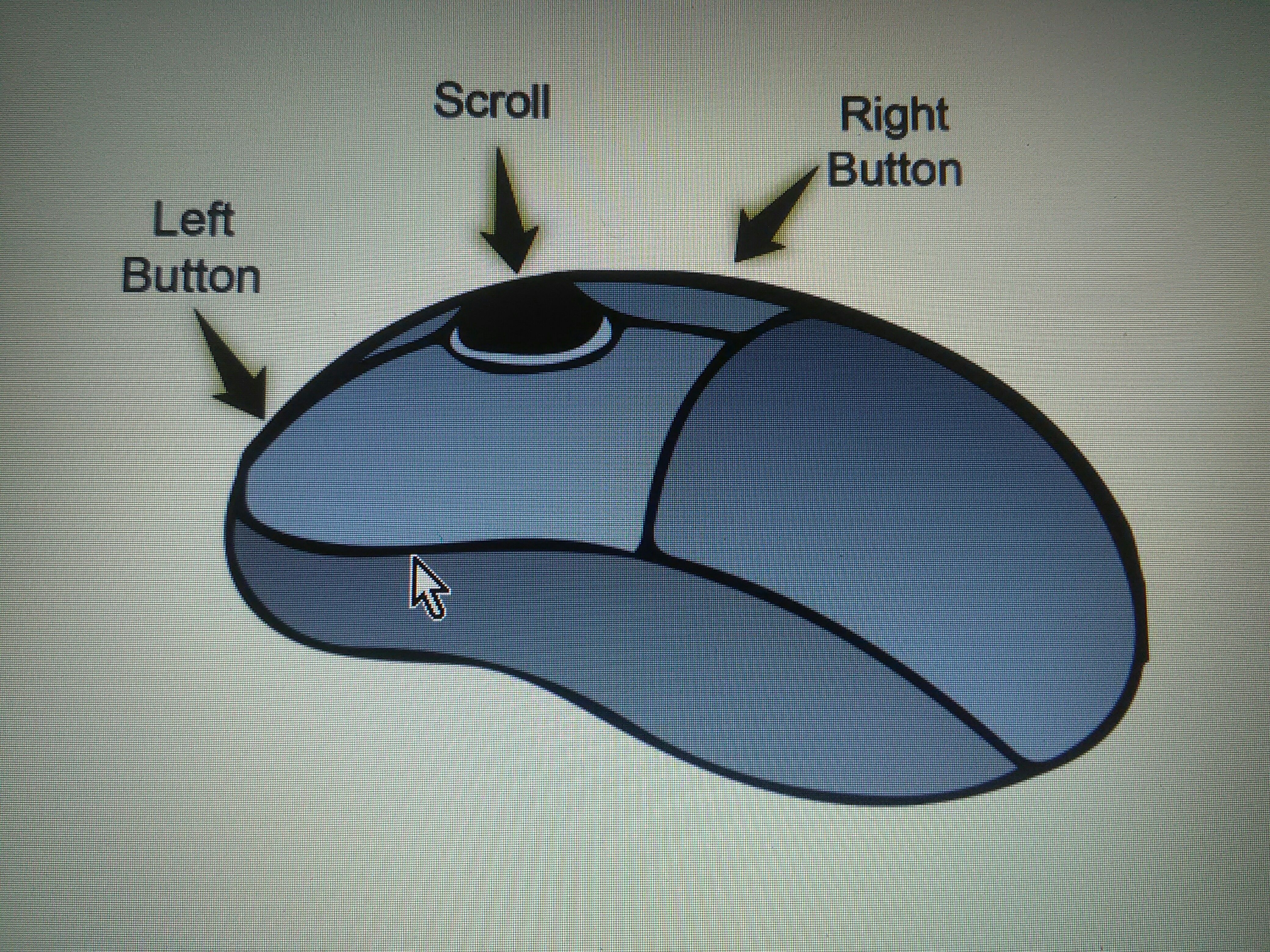
- Herramienta mouse
- funciones principales de el mouse
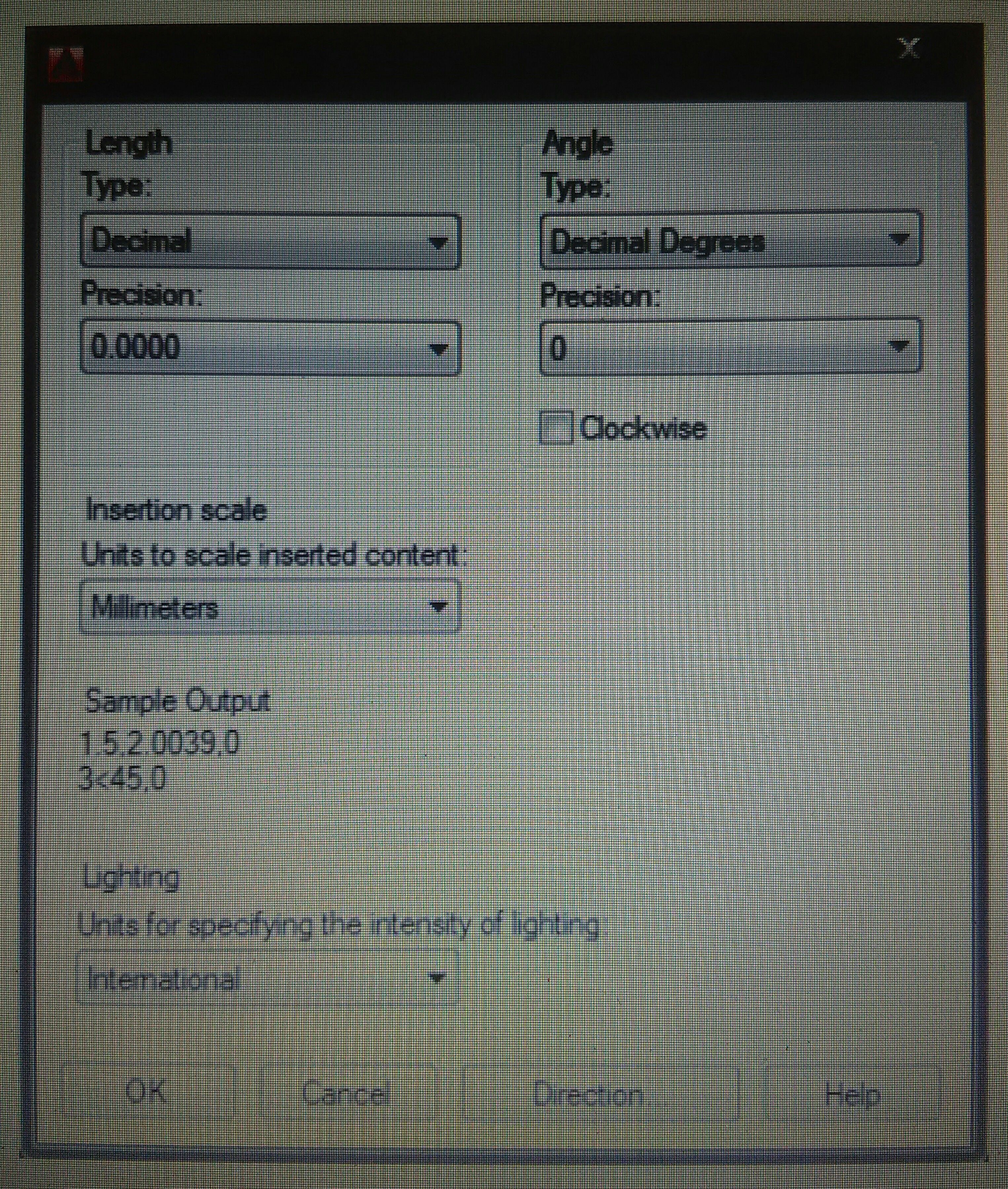
- Unidades a utilizar en el diseño
- añadir las unidades convenientes para el dibujo
- Botón de inicio
- Representa el icono del programa.
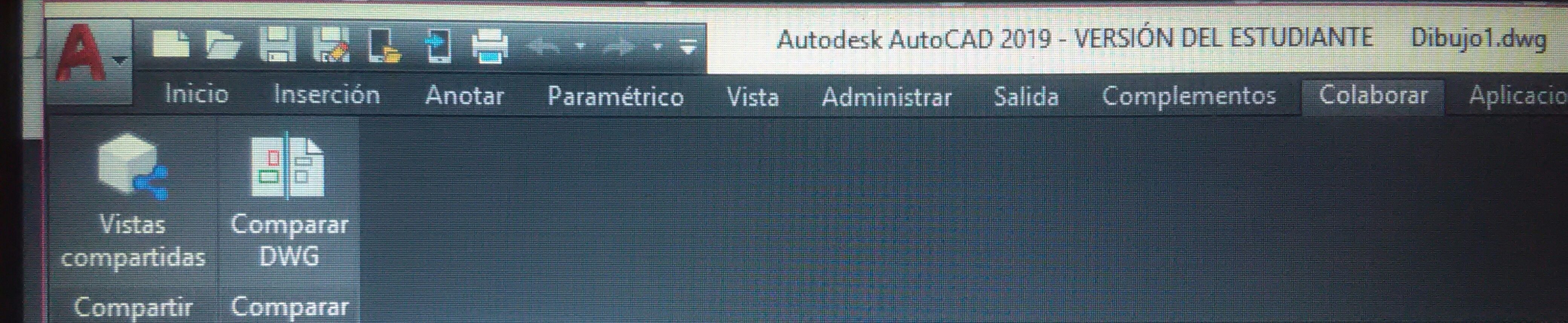
- Barras de herramientas de acceso rápido
- Insert (insercion)
- Featured applications (aplicaciones dstacadas)
- Collaborate (colaborar)
- Output (salida)
- View (vista)
- Parametric (paramétrico):
- Home (inicio)
- Annotate (anotar)
- complements (complementos)
- administer (administrar)
- Ventanas y cuadros de diálogo
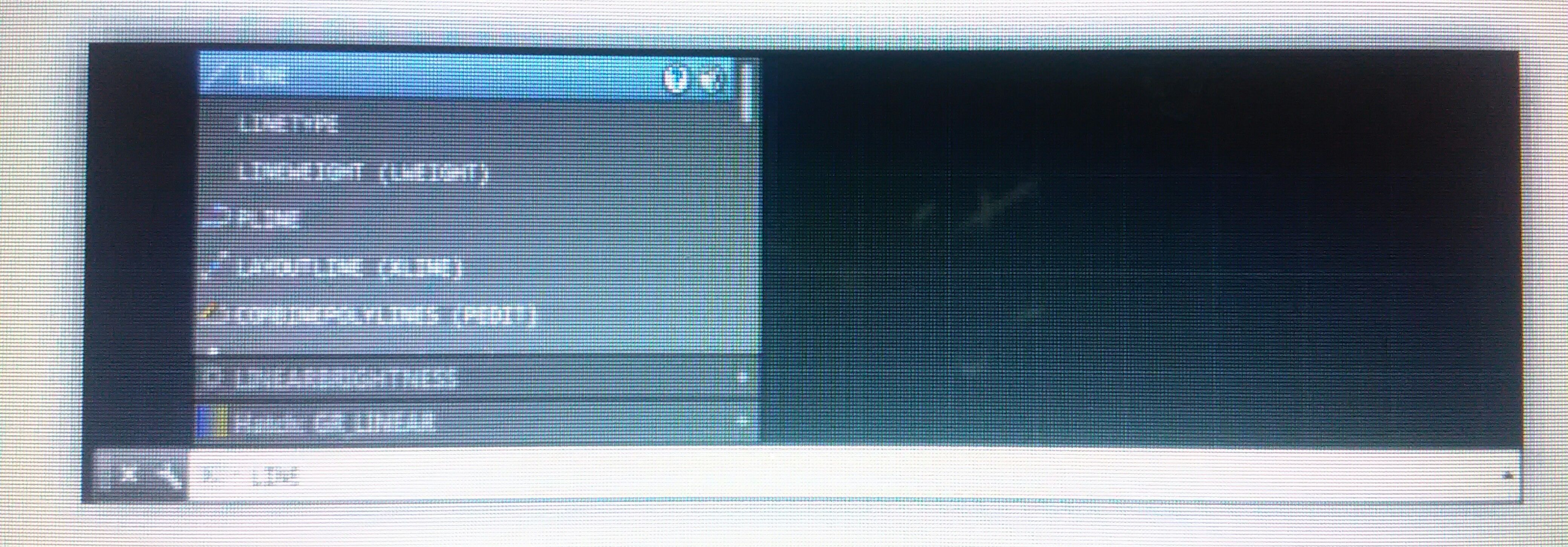
- Ventana de línea de comandos Ubicada en la parte inferior central de la interfaz
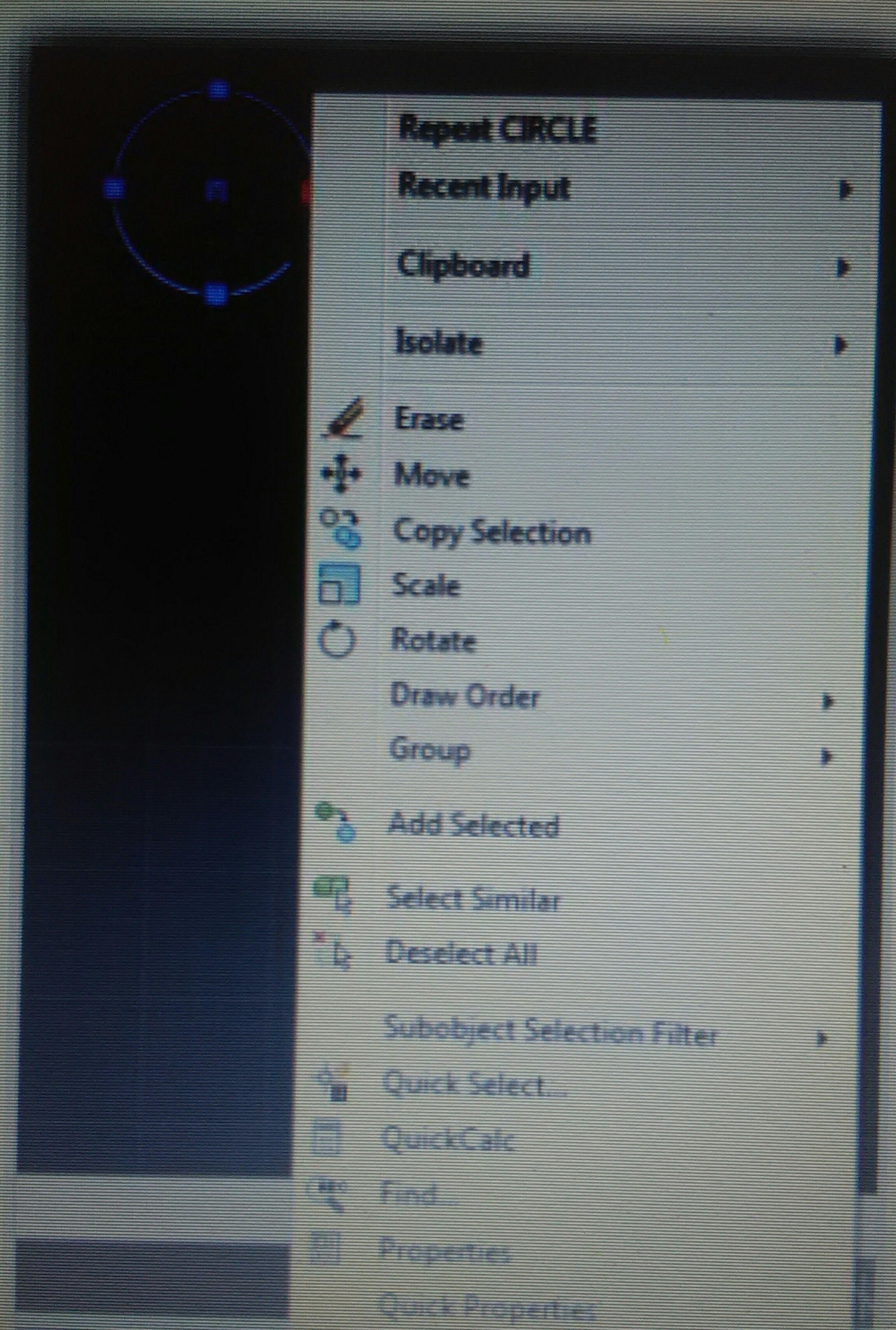
- Menú contextual Esta ventana emergente sale al dar clic derecho sobre el objeto.
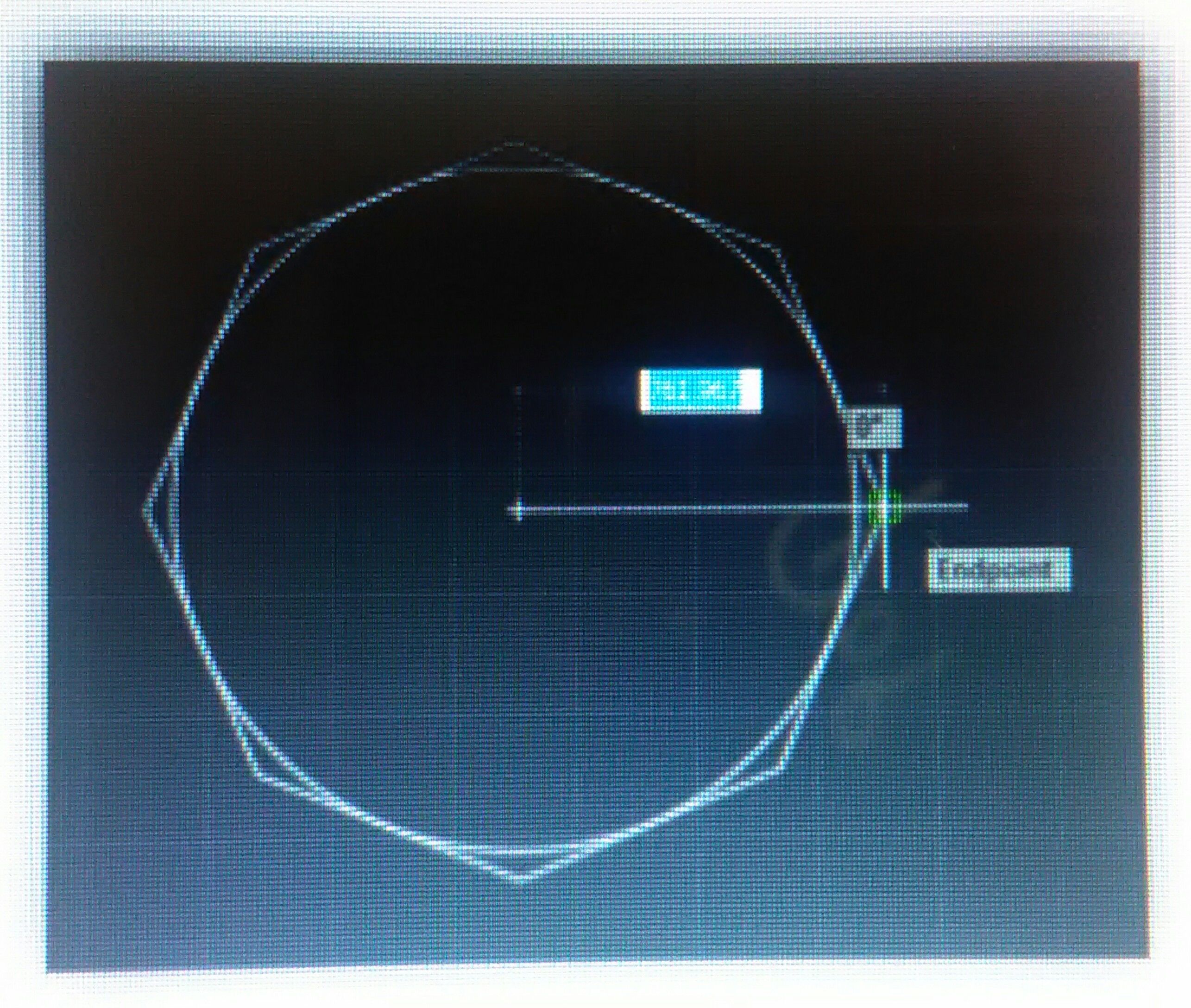
- Captura dinámica de parámetros Son herramientas que ayudan a facilitar la construcción del dibujo
- Cómo personalizar la interfaz
- cambiar el aspecto de la interfaz al dar clic en el botón de inicio y seleccionar el comando opciones
- Métodos para acceder a los comandos y a las herramientas
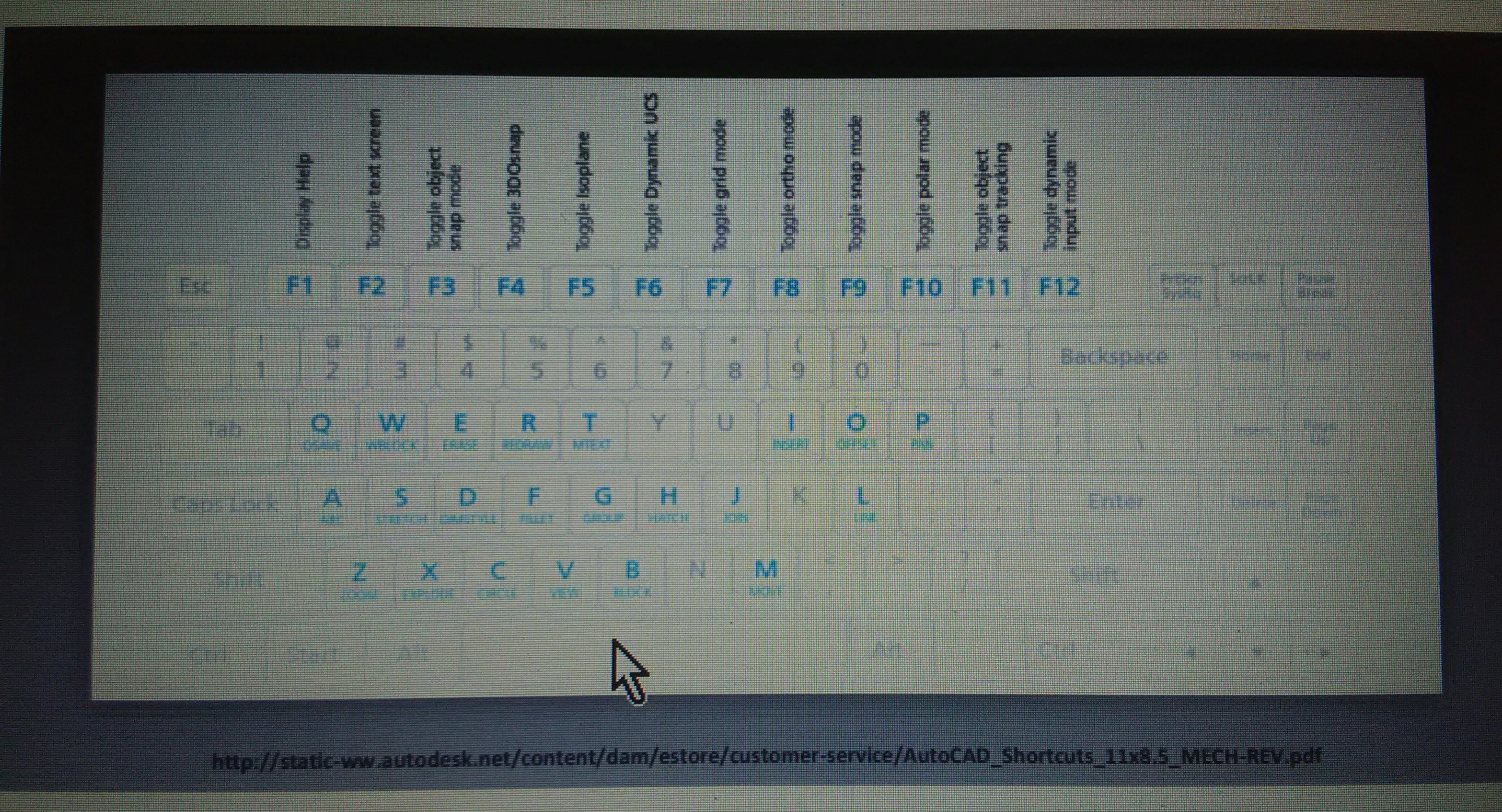
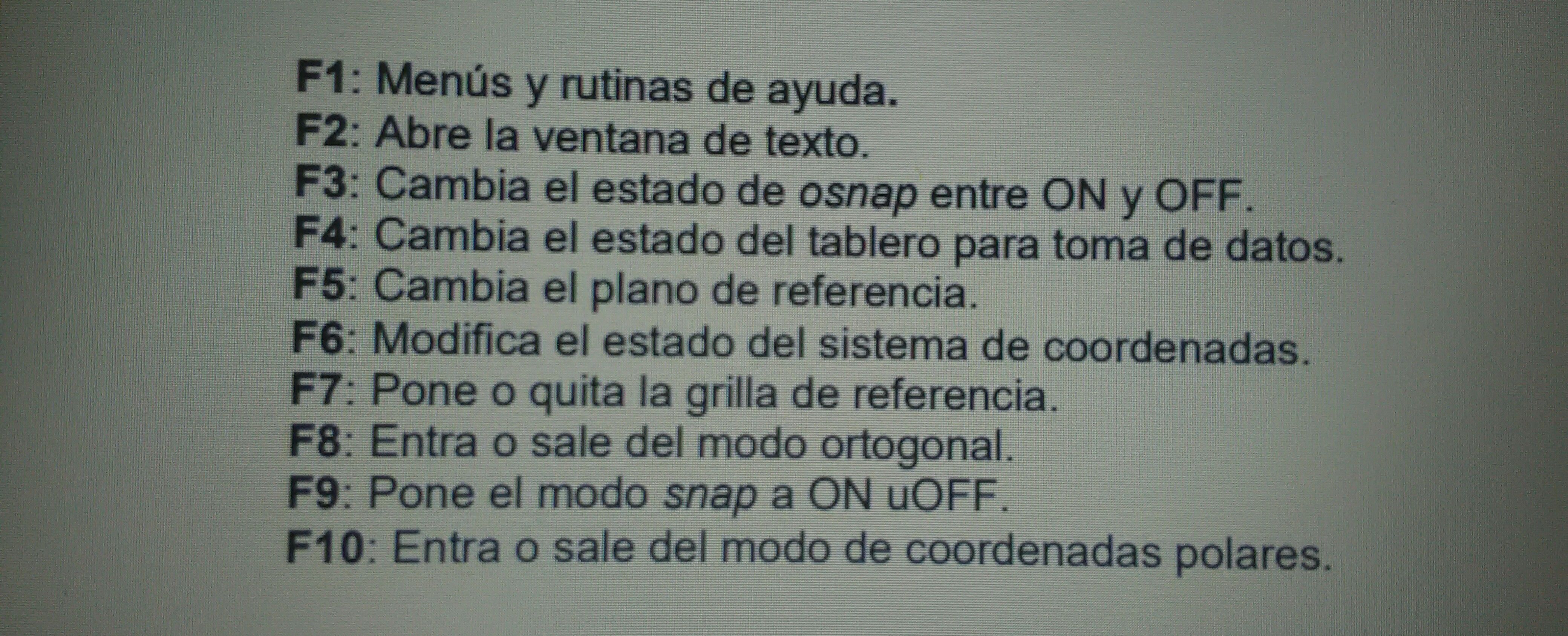
- comandos por medio de el teclado o abreviaciones
- Herramienta mouse