
Mind map
SOFTWARE APLICATIVO
Map content
SOFTWARE APLICATIVO
EDITOR DE TEXTO
- Processador de texto ou editor de texto é um Software capaz de gerar e alterar arquivos no formato texto.
- Componentes da interface gráfica
- Barra de Título: o nome do seu arquivo é exibido nesta barra.
- Barra de Menu: nesta barra você pode acessar todos os menus e suas opções para trabalhar com o Word
- Barra de Ferramentas Padrão: nesta barra é possível acessar os recursos básicos.
- Barra de Ferramentas de Formatação: esta barra permite formatar seu texto.
- Barra de Status: permite visualizar o status de seu trabalho .
- Barra de Ferramentas de Formatação: esta barra permite formatar seu texto.
- Barra de Ferramentas Padrão: nesta barra é possível acessar os recursos básicos.
- Barra de Menu: nesta barra você pode acessar todos os menus e suas opções para trabalhar com o Word
- Barra de Título: o nome do seu arquivo é exibido nesta barra.
- Componentes da interface gráfica
- Como criar um documento
- Clique em Novo, no menu Arquivo, e clique para selecionar o tipo de documento desejado. Em seguida, clique duas vezes no modelo ou assistente de sua preferência.
- Como salvar arquivos
- Você pode salvar seu documento clicando no botão Salvar, localizado na Barra de Ferramentas ou por meio do Menu Arquivo, opção Salvar
- Como editar texto
- Normalmente, após a digitação de um texto, você necessita fazer algumas correções, melhorando a aparência e até mesmo mudando palavras no documento
- Como formatar um texto
- Deve selecionar o texto e, em seguida, clicar sobre os formatos desejados na Barra de Formatação, ou através do menu Formatar
- Como verificar a ortografia
- À medidaem que digita, o Word marcará, com um sublinhado em vermelho, a palavra errada. Para corrigir o termo marcado, clique no botão direito do mouse.
- Como localizar ou substituir um texto
- No menu Editar, aponte para Localizar e, em seguida, clique em Substituir. Insira em Localizar a palavra que deve ser substituída.
- Como formatar um parágrafo
- Clicar na Barra de Ferramentas ou no menu Formatar, opção Parágrafo,
- Como configurar páginas
- Clique no menu Arquivo, opção Configurar Página,
- Como inserir numeração nas páginas
- Para inserir números de página em seu documento, acesse, no menu Inserir, a opção Números de Páginas.
- Como inserir cabeçalho e rodapé
- Para criar um cabeçalho ou um rodapé, clique no menu Exibir, opção Cabeçalho e Rodapé.
- Como trabalhar com quebras
- Para inserir uma quebra de página manual, pressione CTRL e ENTER simultaneamente, ou clique o menu Inserir, opção Quebra.
- Como imprimir documentos
- Para imprimir um documento, é necessário que sua impressora esteja configurada corretamente. Caso não esteja, instale-a
- Se a impressora estiver instalada corretamente, vá ao menu Arquivo, opção Imprimir.
- Para imprimir um documento, é necessário que sua impressora esteja configurada corretamente. Caso não esteja, instale-a
- Processador de texto ou editor de texto é um Software capaz de gerar e alterar arquivos no formato texto.
.EDITOR DE APRESENTAÇÕES ELETRÔNICAS
- Permite a criação e a exibição de apresentações, cujo objetivo é informar sobre determinado tema.
- Como trabalhar com slides
- Clique no botão Novo Slide na barra de ferramentas Padrão. Clique na barra de menu Inserir e selecione Novo Slide. Utilize o atalho pelo teclado, pressionando a tecla CTRL + M.
- Como excluir um slide
- Clicar sobre o slide na barra Slide e pressionar a tecla delete.
- Como duplicar um slide
- Clicando no menu Inserir e selecionando a opção Duplicar Slide.
- Como alterar o layout do slide
- Clique no menu Formatar e selecione Layout do Slide.
- Como incluir e editar desenho
- Clicar no item Exibir, localizado na barra de menu, escolher a opção Barra de Ferramentas e selecionar a opção Desenho.
- Como trabalhar com slide mestre
- O slide mestre contém espaços reservados de texto e espaços reservados para rodapés, como data, hora, número do slide.
- Procure utilizar apenas tópicos, não exagere no texto. Crie apresentações limpas, ou seja, utilize o mesmo efeito de transição em todos os slides e não exagere nos efeitos especiais.Evite a utilização de muitas cores e de cores “gritantes”. Procure utilizar um padrão no tamanho de seus títulos, subtítulos, etc. Lembre-se sempre de incluir, no primeiro slide, seu nome, sua turma e demais dados de identificação.
- Como trabalhar com slides
- Permite a criação e a exibição de apresentações, cujo objetivo é informar sobre determinado tema.
INFRAESTRUTURA DA TECNOLOGIA DA INFORMAÇÃO
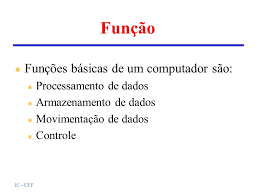
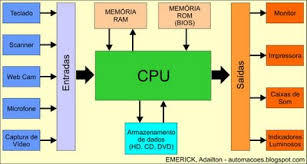
- FUNÇÕES DO COMPUTADOR
- ESTRUTURA DE UM COMPUTADOR
- SOFTWARE
- PERIFÉRICOS
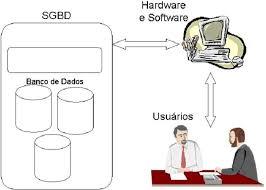
- Introdução à Informática
- CONCEITOS BÁSICOS
- Processamento de Dados
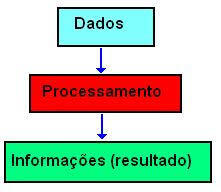
- Consiste na conversão de dados em informações.
- Dado
- Podemos relacionar à entrada o DADO que é um conjunto de letras, números ou dígitos que, tomado isoladamente, não transmite nenhum conhecimento, ou seja, não contém um significado claro.
- Processamento de Dados
- Informação
- Corresponde à saída. É todo o dado trabalhado ou tratado.
- Tecnologia da Informação
- TI é algo cada vez mais importante no dia a dia das pessoas e das empresas.
- Tecnologia da Informação
- Corresponde à saída. É todo o dado trabalhado ou tratado.
- CONTEXTO ORGANIZACIONAL E A INFORMÁTICA
- O computador realiza as atividades mencionadas com uma velocidade incrível e inatingível por meio de outros recursos, além de apresentar grande confiabilidade nos resultados.
- PROCESSAMENTO DE DADOS E TECNOLOGIA DA INFORMAÇÃO
- Compreender a relação entre o contexto organizacional e a informática; Consolidar conceitos básicos em informática, como dado, informação e processamento de dados; Compreender a evolução histórica da área de informática.
- HISTÓRICO
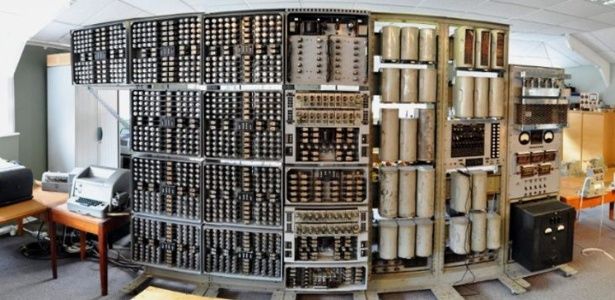
- Os equipamentos passaram progressivamente de dispositivos mecânicos e eletromecânicos para o computador eletrônico , primeiroeiro computador eletrônico.
- CONCEITOS BÁSICOS
PLANILHAS ELETRÔNICAS
- Planilha: é composta por linhas e colunas. Cada planilha contém 256 colunas no máximo, as quais são identificadas por letras
- Célula: é o cruzamento de uma linha com uma coluna.
- Pasta de Trabalho: é um arquivo que reúne várias planilhas e gráficos
- Tipos de informações aceitas pelo Excel
- TEXTO ,NUMEROS E DATA E HORA
- Como incluir e revisar fórmulas
- Para incluir uma fórmula, devemos digitar o sinal de igual (=) antes da fórmula.
- Como se mover através da planilha
- Para mudar a célula ativa, basta clicar em outra célula ou mover-se por meio das setas de direção
- Como ampliar ou reduzir a visualização da planilha
- Para ampliar ou reduzir o Zoom, basta clicar no menu Exibir e escolher o comando Zoom
- Como localizar ou substituir informações
- Para localizar ou substituir informações na planilha, basta ir até o menu Editar e escolher a opção Localizar.
- Como efetuar cálculos
- Para efetuar cálculos, você pode trabalhar com a função Auto soma
- Como formatar informações na planilha
- Para ajustar a largura da coluna, basta selecionar uma coluna e, no menu Formatar, clicar em coluna, escolher Largura na caixa de texto Largura da Coluna e digitar a nova coluna.
- Como classificar listas
- Pode e classificar os dados escolhendo, no máximo, três nomes de colunas.
- Como criar um gráfico
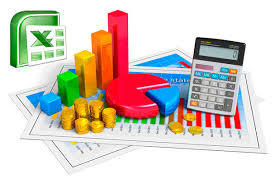
- Selecione a planilha, clique no menu Inserir e depois em Gráfico--+
Images and files in the map


Information
- Description
- Mind Map on SOFTWARE APLICATIVO, created by Cristiano Duarte on 24/10/2018.
- Created by
- Cristiano Duarte
- Views
- 0
- History
-
- Created by andressa faria · Oct 20, 2017
- Copied by Cristiano Duarte · Oct 24, 2018
- Rating