
Mind map
CorelDraw
Map content
CorelDraw
ofrece aplicaciones completamente integradas y filtros de conexión complementarios que abarcan todas las necesidades: desde la ilustración de vectores al diseño de página, pasando por la edición de fotografías, la vectorización de mapas de bits y el diseño de sitios web.
DIBUJOS DE FORMAS
- RECTANGULOS
- Si realiza un movimiento de arrastre en diagonal mediante la herramienta Rectángulo , puede dibujar un rectángulo o un cuadrado
- ELIPSES
- Puede dibujar una elipse si realiza un movimiento de arrastre en diagonal mediante la herramienta Elipse . Mantenga presionada la tecla Ctrl para restringir la forma a un círculo.
- FORMAS COMPLEJAS
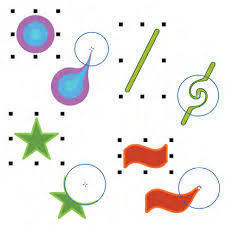
- Puede utilizar el menú lateral Objeto para dibujar polígonos, cuadrículas, espirales y dos tipos de estrellas: perfectas y complejas.
- FORMAS PERFECTAS
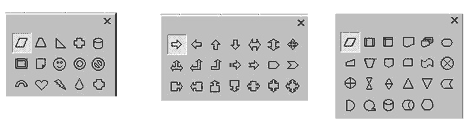
- Con el menú lateral Objeto, también puede dibujar formas básicas, flechas, así como formas de diagramas de flujo, de orla y de notas
- RECTANGULOS
TEXTO ARTISTICO
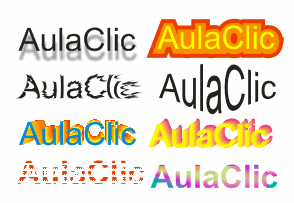
- se utiliza habitualmente para añadir líneas cortas de texto a las que puede aplicar una amplia gama de efectos, como sombras o una silueta.
- se utiliza habitualmente para añadir líneas cortas de texto a las que puede aplicar una amplia gama de efectos, como sombras o una silueta.
ADAPTACION DE UN TEXTO A UN PROYECTO
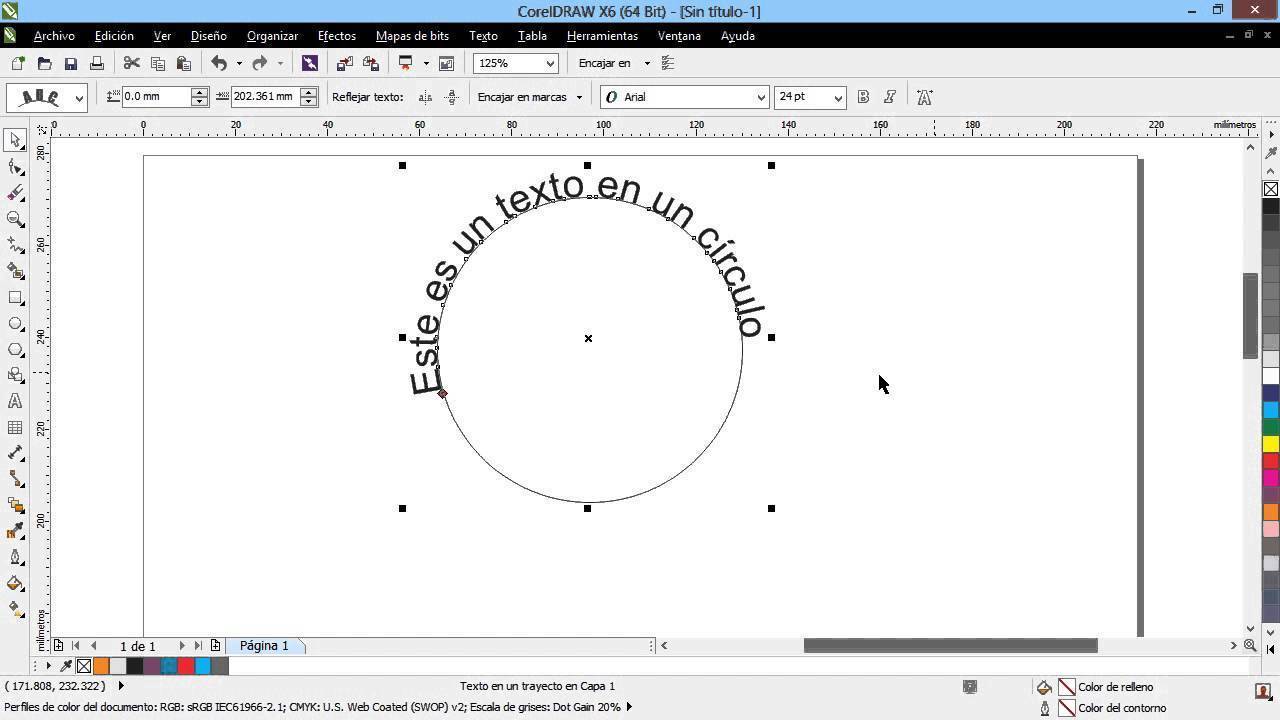
- Para ajustar texto a un trayecto, seleccione el texto y haga clic en Texto Adaptar texto a trayecto. Mueva el cursor sobre un trayecto y utilice la previsualización dinámica para colocar el texto. Haga clic para ligar el texto a un trayecto.
- Para escribir el texto en un trayecto, también puede hacer clic en la herramienta Texto y coloque el cursor sobre un trayecto. Cuando el cursor cambie al puntero Adaptar trayecto, haga clic para añadir texto.
POLIGONOS Y ESTRELLAS
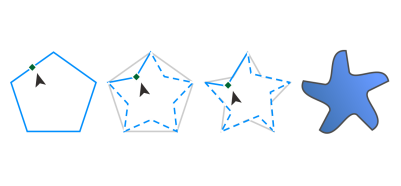
- Para cambiar la forma de un polígono o de una estrella, haga clic en la herramienta Forma y arrastre el nodo hacia la dirección que desee. Para crear una estrella a partir de un polígono, arrastre un nodo hacia el centro
- Para cambiar la forma de un polígono o de una estrella, haga clic en la herramienta Forma y arrastre el nodo hacia la dirección que desee. Para crear una estrella a partir de un polígono, arrastre un nodo hacia el centro
EFECTO BISEL
- Un efecto de bisel añade profundidad 3D a un objeto de texto o gráfico haciendo que sus bordes parezcan inclinados. Los efectos de bisel contienen tanto colores directos como de cuatricromía (CMYK), por lo que resultan ideales para la impresión.
- El estilo de bisel Relieve hace que un objeto aparezca como un relieve. El estilo Suavizar borde crea superficies que aparecen sombreadas en determinadas zonas.
Images and files in the map
Information
- Description
- Mind Map on CorelDraw, created by amy lilian ayala perez on 16/02/2019.
- Created by
- amy lilian ayala perez · Feb 2019
- Updated
- Feb 17, 2019
- Views
- 1
- Rating