
Mind map
EL COLOR
Map content
EL COLOR
es una percepción visual que se genera en el cerebro de los humanos y otros animales al interpretar las señales nerviosas que le envían los foto receptores en la retina del ojo, que a su vez interpretan y distinguen las distintas longitudes de onda que captan de la parte visible del espectro electromagnético (la luz).
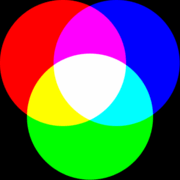
- COLORES ADITIVOS.-Los dispositivos, como monitores, televisores, pantallas en cámaras digitales, etc. tienen una fuente de luz propia. Pensemos en cada uno de los píxeles de la pantalla de un monitor. Cada píxel está dividido en tres subpíxeles con los colores aditivos primarios: rojo, verde y azul. Para obtener el resto de colores, basta con mezclar un haz de color de uno de estos colores, y un haz de cada uno de los otros colores primarios, a distintas intensidades. Por eso se denomina colores aditivos.
- MUESTRAS.-Las muestras son colores, motivos, degradados, grupos de colores, etc que podemos crear y guardar para utilizar en varias ocasiones. Igual que ocurre con los símbolos, las muestras se guardan en bibliotecas e Illustrator ya trae unas cuantas predefinidas.
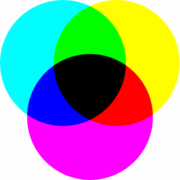
- CUATRICROMIA.-Una cuatricromía se imprime utilizando una combinación de las cuatro tintas (cyan, magenta, amarillo y negro).
- SIMBOLO RGB.-El color viene definido por los colores primarios aditivos.
- CUATRICROMIA GLOBAL.-Las cuatricromías pueden ser globales o locales. Cuando son globales, y modificamos la muestra, el color ya aplicado se actualiza automáticamente.
- TINTAS PLANAS.-Una tinta plana es una tinta previamente mezclada a la hora de imprimir, que se puede utilizar sola o combinada con las tintas de cuatricromía.
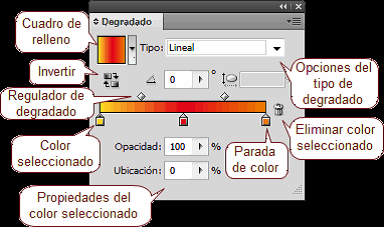
- DEGRADADOS.-Un degradado es una fusión gradual de colores o tonos distintos. Pueden ser definidos como cuatricromía CMYK, colores RGB o colores de tinta plana.
- MOTIVOS.-Los motivos son trazados repetidos en mosaico, formando una textura.
- NINGUNO.-La muestra Ninguno elimina el trazo o el relleno de un objeto, dejándolo transparente.
- REGISTRO.-La muestra de registro utilizada en la impresión profesional de imprenta, hace que se imprima en todas la planchas para facilitar una alineación más precisa de las mismas.
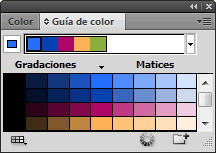
- GRUPO DE COLORES.-Se trata de una serie de colores globales guardados en conjunto.
- COLORES SUSTRACTIVOS.-Los colores primarios sustractivos son el cyan, magenta y amarillo. Si recuerdas los colores primarios de RGB, verás que estos son los opuestos. Por ejemplo, el cyan es el opuesto del rojo, 3 ya que se obtiene de mezclar el
- DIFERENCIA ENTRE CMYK Y RGB:RGB : Viene de 3 siglas en Ingles (Red,Green,Blue) , que son colores de luz primarios, que mezclándolos nos dan todos los colores en pantalla. El RGB se utiliza para trabajar los colores en el monitor.CMYK: Viene de 4 siglas en Ingles ( Cyan, Magenta, Yellow Black ). El CMYK, es utilizado para trabajos impresos (imprentas, impresoras y fotocopiadoras ). Con la mezcla de estos colores nos puede resultar cualquier color del espectro visible, esto se llama cuatricromía.
- PINTAR OBJETOS.-Hasta ahora hemos visto la forma más simple de pintar un objeto: lo creamos, y elegimos un color o motivo, que se asignará al relleno o al trazo, según lo que hayamos seleccionado en el selector.
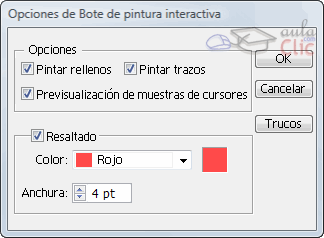
- BOTE DE PINTURA INTERACTIVA.-Esta herramienta nos permitirá colorear cada parte del objeto encerrada en un trazado. Lo primero que debemos de hacer es seleccionar el objeto u objetos que queramos y crear un grupo de pintura interactiva, haciendo clic sobre ellos con la herramienta Bote de pintura interactiva.
- SELECCION DE PINTURA INTERACTIVA.-En este caso hemos utilizado la herramienta Selección de pintura interactiva . Esta herramienta nos permite seleccionar cada trazo o relleno que se puede tratar de forma independiente dentro de un grupo de pintura interactiva, y aplicarle color, relleno, grosor del trazo, etc...
- SELECCIONAR COLORES.-En Illustrator tenemos múltiples formas de elegir un color. Podemos tomarlo de un objeto existente, especificar sus valores manualmente, usar selectores de color, o utilizar plantillas de color guardadas en nuestra biblioteca.
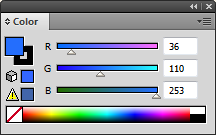
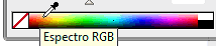
- PANEL COLOR.--Es la opción que más hemos visto hasta ahora. Nos permite seleccionar entre el trazo y el relleno del objeto . En la parte inferior encontramos un selector de color con toda la gama de colores, y selectores individuales para cada uno de los colores primarios, dependiendo del modo de color seleccionado.
- CUENTAGOTAS.-la herramienta Cuentagotas . Al hacer clic sobre un objeto con esta herramienta, tomamos el color del objeto, tanto para el trazo como para el relleno. Y si teníamos un objeto seleccionado, tomará los nuevos colores. Si la utilizamos combinada con la tecla Alt, produce el efecto contrario. Es decir, asigna al objeto sobre el que pulsemos los colores de relleno y contorno seleccionados.
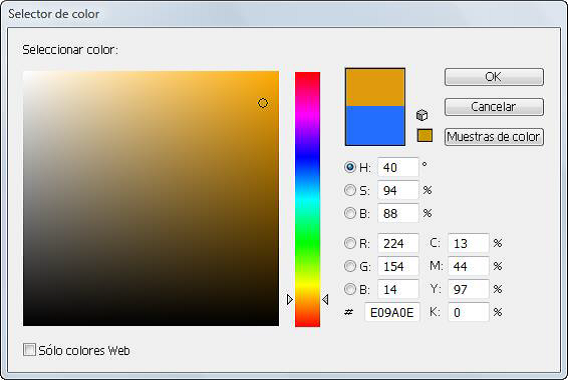
- SELECTOR DE COLOR-Un uso muy similar es el que tiene el Selector de color, al que accedemos haciendo doble clic en el cuadro de selección de color del panel Color o de la Barra de herramientas.Este panel nos permite ser más preciso, tanto en la selección de color "a ojo" como insertando directamente los valores en en las escalas CMYK, RGB o tono-saturación-brillo (HSB).
- DEGRADADOS.-Un degradado es una fusión gradual de colores. Por ejemplo, un rectángulo puede tener un degradado de amarillo a rojo. Uno de sus extremos se verá amarillo, y este color se irá combinando con el rojo pasando a un amarillo anaranjado, naranja, rojizo hasta llegar al rojo en el otro extremo.
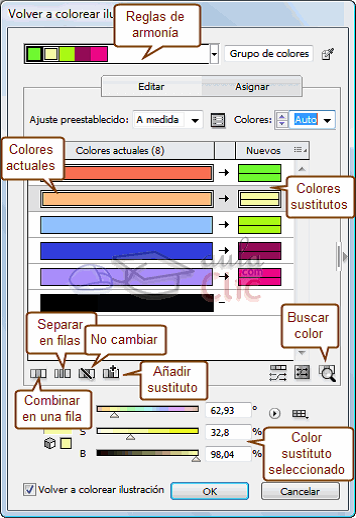
- VOLVER A COLOREAR LA ILUSTRACION.-Utilizando el comando Volver a colorear la ilustración (o color activo en la versión anterior), podemos cambiar los colores de un objeto creado por nosotros, un símbolo, los motivos predefinidos.O de toda la ilustración a la vez.
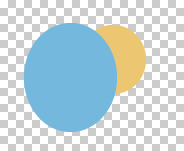
- TRANSPARENCIAS.-Podemos aplicar transparencias a nuestros objetos de Illustrator, de forma que se pueda ver a través de ellos total o parcialmente. Recuerda: Para trabajar con transparencias resulta muy útil la rejilla de transparencia (Ctrl + Mayúsculas + D).
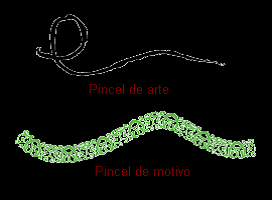
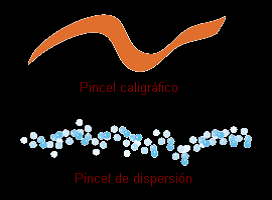
- PINCELES.-En vez de utilizar trazados lisos, podemos utilizar otros más llamativos, con los pinceles. Illustrator tiene cuatro tipos de pincel: Pinceles caligráficos, que simulan el trazado de una pluma caligráfica. Pinceles de dispersión, que repiten un objeto a lo largo del trazado. Pinceles de arte, que dan un efecto artístico, modificando la forma forma del pincel o creando un objeto que se extiene a lo largo del trazado. Pinceles de motivo, que repiten un motivo de forma continua.
Images and files in the map
Information
- Description
- Mind Map on EL COLOR, created by jaimin manuel on 07/01/2015.
- Created by
- jaimin manuel
- Views
- 0
- Rating