
24218935


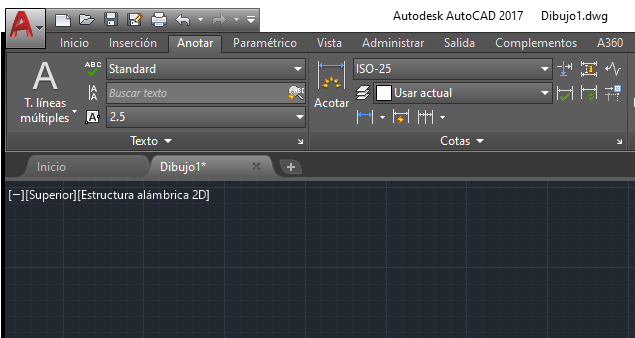
COTAS AutoCAD2D
- Las cotas indican medidas geométricas de objetos, distancias o ángulos entre
objetos o las coordenadas X e Y de alguna característica de un objeto. AutoCAD
proporciona tres tipos básicos de acotación: lineal, radial y angular. Una cota lineal
puede ser horizontal, alineada, girada, de coordenadas de línea de base y continua.
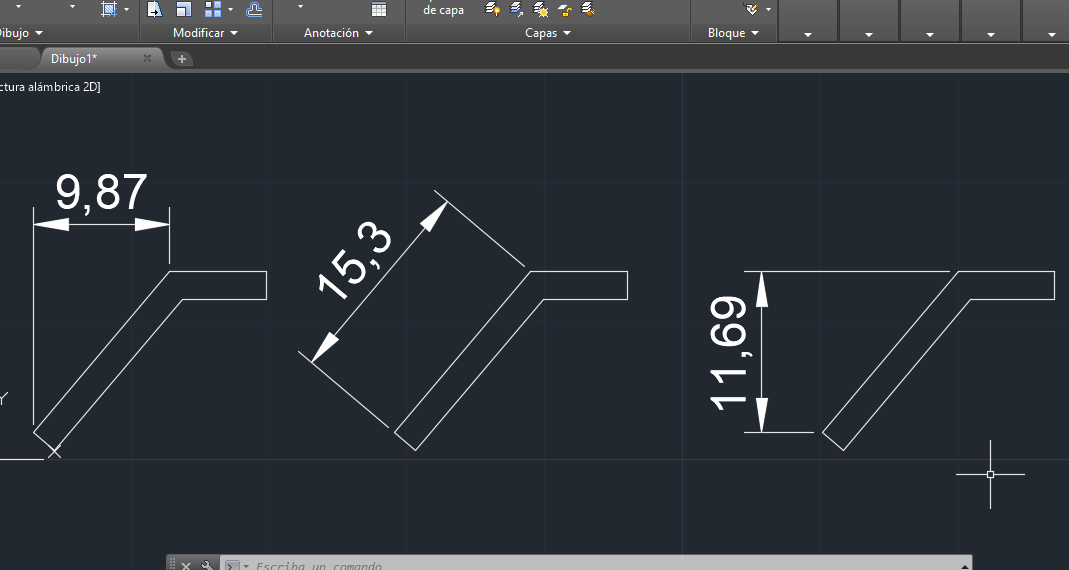
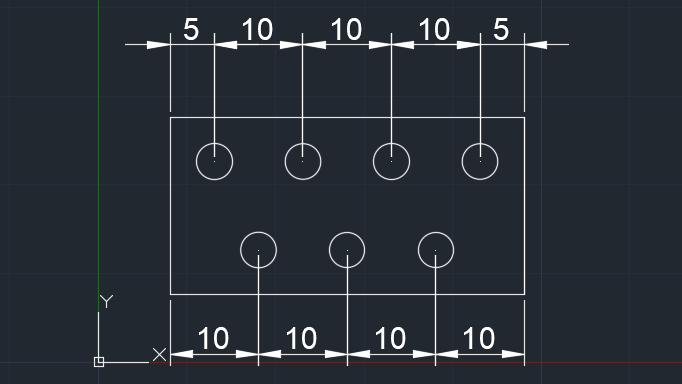
- Cotas lineales: Una cota lineal puede ser horizontal, vertical o alineada. Con el
comando ACOTA puede crear una cota alineada, horizontal o vertical en función de
cómo el desplace el cursor al colocar el texto.
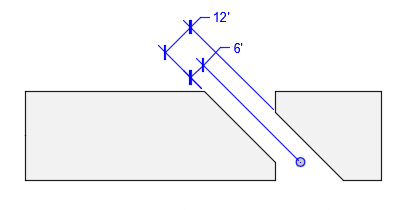
- En cotas giradas: la línea de cota se coloca en un ángulo con respecto a los puntos
de origen de la línea de referencia. En este ejemplo, el ángulo especificado para el
giro de la cota es igual al del zócalo.
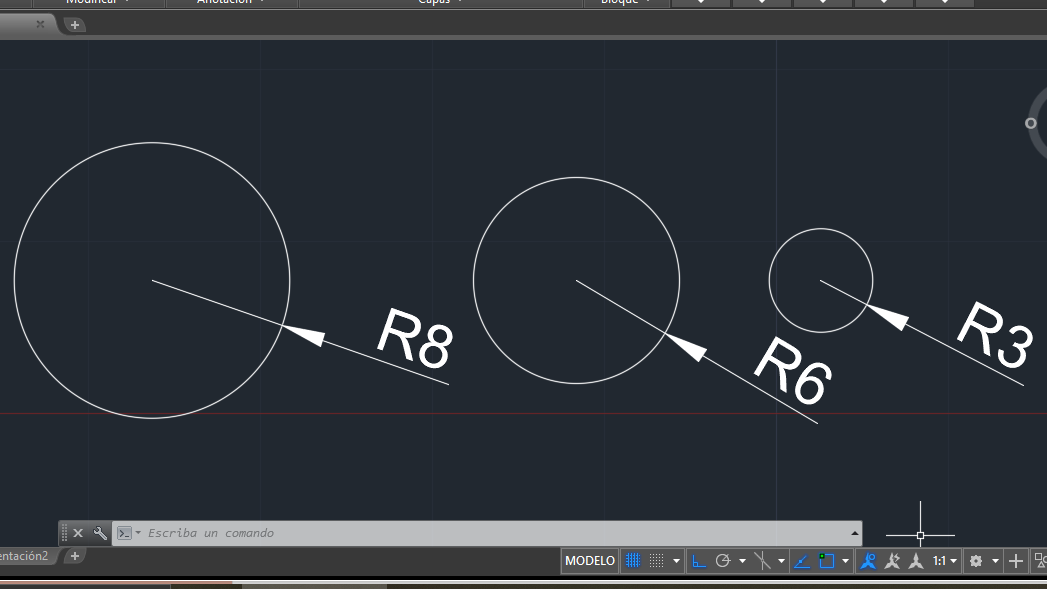
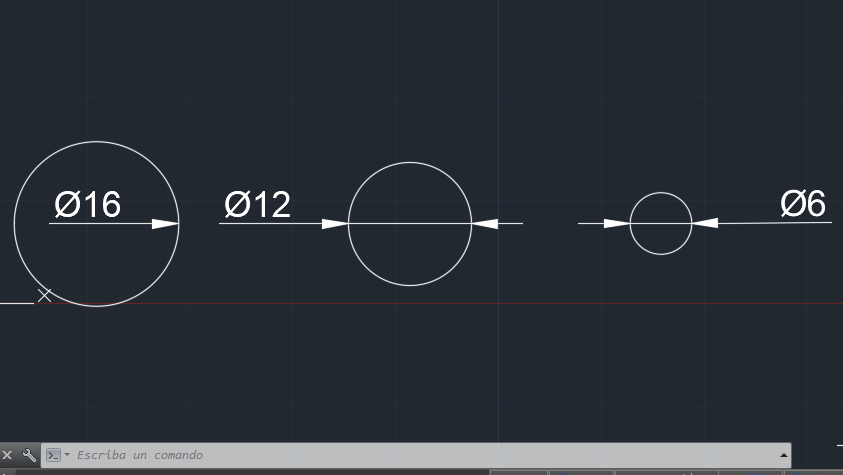
- Cotas radiales: Una cota radial mide el radio o el diámetro de los arcos y los
círculos con un eje o una marca de centro opcionales. En la ilustración aparecen
varias opciones.
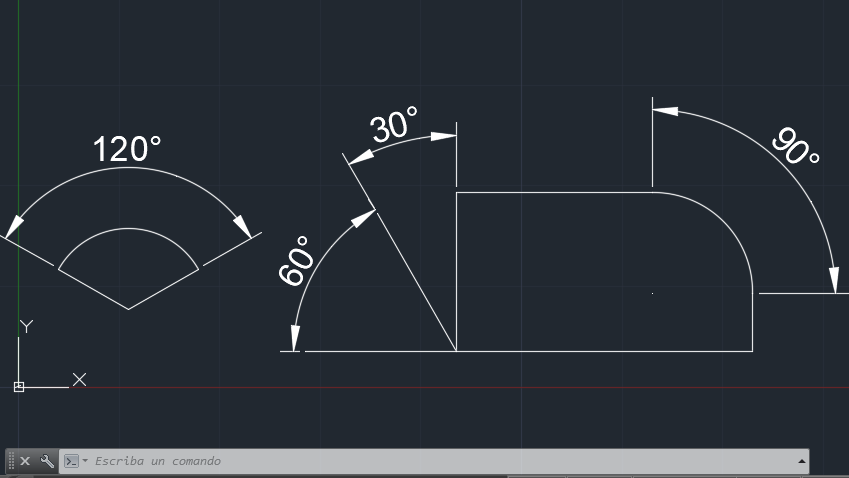
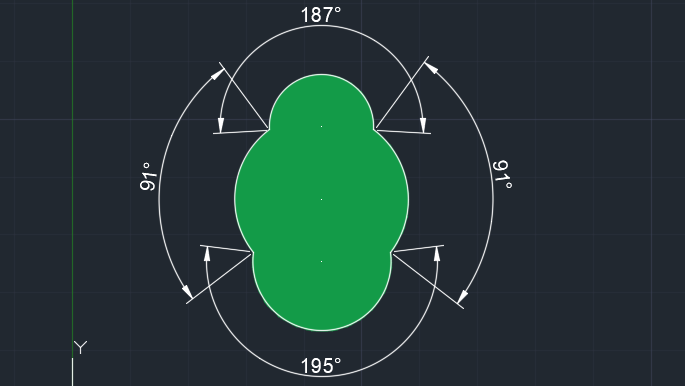
- Cotas angulares: Las cotas angulares miden el ángulo formado por dos objetos
geométricos o tres puntos. De izquierda a derecha, el ejemplo muestra la cota
angular creada mediante un vértice y dos puntos, un arco y dos líneas.
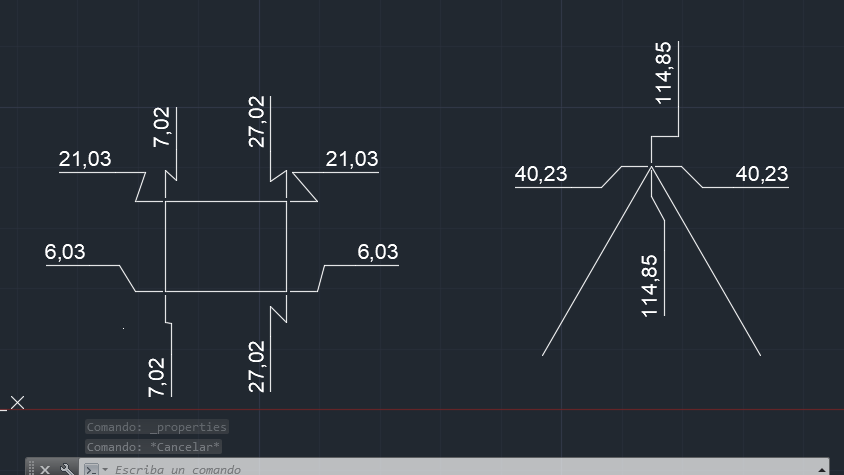
- Cotas por coordenadas: Las cotas por coordenadas miden las distancias
perpendiculares desde un punto de origen denominado punto de referencia
como, por ejemplo, el agujero de una pieza. La acotación por coordenadas
evita los errores de escala, al mantener desfases exactos de los objetos con
respecto al punto de referencia.
- Cotas de longitud de arco: las cotas de longitud de arco miden la distancia del
segmento de un arco de polilínea o un arco. Entre los usos habituales de las
cotas de longitud de arco se incluyen la medición del trayecto alrededor de
una leva o bien la indicación de la longitud de un cable. Para diferenciarlas de
las cotas lineales o angulares, las cotas de longitud de arco muestran por
defecto un símbolo de arco. El símbolo de arco, también conocido por
sombrero, se muestra por encima o delante del texto de cota.
- Cotas de línea base y continuas: Las cotas continuadas, denominadas
también cotas continuas, son varias cotas ubicadas de extremo a extremo.
Las cotas de línea base son varias cotas con líneas de cota de desfase que se
miden desde la misma ubicación.
- Cotas de línea base y continuas: Las cotas continuadas, denominadas
también cotas continuas, son varias cotas ubicadas de extremo a extremo.
Las cotas de línea base son varias cotas con líneas de cota de desfase que se
miden desde la misma ubicación.
- Cotas de longitud de arco: las cotas de longitud de arco miden la distancia del
segmento de un arco de polilínea o un arco. Entre los usos habituales de las
cotas de longitud de arco se incluyen la medición del trayecto alrededor de
una leva o bien la indicación de la longitud de un cable. Para diferenciarlas de
las cotas lineales o angulares, las cotas de longitud de arco muestran por
defecto un símbolo de arco. El símbolo de arco, también conocido por
sombrero, se muestra por encima o delante del texto de cota.
- Cotas por coordenadas: Las cotas por coordenadas miden las distancias
perpendiculares desde un punto de origen denominado punto de referencia
como, por ejemplo, el agujero de una pieza. La acotación por coordenadas
evita los errores de escala, al mantener desfases exactos de los objetos con
respecto al punto de referencia.
- Cotas angulares: Las cotas angulares miden el ángulo formado por dos objetos
geométricos o tres puntos. De izquierda a derecha, el ejemplo muestra la cota
angular creada mediante un vértice y dos puntos, un arco y dos líneas.
- Cotas radiales: Una cota radial mide el radio o el diámetro de los arcos y los
círculos con un eje o una marca de centro opcionales. En la ilustración aparecen
varias opciones.
- En cotas giradas: la línea de cota se coloca en un ángulo con respecto a los puntos
de origen de la línea de referencia. En este ejemplo, el ángulo especificado para el
giro de la cota es igual al del zócalo.
- Cotas lineales: Una cota lineal puede ser horizontal, vertical o alineada. Con el
comando ACOTA puede crear una cota alineada, horizontal o vertical en función de
cómo el desplace el cursor al colocar el texto.
- Acotación en Dibujo Técnico
- Como sabemos, el dibujo técnico tiene como fin llevar una pieza, forma o proyecto dibujado a la realidad.
Para que eso sea posible, la teoría del dibujo técnico establece dos requisitos indispensables que deben
cumplirse si se ha dibujado algo que se fabricará en un taller o deberá construirse en el caso de una
edificación:
- Que las vistas del dibujo no permitan dudas respecto a su forma, tamaño y proporción.
- Que la descripción de su tamaño sea exacta. Es decir, que el dibujo esté correctamente acotado.
- De esto podemos concluir que la acotación (también se conoce como dimensión o medida) es el proceso
de añadir medidas y notas a los objetos dibujados para que puedan ser confeccionados. Por su
importancia podemos distinguir 3 tipos de dimensiones que son:
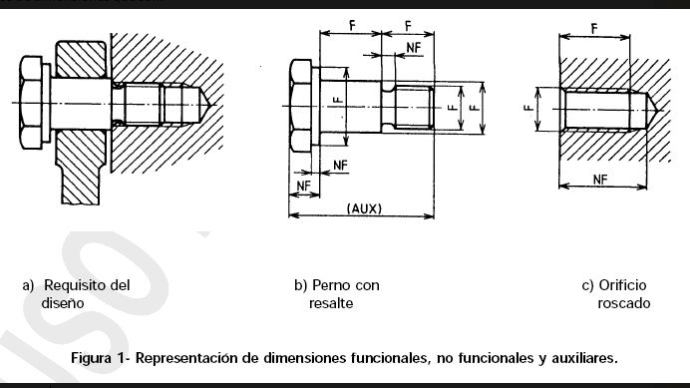
- Dimensión funcional: aquella que es fundamental para el funcionamiento del elemento o el espacio.
- Dimensión no funcional: aquella que no es fundamental para el funcionamiento del elemento o el
espacio.
- Dimensión auxiliar: es aquella de carácter informativo ya que no tienen ningún papel decisivo en la
fabricación o la inspección del objeto o proyecto y se deriva de otras cotas indicadas en el dibujo o en
documentos relacionados, y es indicada entre paréntesis.
https://www.mvblog.cl/apuntes/dibujo/dibujo-tecnico-acotacion/
- Dimensión auxiliar: es aquella de carácter informativo ya que no tienen ningún papel decisivo en la
fabricación o la inspección del objeto o proyecto y se deriva de otras cotas indicadas en el dibujo o en
documentos relacionados, y es indicada entre paréntesis.
https://www.mvblog.cl/apuntes/dibujo/dibujo-tecnico-acotacion/
- Dimensión no funcional: aquella que no es fundamental para el funcionamiento del elemento o el
espacio.
- Dimensión funcional: aquella que es fundamental para el funcionamiento del elemento o el espacio.
- De esto podemos concluir que la acotación (también se conoce como dimensión o medida) es el proceso
de añadir medidas y notas a los objetos dibujados para que puedan ser confeccionados. Por su
importancia podemos distinguir 3 tipos de dimensiones que son:
- Que la descripción de su tamaño sea exacta. Es decir, que el dibujo esté correctamente acotado.
- Que las vistas del dibujo no permitan dudas respecto a su forma, tamaño y proporción.
- Como sabemos, el dibujo técnico tiene como fin llevar una pieza, forma o proyecto dibujado a la realidad.
Para que eso sea posible, la teoría del dibujo técnico establece dos requisitos indispensables que deben
cumplirse si se ha dibujado algo que se fabricará en un taller o deberá construirse en el caso de una
edificación:
- ESTILO DE COTAS
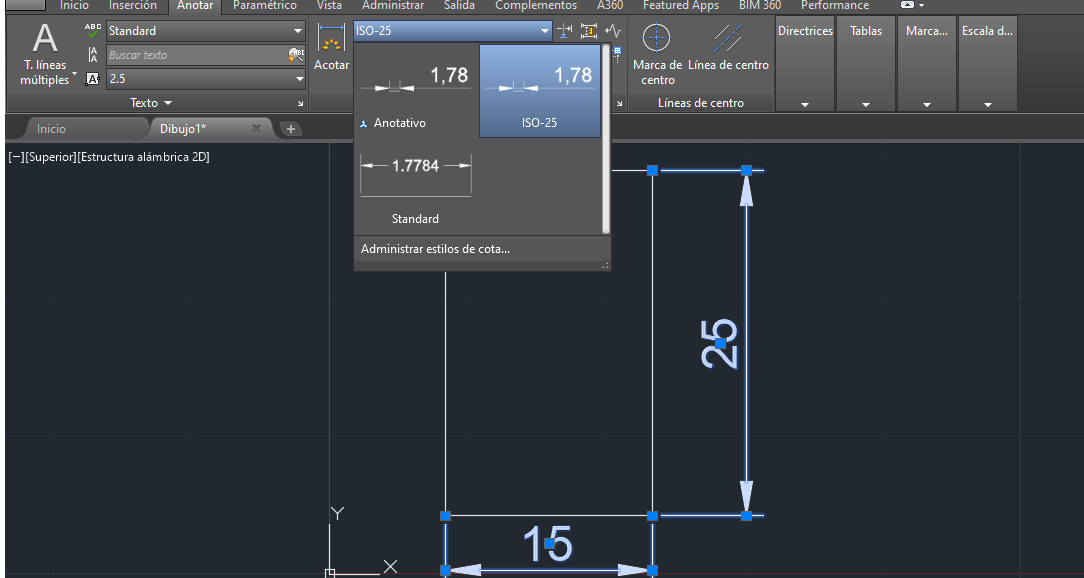
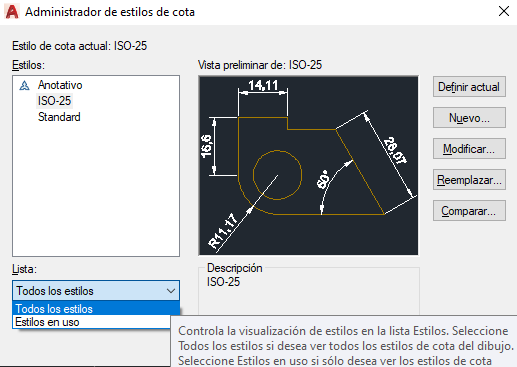
- Puede controlar el aspecto de los estilos de cota mediante la configuración de
estilos de cota o la edición de cotas individuales en casos especiales. Los estilos de
cota permiten especificar rápidamente las convenciones y mantener las normas de
acotación del sector o el proyecto.
- Muestra el nombre del estilo de cota actual. El estilo de cota por defecto es STANDARD. El
estilo actual se aplica a las cotas que se crean.
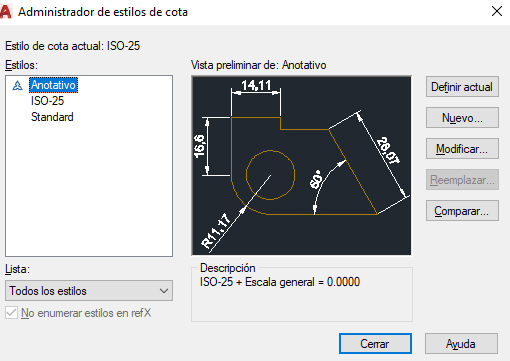
- Estilos: Enumera los estilos de cota en el dibujo. El estilo actual aparece resaltado. Haga
clic con el botón derecho del ratón en la lista para mostrar un menú contextual con
opciones para establecer el estilo actual y renombrar y suprimir estilos. No se puede
suprimir un estilo que sea el actual o que esté en uso en el dibujo actual.
- El iconoXXXXX delante del nombre de estilo indica que el estilo es anotativo.
- A menos que se seleccione No enumerar estilos en refX, en los dibujos con referencias
externas los estilos de cota se mostrarán mediante la sintaxis correspondiente a los
objetos guardados con referencias externas. No se pueden modificar, renombrar ni
convertir en actuales los estilos de cota con referencias externas, pero sí se pueden
crear nuevos estilos basados en ellos.
- Lista: Controla la visualización de estilos en la lista Estilos. Seleccione Todos los estilos si
desea ver todos los estilos de cota del dibujo. Seleccione Estilos en uso si sólo desea ver
los estilos de cota usados actualmente en cotas del dibujo.
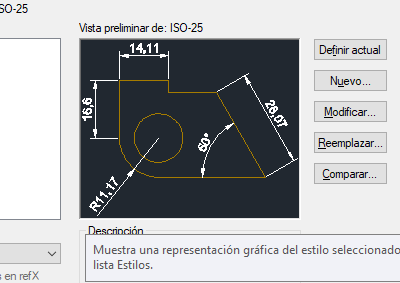
- Vista preliminar: Muestra una representación gráfica del estilo seleccionado en la lista
Estilos.
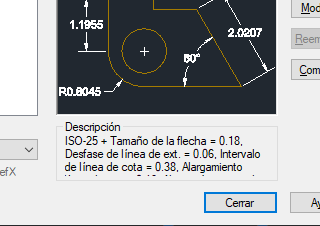
- Descripción: Describe el estilo seleccionado en la lista Estilos en relación con el estilo
actual. Si la descripción es más larga que el espacio suministrado, puede hacer clic en
el panel y utilizar las teclas de flecha para desplazarse.
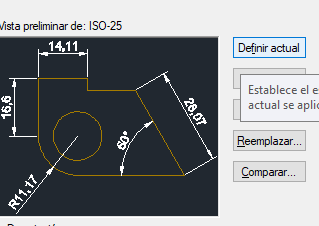
- Definir actual: Establece el estilo seleccionado en Estilos como actual. El estilo actual se
aplica a las cotas que se crean.
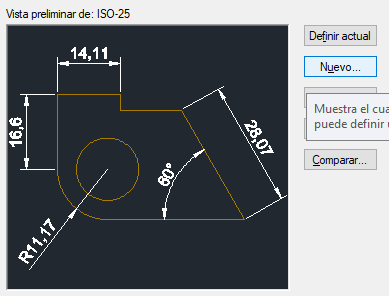
- Nuevo: Muestra el cuadro de diálogo Crear estilo de cota, en el que se puede definir un nuevo
estilo de cota.
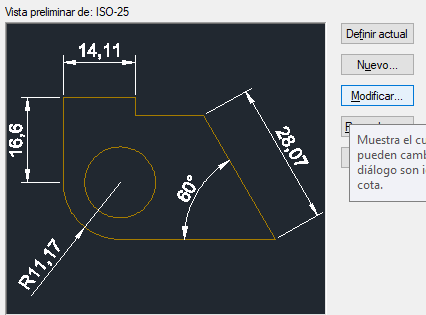
- Modificar: Muestra el cuadro de diálogo Modificar estilo de cota, en el que se pueden cambiar los
estilos de cota. Las opciones del cuadro de diálogo son idénticas a las del cuadro de diálogo Crear
estilo de cota.
- Muestra el cuadro de diálogo Reemplazar estilo actual, en el que se pueden establecer
modificaciones temporales de los estilos de cota. Las opciones del cuadro de diálogo son idénticas a
las del cuadro de diálogo Crear estilo de cota. Las modificaciones se muestran como cambios no
guardados bajo el estilo de cota en la lista Estilos.
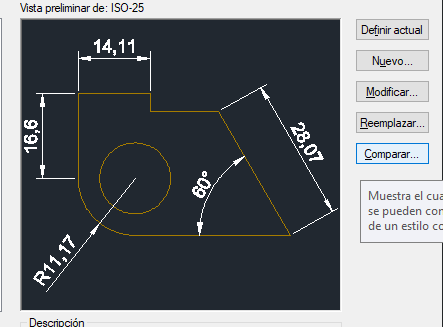
- Comparar: Muestra el cuadro de diálogo Comparar estilos de cota, en el que se pueden comparar
dos estilos o enumerar todas las propiedades de un estilo concreto.
- Comparar: Muestra el cuadro de diálogo Comparar estilos de cota, en el que se pueden comparar
dos estilos o enumerar todas las propiedades de un estilo concreto.
- Muestra el cuadro de diálogo Reemplazar estilo actual, en el que se pueden establecer
modificaciones temporales de los estilos de cota. Las opciones del cuadro de diálogo son idénticas a
las del cuadro de diálogo Crear estilo de cota. Las modificaciones se muestran como cambios no
guardados bajo el estilo de cota en la lista Estilos.
- Modificar: Muestra el cuadro de diálogo Modificar estilo de cota, en el que se pueden cambiar los
estilos de cota. Las opciones del cuadro de diálogo son idénticas a las del cuadro de diálogo Crear
estilo de cota.
- Nuevo: Muestra el cuadro de diálogo Crear estilo de cota, en el que se puede definir un nuevo
estilo de cota.
- Definir actual: Establece el estilo seleccionado en Estilos como actual. El estilo actual se
aplica a las cotas que se crean.
- Descripción: Describe el estilo seleccionado en la lista Estilos en relación con el estilo
actual. Si la descripción es más larga que el espacio suministrado, puede hacer clic en
el panel y utilizar las teclas de flecha para desplazarse.
- Vista preliminar: Muestra una representación gráfica del estilo seleccionado en la lista
Estilos.
- Lista: Controla la visualización de estilos en la lista Estilos. Seleccione Todos los estilos si
desea ver todos los estilos de cota del dibujo. Seleccione Estilos en uso si sólo desea ver
los estilos de cota usados actualmente en cotas del dibujo.
- A menos que se seleccione No enumerar estilos en refX, en los dibujos con referencias
externas los estilos de cota se mostrarán mediante la sintaxis correspondiente a los
objetos guardados con referencias externas. No se pueden modificar, renombrar ni
convertir en actuales los estilos de cota con referencias externas, pero sí se pueden
crear nuevos estilos basados en ellos.
- El iconoXXXXX delante del nombre de estilo indica que el estilo es anotativo.
- Estilos: Enumera los estilos de cota en el dibujo. El estilo actual aparece resaltado. Haga
clic con el botón derecho del ratón en la lista para mostrar un menú contextual con
opciones para establecer el estilo actual y renombrar y suprimir estilos. No se puede
suprimir un estilo que sea el actual o que esté en uso en el dibujo actual.
- Muestra el nombre del estilo de cota actual. El estilo de cota por defecto es STANDARD. El
estilo actual se aplica a las cotas que se crean.
- Puede controlar el aspecto de los estilos de cota mediante la configuración de
estilos de cota o la edición de cotas individuales en casos especiales. Los estilos de
cota permiten especificar rápidamente las convenciones y mantener las normas de
acotación del sector o el proyecto.
Media attachments

Want to create your own Mind Maps for free with GoConqr? Learn more.