
Mind map
EXCEL 2016 - (81)
Map content
EXCEL 2016 - (81)
OCULTAR
- TEMPORARIAMENTE
- FAIXA
- OPÇÕES
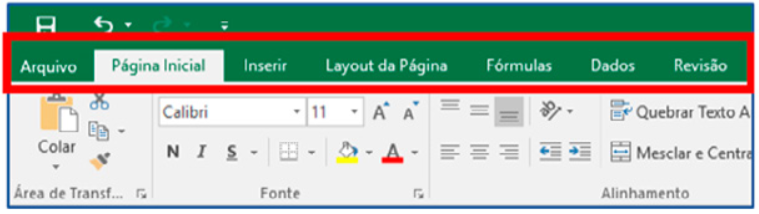
- A Faixa de Opções torna tudo no Excel agradavelmente centralizado e de fácil localização. No entanto, às vezes, não é necessário localizar coisas. Você apenas deseja trabalhar com seu documento e gostaria de mais espaço para isso. Assim, é tão fácil ocultar a Faixa de Opções temporariamente como é utilizá-la. Para ocultar a Faixa de Opções, dê um clique duplo sobre a Guia que estiver ativa no momento, independentemente de qual seja. A Faixa de Opções ficará oculta.
- CLIQUE
- DUPLO
- Para exibir novamente a Faixa de Opções, basta você dar um clique duplo em qualquer Guia.
- DUPLO
- OPÇÕES
- FAIXA
- TEMPORARIAMENTE
GUIA
- DESENVOLVEDOR
- Guia Desenvolvedor é uma guia adicional do Excel para trabalhar com programação VBA (Macro).
- GUIA
- ADICIONAL
- P/HABILITAR
- o usuário precisa habilitar essa guia através da opção Arquivo : Opções : Personalizar Faixa de Opções.
- OPÇÃO
- ARQUIVO
- OPÇÕES
- PERSONALIZAR
- FAIXA
- OPÇÕES
- FAIXA
- PERSONALIZAR
- OPÇÕES
- ARQUIVO
- FUNÇÃO
- DESENVOLVER
- MACROS
- DESENVOLVER
- CAMINHO
- DESENVOLVEDOR
TECLA
- CTRL
- P/SELECIONAR
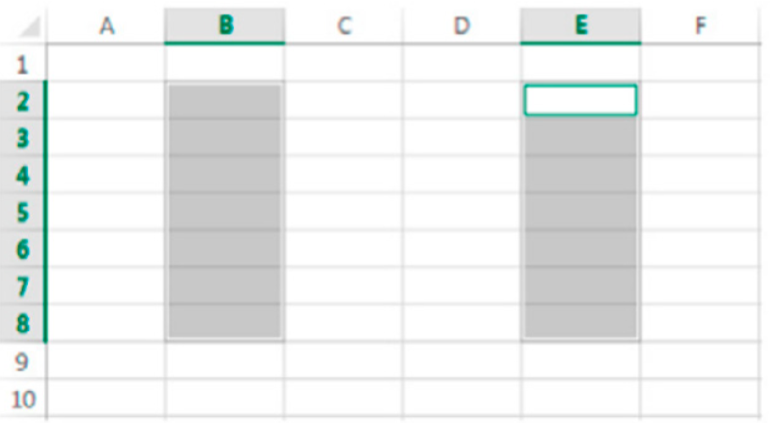
- Selecione o intervalo de células da célula B2 até B8 (clique na B2 e arraste até a B8) e, em seguida, pressione a tecla CTRL e segure, clique dentro da célula E2 e segure, arraste até E8 com a tecla CTRL pressionada. DICA! Deixando a tecla Ctrl pressionada, o Excel 2016 seleciona colunas, linhas e células alternadas, 3) Dê um clique fora da área selecionada para remover a seleção das colunas.
- SELECIONAR COM INTERVALOS: As células A1 e A3 estarão selecionadas após a execução da seguinte sequência de ações: clicar a célula A1; pressionar e manter pressionada a tecla CTRL; clicar a célula A3; liberar, finalmente, a tecla CTRL.
- Se pressionar a tecla SHIFT, iria selecionar A1 até A3.
- P/IR
- P/ÚLTIMA
- LINHA
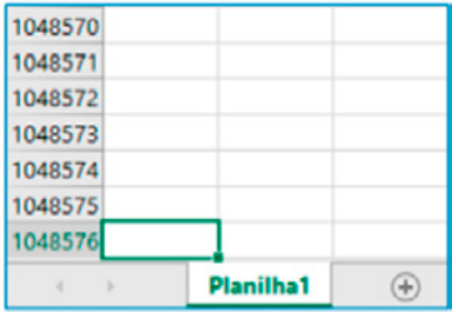
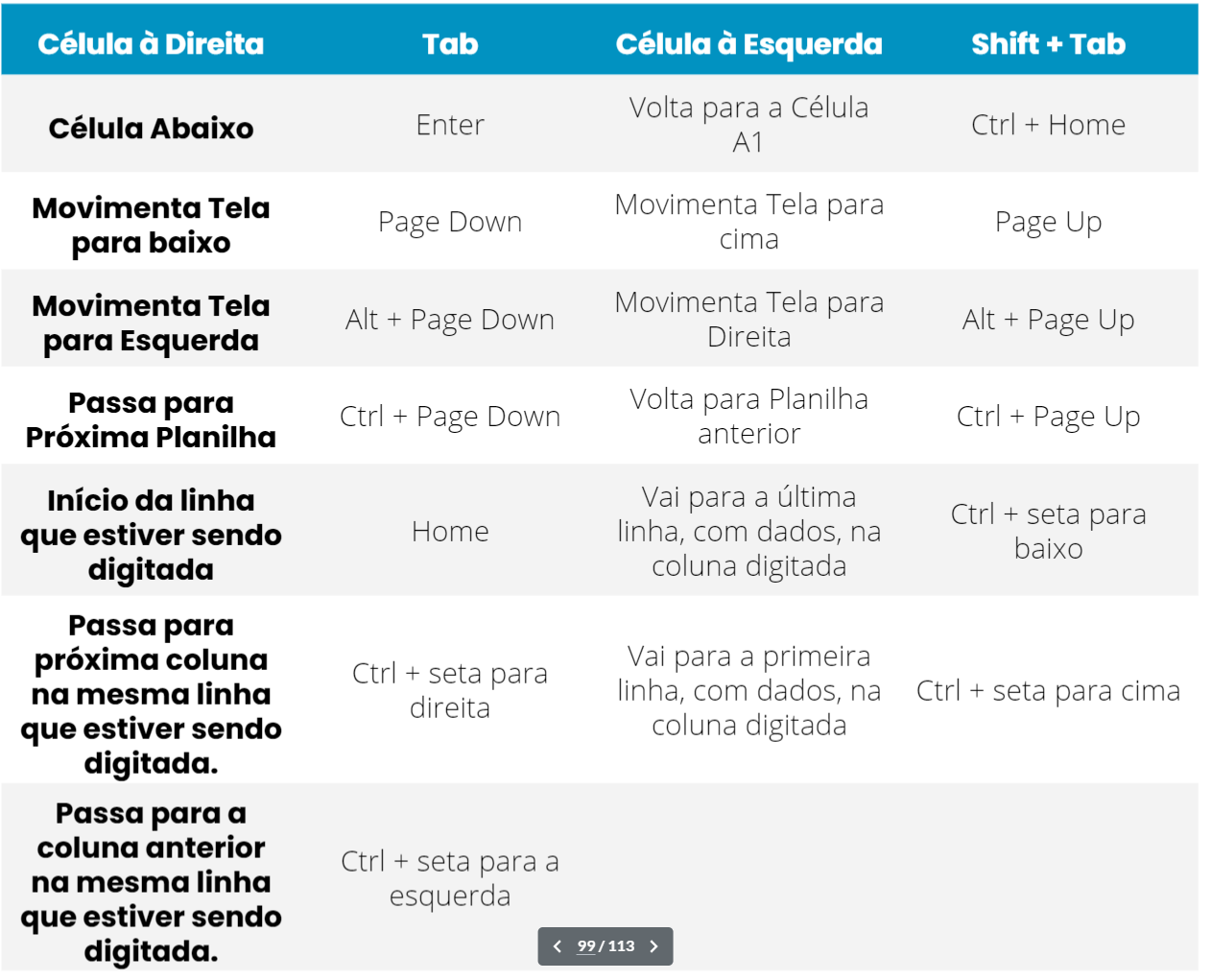
- Pressione a tecla CTRL de seu teclado e deixe pressionada, em seguida, dê um toque na tecla seta para baixo do teclado e logo o cursor de seleção estará na última linha. OBS.: para que isso aconteça, o cursor de seleção deverá estar em uma célula, em branco, fora da área em que estiver trabalhando. Para voltar até a primeira linha ou para umas das linhas em branco após a área em que estiver trabalhando, pressione a tecla CTRL+ seta para cima ou CTRL + Home.
- COLUNA
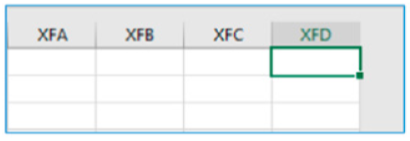
- Para ir até a última coluna, pressione a tecla CTRL+ seta para direita. Para voltar para a primeira coluna, CTRL+ seta para esquerda.
- LINHA
- P/ÚLTIMA
- P/SELECIONAR
- CTRL
TECLAS
- MOVIMENTAÇÃO
- COMANDOS
- MOVIMENTAÇÃO
TIPOS
- SELEÇÃO
- CÉLULA
- Uma célula: clicar sobre a célula indicada; • Várias células – em sequência: basta pressionar e arrastar por sobre as células desejadas; Várias células – alternadas: para a primeira célula, devemos clicar com a tecla Shift pressionada e, para as demais, basta ir clicando ou pressionando e arrastando com a tecla Ctrl pressionada;
- COLUNA
- Colunas: clicar no Cabeçalho de Coluna. Para várias, pressionar e arrastar. Para alternadas, usar o Ctrl;
- LINHA
- Linha: clicar no Cabeçalho de Linha. Para várias, pressionar e arrastar. Para alternadas, usar o Ctrl;
- PLANILHA
- Toda a planilha: clicar no Botão Selecionar Tudo, que é o pequeno quadrado que separa a Guia de Linha da Guia de Coluna, ou usar no teclado Ctrl + T.
- CÉLULA
- SELEÇÃO
DIGITANDO
- • Para digitar normalmente: selecione a célula com um clique e digite; • Para corrigir: você poderá usar a Barra de Fórmulas, corrigindo a palavra na caixa Linha de Entrada, ou dando um clique duplo sobre a célula e corrigindo somente a parte que deseja; • Palavras repetidas: quando digitamos alguma palavra que já existe na mesma coluna ou linha que está sendo digitada, o Excel irá mostrar autocompletar essa palavra. Para aceitar, pressione a tecla Enter. Caso não, pressione Esc.
Images and files in the map
Information
- Description
- Concursos Públicos Informática Mind Map on EXCEL 2016 - (81), created by Douglas dos Santos Dias on 16/09/2023.
- Created by
- Douglas dos Santos Dias
- Views
- 0
- Rating