
Mind map
Edição de textos, planilhas e apresentações (Office)
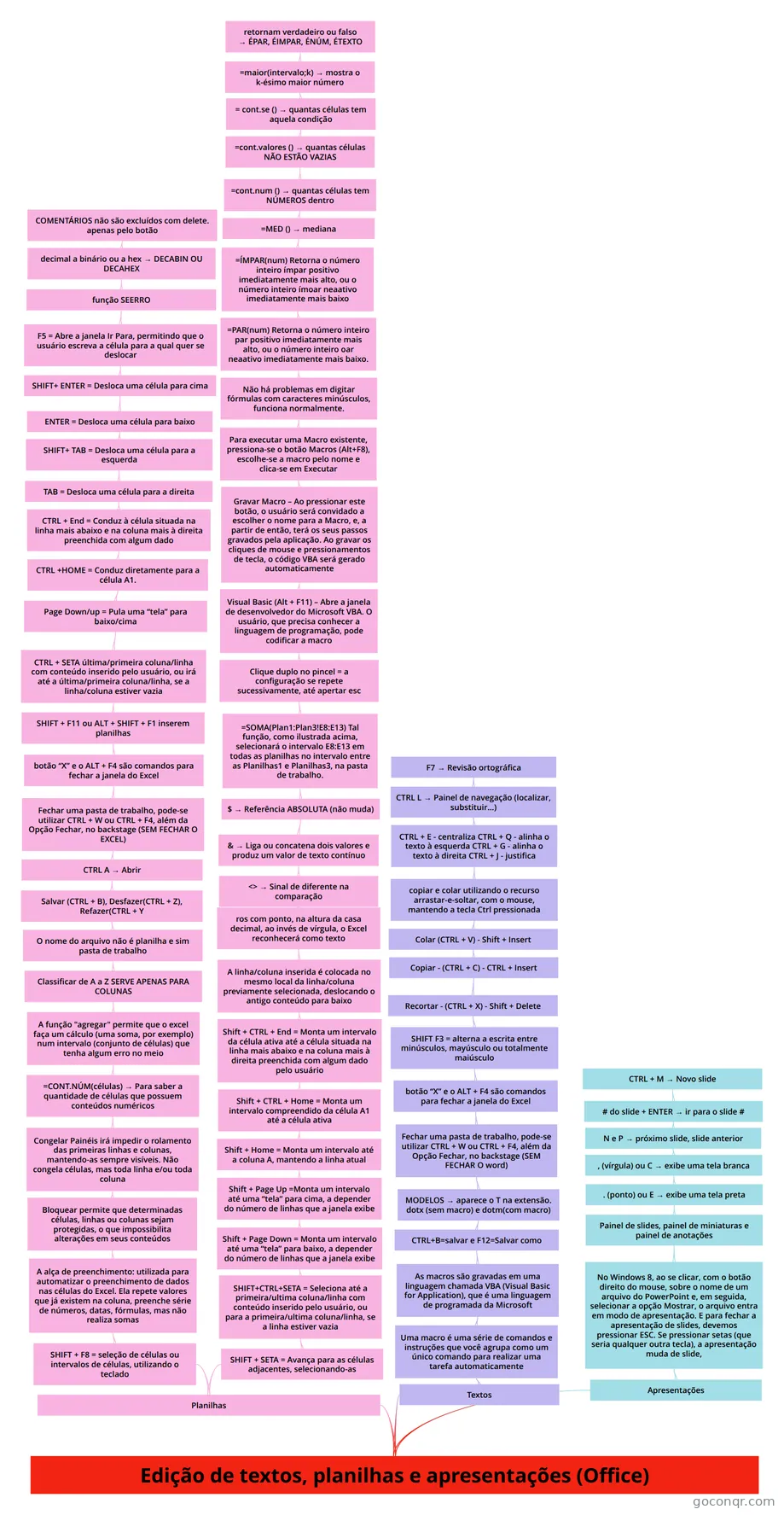
Mapa mental: Edição de textos, planilhas e apresentações (Office)
Map content
Edição de textos, planilhas e apresentações (Office)
Planilhas
- SHIFT + F8 = seleção de células ou intervalos de células, utilizando o teclado
- A alça de preenchimento: utilizada para automatizar o preenchimento de dados nas células do Excel. Ela repete valores que já existem na coluna, preenche série de números, datas, fórmulas, mas não realiza somas
- Bloquear permite que determinadas células, linhas ou colunas sejam protegidas, o que impossibilita alterações em seus conteúdos
- Congelar Painéis irá impedir o rolamento das primeiras linhas e colunas, mantendo-as sempre visíveis. Não congela células, mas toda linha e/ou toda coluna
- =CONT.NÚM(células) → Para saber a quantidade de células que possuem conteúdos numéricos
- A função "agregar" permite que o excel faça um cálculo (uma soma, por exemplo) num intervalo (conjunto de células) que tenha algum erro no meio
- Classificar de A a Z SERVE APENAS PARA COLUNAS
- O nome do arquivo não é planilha e sim pasta de trabalho
- Salvar (CTRL + B), Desfazer(CTRL + Z), Refazer(CTRL + Y
- CTRL A → Abrir
- Fechar uma pasta de trabalho, pode-se utilizar CTRL + W ou CTRL + F4, além da Opção Fechar, no backstage (SEM FECHAR O EXCEL)
- botão “X” e o ALT + F4 são comandos para fechar a janela do Excel
- SHIFT + F11 ou ALT + SHIFT + F1 inserem planilhas
- CTRL + SETA última/primeira coluna/linha com conteúdo inserido pelo usuário, ou irá até a última/primeira coluna/linha, se a linha/coluna estiver vazia
- Page Down/up = Pula uma “tela” para baixo/cima
- CTRL +HOME = Conduz diretamente para a célula A1.
- CTRL + End = Conduz à célula situada na linha mais abaixo e na coluna mais à direita preenchida com algum dado
- TAB = Desloca uma célula para a direita
- SHIFT+ TAB = Desloca uma célula para a esquerda
- ENTER = Desloca uma célula para baixo
- SHIFT+ ENTER = Desloca uma célula para cima
- F5 = Abre a janela Ir Para, permitindo que o usuário escreva a célula para a qual quer se deslocar
- função SEERRO
- decimal a binário ou a hex → DECABIN OU DECAHEX
- COMENTÁRIOS não são excluídos com delete. apenas pelo botão
- decimal a binário ou a hex → DECABIN OU DECAHEX
- função SEERRO
- F5 = Abre a janela Ir Para, permitindo que o usuário escreva a célula para a qual quer se deslocar
- SHIFT+ ENTER = Desloca uma célula para cima
- ENTER = Desloca uma célula para baixo
- SHIFT+ TAB = Desloca uma célula para a esquerda
- TAB = Desloca uma célula para a direita
- CTRL + End = Conduz à célula situada na linha mais abaixo e na coluna mais à direita preenchida com algum dado
- CTRL +HOME = Conduz diretamente para a célula A1.
- Page Down/up = Pula uma “tela” para baixo/cima
- CTRL + SETA última/primeira coluna/linha com conteúdo inserido pelo usuário, ou irá até a última/primeira coluna/linha, se a linha/coluna estiver vazia
- SHIFT + F11 ou ALT + SHIFT + F1 inserem planilhas
- botão “X” e o ALT + F4 são comandos para fechar a janela do Excel
- Fechar uma pasta de trabalho, pode-se utilizar CTRL + W ou CTRL + F4, além da Opção Fechar, no backstage (SEM FECHAR O EXCEL)
- CTRL A → Abrir
- Salvar (CTRL + B), Desfazer(CTRL + Z), Refazer(CTRL + Y
- O nome do arquivo não é planilha e sim pasta de trabalho
- Classificar de A a Z SERVE APENAS PARA COLUNAS
- A função "agregar" permite que o excel faça um cálculo (uma soma, por exemplo) num intervalo (conjunto de células) que tenha algum erro no meio
- =CONT.NÚM(células) → Para saber a quantidade de células que possuem conteúdos numéricos
- Congelar Painéis irá impedir o rolamento das primeiras linhas e colunas, mantendo-as sempre visíveis. Não congela células, mas toda linha e/ou toda coluna
- Bloquear permite que determinadas células, linhas ou colunas sejam protegidas, o que impossibilita alterações em seus conteúdos
- A alça de preenchimento: utilizada para automatizar o preenchimento de dados nas células do Excel. Ela repete valores que já existem na coluna, preenche série de números, datas, fórmulas, mas não realiza somas
- SHIFT + SETA = Avança para as células adjacentes, selecionando-as
- SHIFT+CTRL+SETA = Seleciona até a primeira/ultima coluna/linha com conteúdo inserido pelo usuário, ou para a primeira/ultima coluna/linha, se a linha estiver vazia
- Shift + Page Down = Monta um intervalo até uma “tela” para baixo, a depender do número de linhas que a janela exibe
- Shift + Page Up =Monta um intervalo até uma “tela” para cima, a depender do número de linhas que a janela exibe
- Shift + Home = Monta um intervalo até a coluna A, mantendo a linha atual
- Shift + CTRL + Home = Monta um intervalo compreendido da célula A1 até a célula ativa
- Shift + CTRL + End = Monta um intervalo da célula ativa até a célula situada na linha mais abaixo e na coluna mais à direita preenchida com algum dado pelo usuário
- A linha/coluna inserida é colocada no mesmo local da linha/coluna previamente selecionada, deslocando o antigo conteúdo para baixo
- ros com ponto, na altura da casa decimal, ao invés de vírgula, o Excel reconhecerá como texto
- Por isso, desconfie, em questão de prova, de números alinhados à esquerda. Se eles estiverem com ponto na altura da casa decimal, não serão números, é texto! Não se realizam operações matemáticas sobre texto!
- <> → Sinal de diferente na comparação
- & → Liga ou concatena dois valores e produz um valor de texto contínuo
- ("Micro"&"ondas")
- $ → Referência ABSOLUTA (não muda)
- =SOMA(Plan1:Plan3!E8:E13) Tal função, como ilustrada acima, selecionará o intervalo E8:E13 em todas as planilhas no intervalo entre as Planilhas1 e Planilhas3, na pasta de trabalho.
- Clique duplo no pincel = a configuração se repete sucessivamente, até apertar esc
- Visual Basic (Alt + F11) – Abre a janela de desenvolvedor do Microsoft VBA. O usuário, que precisa conhecer a linguagem de programação, pode codificar a macro
- Gravar Macro – Ao pressionar este botão, o usuário será convidado a escolher o nome para a Macro, e, a partir de então, terá os seus passos gravados pela aplicação. Ao gravar os cliques de mouse e pressionamentos de tecla, o código VBA será gerado automaticamente
- Para executar uma Macro existente, pressiona-se o botão Macros (Alt+F8), escolhe-se a macro pelo nome e clica-se em Executar
- Não há problemas em digitar fórmulas com caracteres minúsculos, funciona normalmente.
- =PAR(num) Retorna o número inteiro par positivo imediatamente mais alto, ou o número inteiro oar neaativo imediatamente mais baixo.
- =ÍMPAR(num) Retorna o número inteiro ímpar positivo imediatamente mais alto, ou o número inteiro ímoar neaativo imediatamente mais baixo
- =MED () → mediana
- =cont.num () → quantas células tem NÚMEROS dentro
- =cont.valores () → quantas células NÃO ESTÃO VAZIAS
- = cont.se () → quantas células tem aquela condição
- =maior(intervalo;k) → mostra o k-ésimo maior número
- retornam verdadeiro ou falso → ÉPAR, ÉIMPAR, ÉNÚM, ÉTEXTO
- =maior(intervalo;k) → mostra o k-ésimo maior número
- = cont.se () → quantas células tem aquela condição
- =cont.valores () → quantas células NÃO ESTÃO VAZIAS
- =cont.num () → quantas células tem NÚMEROS dentro
- =MED () → mediana
- =ÍMPAR(num) Retorna o número inteiro ímpar positivo imediatamente mais alto, ou o número inteiro ímoar neaativo imediatamente mais baixo
- =PAR(num) Retorna o número inteiro par positivo imediatamente mais alto, ou o número inteiro oar neaativo imediatamente mais baixo.
- Não há problemas em digitar fórmulas com caracteres minúsculos, funciona normalmente.
- Para executar uma Macro existente, pressiona-se o botão Macros (Alt+F8), escolhe-se a macro pelo nome e clica-se em Executar
- Gravar Macro – Ao pressionar este botão, o usuário será convidado a escolher o nome para a Macro, e, a partir de então, terá os seus passos gravados pela aplicação. Ao gravar os cliques de mouse e pressionamentos de tecla, o código VBA será gerado automaticamente
- Visual Basic (Alt + F11) – Abre a janela de desenvolvedor do Microsoft VBA. O usuário, que precisa conhecer a linguagem de programação, pode codificar a macro
- Clique duplo no pincel = a configuração se repete sucessivamente, até apertar esc
- =SOMA(Plan1:Plan3!E8:E13) Tal função, como ilustrada acima, selecionará o intervalo E8:E13 em todas as planilhas no intervalo entre as Planilhas1 e Planilhas3, na pasta de trabalho.
- & → Liga ou concatena dois valores e produz um valor de texto contínuo
- ros com ponto, na altura da casa decimal, ao invés de vírgula, o Excel reconhecerá como texto
- A linha/coluna inserida é colocada no mesmo local da linha/coluna previamente selecionada, deslocando o antigo conteúdo para baixo
- Shift + CTRL + End = Monta um intervalo da célula ativa até a célula situada na linha mais abaixo e na coluna mais à direita preenchida com algum dado pelo usuário
- Shift + CTRL + Home = Monta um intervalo compreendido da célula A1 até a célula ativa
- Shift + Home = Monta um intervalo até a coluna A, mantendo a linha atual
- Shift + Page Up =Monta um intervalo até uma “tela” para cima, a depender do número de linhas que a janela exibe
- Shift + Page Down = Monta um intervalo até uma “tela” para baixo, a depender do número de linhas que a janela exibe
- SHIFT+CTRL+SETA = Seleciona até a primeira/ultima coluna/linha com conteúdo inserido pelo usuário, ou para a primeira/ultima coluna/linha, se a linha estiver vazia
- SHIFT + F8 = seleção de células ou intervalos de células, utilizando o teclado
Textos
- Uma macro é uma série de comandos e instruções que você agrupa como um único comando para realizar uma tarefa automaticamente
- As macros são gravadas em uma linguagem chamada VBA (Visual Basic for Application), que é uma linguagem de programada da Microsoft
- CTRL+B=salvar e F12=Salvar como
- MODELOS → aparece o T na extensão. dotx (sem macro) e dotm(com macro)
- Fechar uma pasta de trabalho, pode-se utilizar CTRL + W ou CTRL + F4, além da Opção Fechar, no backstage (SEM FECHAR O word)
- botão “X” e o ALT + F4 são comandos para fechar a janela do Excel
- SHIFT F3 = alterna a escrita entre minúsculos, mayúsculo ou totalmente maiúsculo
- Recortar - (CTRL + X) - Shift + Delete
- Copiar - (CTRL + C) - CTRL + Insert
- Colar (CTRL + V) - Shift + Insert
- copiar e colar utilizando o recurso arrastar-e-soltar, com o mouse, mantendo a tecla Ctrl pressionada
- CTRL + E - centraliza CTRL + Q - alinha o texto à esquerda CTRL + G - alinha o texto à direita CTRL + J - justifica
- CTRL L → Painel de navegação (localizar, substituir...)
- F7 → Revisão ortográfica
- CTRL L → Painel de navegação (localizar, substituir...)
- CTRL + E - centraliza CTRL + Q - alinha o texto à esquerda CTRL + G - alinha o texto à direita CTRL + J - justifica
- copiar e colar utilizando o recurso arrastar-e-soltar, com o mouse, mantendo a tecla Ctrl pressionada
- Colar (CTRL + V) - Shift + Insert
- Copiar - (CTRL + C) - CTRL + Insert
- Recortar - (CTRL + X) - Shift + Delete
- SHIFT F3 = alterna a escrita entre minúsculos, mayúsculo ou totalmente maiúsculo
- botão “X” e o ALT + F4 são comandos para fechar a janela do Excel
- Fechar uma pasta de trabalho, pode-se utilizar CTRL + W ou CTRL + F4, além da Opção Fechar, no backstage (SEM FECHAR O word)
- MODELOS → aparece o T na extensão. dotx (sem macro) e dotm(com macro)
- CTRL+B=salvar e F12=Salvar como
- As macros são gravadas em uma linguagem chamada VBA (Visual Basic for Application), que é uma linguagem de programada da Microsoft
- Uma macro é uma série de comandos e instruções que você agrupa como um único comando para realizar uma tarefa automaticamente
Apresentações
- No Windows 8, ao se clicar, com o botão direito do mouse, sobre o nome de um arquivo do PowerPoint e, em seguida, selecionar a opção Mostrar, o arquivo entra em modo de apresentação. E para fechar a apresentação de slides, devemos pressionar ESC. Se pressionar setas (que seria qualquer outra tecla), a apresentação muda de slide,
- Painel de slides, painel de miniaturas e painel de anotações
- . (ponto) ou E → exibe uma tela preta
- , (vírgula) ou C → exibe uma tela branca
- N e P → próximo slide, slide anterior
- # do slide + ENTER → ir para o slide #
- CTRL + M → Novo slide
- # do slide + ENTER → ir para o slide #
- N e P → próximo slide, slide anterior
- , (vírgula) ou C → exibe uma tela branca
- . (ponto) ou E → exibe uma tela preta
- Painel de slides, painel de miniaturas e painel de anotações
- No Windows 8, ao se clicar, com o botão direito do mouse, sobre o nome de um arquivo do PowerPoint e, em seguida, selecionar a opção Mostrar, o arquivo entra em modo de apresentação. E para fechar a apresentação de slides, devemos pressionar ESC. Se pressionar setas (que seria qualquer outra tecla), a apresentação muda de slide,
Information
- Description
- Informática, Português, Raciocínio Lógico, Matemática e Atualidades (Office) Mind Map on Edição de textos, planilhas e apresentações (Office), created by Fabio Lagares on 13/12/2019.
- Created by
- Fabio Lagares
- Views
- 0
- Rating