
Mind map
configuracion del switch
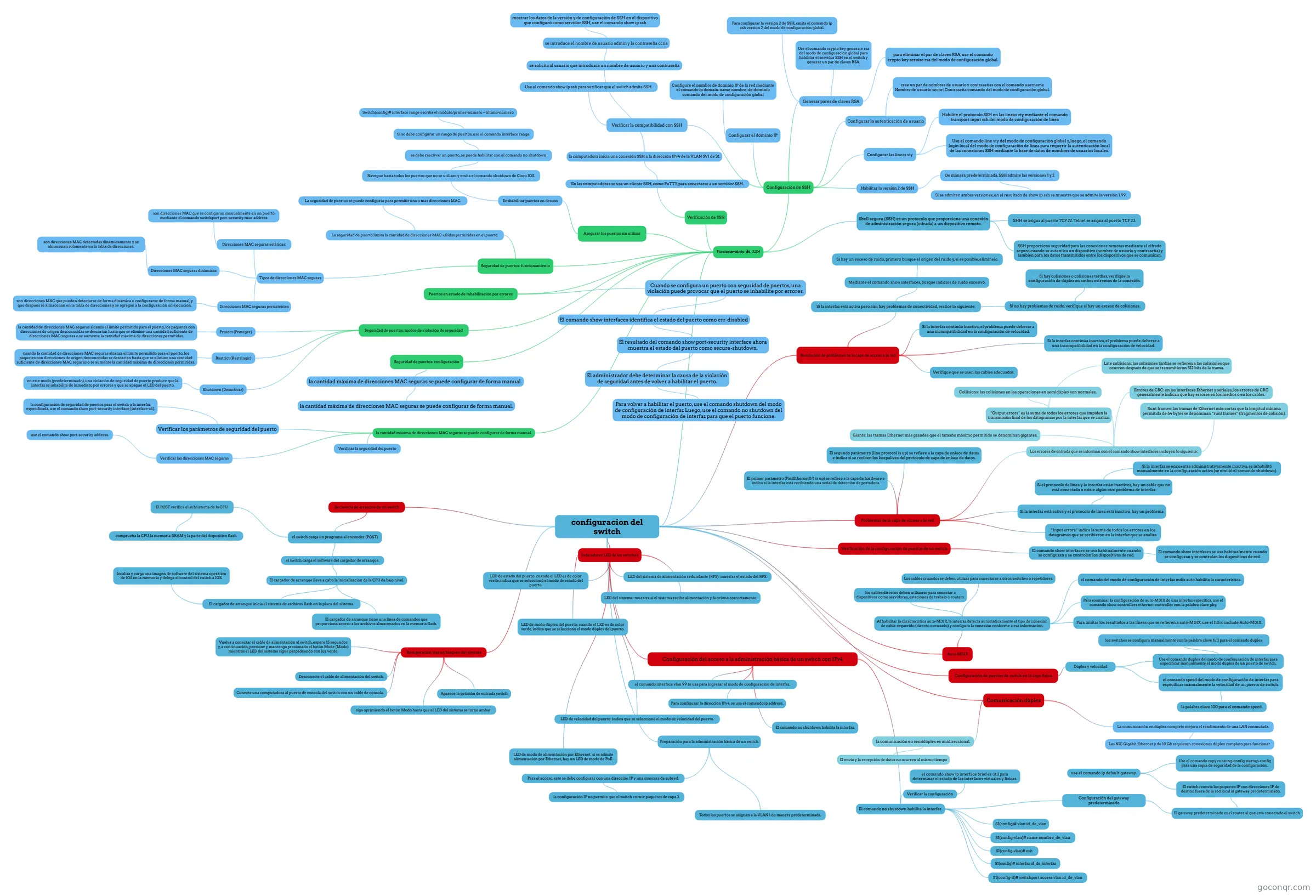
Mapa mental: Configuración del switch
Map content
configuracion del switch
Secuencia de arranque de un switch
- el switch carga un programa al encender (POST)
- El POST verifica el subsistema de la CPU.
- comprueba la CPU, la memoria DRAM y la parte del dispositivo flash
- el switch carga el software del cargador de arranque.
- El cargador de arranque lleva a cabo la inicialización de la CPU de bajo nivel.
- El cargador de arranque inicia el sistema de archivos flash en la placa del sistema.
- localiza y carga una imagen de software del sistema operativo de IOS en la memoria y delega el control del switch a IOS.
- El cargador de arranque tiene una línea de comandos que proporciona acceso a los archivos almacenados en la memoria flash.
- El cargador de arranque inicia el sistema de archivos flash en la placa del sistema.
- El cargador de arranque lleva a cabo la inicialización de la CPU de bajo nivel.
- El POST verifica el subsistema de la CPU.
- el switch carga un programa al encender (POST)
Recuperación tras un bloqueo del sistema
- Conecte una computadora al puerto de consola del switch con un cable de consola.
- Desconecte el cable de alimentación del switch.
- Vuelva a conectar el cable de alimentación al switch, espere 15 segundos y, a continuación, presione y mantenga presionado el botón Mode (Modo) mientras el LED del sistema sigue parpadeando con luz verde.
- siga oprimiendo el botón Modo hasta que el LED del sistema se torne ámbar
- Aparece la petición de entrada switch
Indicadores LED de los switches
- LED del sistema: muestra si el sistema recibe alimentación y funciona correctamente.
- LED del sistema de alimentación redundante (RPS): muestra el estado del RPS.
- LED de estado del puerto: cuando el LED es de color verde, indica que se seleccionó el modo de estado del puerto.
- LED de modo dúplex del puerto: cuando el LED es de color verde, indica que se seleccionó el modo dúplex del puerto.
- LED de velocidad del puerto: indica que se seleccionó el modo de velocidad del puerto.
- LED de modo de alimentación por Ethernet: si se admite alimentación por Ethernet, hay un LED de modo de PoE.
Preparación para la administración básica de un switch
- Para el acceso, este se debe configurar con una dirección IP y una máscara de subred.
- la configuración IP no permite que el switch enrute paquetes de capa 3.
- Todos los puertos se asignan a la VLAN 1 de manera predeterminada.
- Para el acceso, este se debe configurar con una dirección IP y una máscara de subred.
Configuración del acceso a la administración básica de un switch con IPv4
- el comando interface vlan 99 se usa para ingresar al modo de configuración de interfaz.
- Para configurar la dirección IPv4, se usa el comando ip address.
- El comando no shutdown habilita la interfaz.
- El comando no shutdown habilita la interfaz.
- S1(config)# vlan id_de_vlan
- S1(config-vlan)# name nombre_de_vlan
- S1(config-vlan)# exit
- S1(config)# interfaz id_de_interfaz
- S1(config-if)# switchport access vlan id_de_vlan
- Configuración del gateway predeterminado
- El gateway predeterminado es el router al que está conectado el switch.
- El switch reenvía los paquetes IP con direcciones IP de destino fuera de la red local al gateway predeterminado.
- use el comando ip default-gateway.
- Use el comando copy running-config startup-config para una copia de seguridad de la configuración..
- use el comando ip default-gateway.
- El switch reenvía los paquetes IP con direcciones IP de destino fuera de la red local al gateway predeterminado.
- El gateway predeterminado es el router al que está conectado el switch.
- Verificar la configuración
- el comando show ip interface brief es útil para determinar el estado de las interfaces virtuales y físicas.
Comunicación dúplex
- La comunicación en dúplex completo mejora el rendimiento de una LAN conmutada.
- Las NIC Gigabit Ethernet y de 10 Gb requieren conexiones dúplex completo para funcionar.
- la comunicación en semidúplex es unidireccional.
- El envío y la recepción de datos no ocurren al mismo tiempo
- La comunicación en dúplex completo mejora el rendimiento de una LAN conmutada.
Configuración de puertos de switch en la capa física
- Dúplex y velocidad
- Use el comando duplex del modo de configuración de interfaz para especificar manualmente el modo dúplex de un puerto de switch.
- los switches se configura manualmente con la palabra clave full para el comando duplex
- el comando speed del modo de configuración de interfaz para especificar manualmente la velocidad de un puerto de switch.
- la palabra clave 100 para el comando speed.
- Use el comando duplex del modo de configuración de interfaz para especificar manualmente el modo dúplex de un puerto de switch.
- Dúplex y velocidad
Auto-MDIX
- Al habilitar la característica auto-MDIX, la interfaz detecta automáticamente el tipo de conexión de cable requerido (directo o cruzado) y configura la conexión conforme a esa información.
- los cables directos deben utilizarse para conectar a dispositivos como servidores, estaciones de trabajo o routers.
- Los cables cruzados se deben utilizar para conectarse a otros switches o repetidores.
- el comando del modo de configuración de interfaz mdix auto habilita la característica.
- Para examinar la configuración de auto-MDIX de una interfaz específica, use el comando show controllers ethernet-controller con la palabra clave phy.
- Para limitar los resultados a las líneas que se refieren a auto-MDIX, use el filtro include Auto-MDIX.
- Al habilitar la característica auto-MDIX, la interfaz detecta automáticamente el tipo de conexión de cable requerido (directo o cruzado) y configura la conexión conforme a esa información.
Verificación de la configuración de puertos de un switch
- El comando show interfaces se usa habitualmente cuando se configuran y se controlan los dispositivos de red.
- El comando show interfaces se usa habitualmente cuando se configuran y se controlan los dispositivos de red.
- El comando show interfaces se usa habitualmente cuando se configuran y se controlan los dispositivos de red.
Problemas de la capa de acceso a la red
- El primer parámetro (FastEthernet0/1 is up) se refiere a la capa de hardware e indica si la interfaz está recibiendo una señal de detección de portadora.
- El segundo parámetro (line protocol is up) se refiere a la capa de enlace de datos e indica si se reciben los keepalives del protocolo de capa de enlace de datos.
- “Input errors” indica la suma de todos los errores en los datagramas que se recibieron en la interfaz que se analiza.
- Si la interfaz está activa y el protocolo de línea está inactivo, hay un problema
- Si el protocolo de línea y la interfaz están inactivos, hay un cable que no está conectado o existe algún otro problema de interfaz
- Si la interfaz se encuentra administrativamente inactiva, se inhabilitó manualmente en la configuración activa (se emitió el comando shutdown).
- Si el protocolo de línea y la interfaz están inactivos, hay un cable que no está conectado o existe algún otro problema de interfaz
- Los errores de entrada que se informan con el comando show interfaces incluyen lo siguiente:
- Runt frames: las tramas de Ethernet más cortas que la longitud mínima permitida de 64 bytes se denominan “runt frames” (fragmentos de colisión).
- Giants: las tramas Ethernet más grandes que el tamaño máximo permitido se denominan gigantes.
- Errores de CRC: en las interfaces Ethernet y seriales, los errores de CRC generalmente indican que hay errores en los medios o en los cables.
- “Output errors” es la suma de todos los errores que impiden la transmisión final de los datagramas por la interfaz que se analiza.
- Collisions: las colisiones en las operaciones en semidúplex son normales.
- Late collisions: las colisiones tardías se refieren a las colisiones que ocurren después de que se transmitieron 512 bits de la trama.
Resolución de problemas de la capa de acceso a la red
- Verifique que se usen los cables adecuados.
- Si la interfaz continúa inactiva, el problema puede deberse a una incompatibilidad en la configuración de velocidad.
- Si la interfaz continúa inactiva, el problema puede deberse a una incompatibilidad en la configuración de velocidad.
- Si la interfaz está activa pero aún hay problemas de conectividad, realice lo siguiente:
- Mediante el comando show interfaces, busque indicios de ruido excesivo.
- Si hay un exceso de ruido, primero busque el origen del ruido y, si es posible, elimínelo.
- Si no hay problemas de ruido, verifique si hay un exceso de colisiones.
- Si hay colisiones o colisiones tardías, verifique la configuración de dúplex en ambos extremos de la conexión.
- Mediante el comando show interfaces, busque indicios de ruido excesivo.
Funcionamiento de SSH
- Shell seguro (SSH) es un protocolo que proporciona una conexión de administración segura (cifrada) a un dispositivo remoto.
- SHH se asigna al puerto TCP 22. Telnet se asigna al puerto TCP 23.
- SSH proporciona seguridad para las conexiones remotas mediante el cifrado seguro cuando se autentica un dispositivo (nombre de usuario y contraseña) y también para los datos transmitidos entre los dispositivos que se comunican.
- Configuración de SSH
- Verificar la compatibilidad con SSH
- Use el comando show ip ssh para verificar que el switch admita SSH.
- Configurar el dominio IP
- Configure el nombre de dominio IP de la red mediante el comando ip domain-name nombre-de-dominio comando del modo de configuración global
- Generar pares de claves RSA
- Para configurar la versión 2 de SSH, emita el comando ip ssh version 2 del modo de configuración global.
- Use el comando crypto key generate rsa del modo de configuración global para habilitar el servidor SSH en el switch y generar un par de claves RSA.
- para eliminar el par de claves RSA, use el comando crypto key zeroize rsa del modo de configuración global.
- Configurar la autenticación de usuario
- cree un par de nombres de usuario y contraseñas con el comando username Nombre de usuario secret Contraseña comando del modo de configuración global.
- Configurar las líneas vty
- Habilite el protocolo SSH en las líneas vty mediante el comando transport input ssh del modo de configuración de línea
- Use el comando line vty del modo de configuración global y, luego, el comando login local del modo de configuración de línea para requerir la autenticación local de las conexiones SSH mediante la base de datos de nombres de usuarios locales.
- Habilitar la versión 2 de SSH
- De manera predeterminada, SSH admite las versiones 1 y 2
- Si se admiten ambas versiones, en el resultado de show ip ssh se muestra que se admite la versión 1.99.
- De manera predeterminada, SSH admite las versiones 1 y 2
- Verificar la compatibilidad con SSH
- Verificación de SSH
- En las computadoras se usa un cliente SSH, como PuTTY, para conectarse a un servidor SSH.
- la computadora inicia una conexión SSH a la dirección IPv4 de la VLAN SVI de S1.
- se solicita al usuario que introduzca un nombre de usuario y una contraseña
- se introduce el nombre de usuario admin y la contraseña ccna
- mostrar los datos de la versión y de configuración de SSH en el dispositivo que configuró como servidor SSH, use el comando show ip ssh
- se introduce el nombre de usuario admin y la contraseña ccna
- se solicita al usuario que introduzca un nombre de usuario y una contraseña
- la computadora inicia una conexión SSH a la dirección IPv4 de la VLAN SVI de S1.
- En las computadoras se usa un cliente SSH, como PuTTY, para conectarse a un servidor SSH.
- Asegurar los puertos sin utilizar
- Deshabilitar puertos en desuso
- Navegue hasta todos los puertos que no se utilizan y emita el comando shutdown de Cisco IOS.
- se debe reactivar un puerto, se puede habilitar con el comando no shutdown
- Si se debe configurar un rango de puertos, use el comando interface range.
- Switch(config)# interface range escriba el módulo/primer-número – último-número
- Si se debe configurar un rango de puertos, use el comando interface range.
- se debe reactivar un puerto, se puede habilitar con el comando no shutdown
- Navegue hasta todos los puertos que no se utilizan y emita el comando shutdown de Cisco IOS.
- Deshabilitar puertos en desuso
- Seguridad de puertos: funcionamiento
- La seguridad de puerto limita la cantidad de direcciones MAC válidas permitidas en el puerto.
- La seguridad de puertos se puede configurar para permitir una o más direcciones MAC.
- Tipos de direcciones MAC seguras
- Direcciones MAC seguras estáticas:
- son direcciones MAC que se configuran manualmente en un puerto mediante el comando switchport port-security mac-address
- Direcciones MAC seguras dinámicas
- son direcciones MAC detectadas dinámicamente y se almacenan solamente en la tabla de direcciones.
- Direcciones MAC seguras persistentes
- son direcciones MAC que pueden detectarse de forma dinámica o configurarse de forma manual, y que después se almacenan en la tabla de direcciones y se agregan a la configuración en ejecución.
- Direcciones MAC seguras estáticas:
- La seguridad de puerto limita la cantidad de direcciones MAC válidas permitidas en el puerto.
- Seguridad de puertos: modos de violación de seguridad
- Protect (Proteger)
- la cantidad de direcciones MAC seguras alcanza el límite permitido para el puerto, los paquetes con direcciones de origen desconocidas se descartan hasta que se elimine una cantidad suficiente de direcciones MAC seguras o se aumente la cantidad máxima de direcciones permitidas.
- Restrict (Restringir)
- cuando la cantidad de direcciones MAC seguras alcanza el límite permitido para el puerto, los paquetes con direcciones de origen desconocidas se descartan hasta que se elimine una cantidad suficiente de direcciones MAC seguras o se aumente la cantidad máxima de direcciones permitidas.
- Shutdown (Desactivar)
- en este modo (predeterminado), una violación de seguridad de puerto produce que la interfaz se inhabilite de inmediato por errores y que se apague el LED del puerto.
- Protect (Proteger)
- Seguridad de puertos: configuración
- la cantidad máxima de direcciones MAC seguras se puede configurar de forma manual.
- la cantidad máxima de direcciones MAC seguras se puede configurar de forma manual.
- la cantidad máxima de direcciones MAC seguras se puede configurar de forma manual.
- la cantidad máxima de direcciones MAC seguras se puede configurar de forma manual.
- Verificar la seguridad del puerto
- Verificar los parámetros de seguridad del puerto
- la configuración de seguridad de puertos para el switch o la interfaz especificada, use el comando show port-security interface [interface-id].
- Verificar las direcciones MAC seguras
- use el comando show port-security address.
- Puertos en estado de inhabilitación por errores
- Cuando se configura un puerto con seguridad de puertos, una violación puede provocar que el puerto se inhabilite por errores.
- El comando show interfaces identifica el estado del puerto como err-disabled
- El resultado del comando show port-security interface ahora muestra el estado del puerto como secure-shutdown.
- El administrador debe determinar la causa de la violación de seguridad antes de volver a habilitar el puerto.
- Para volver a habilitar el puerto, use el comando shutdown del modo de configuración de interfaz Luego, use el comando no shutdown del modo de configuración de interfaz para que el puerto funcione.
- El administrador debe determinar la causa de la violación de seguridad antes de volver a habilitar el puerto.
- El resultado del comando show port-security interface ahora muestra el estado del puerto como secure-shutdown.
- El comando show interfaces identifica el estado del puerto como err-disabled
- Cuando se configura un puerto con seguridad de puertos, una violación puede provocar que el puerto se inhabilite por errores.
- Shell seguro (SSH) es un protocolo que proporciona una conexión de administración segura (cifrada) a un dispositivo remoto.
Information
- Description
- Mind Map on configuracion del switch, created by Roy Zavala on 22/03/2020.
- Created by
- Roy Zavala
- Views
- 3
- Rating