
Mind map
SOFTWARD MATLAB
Map content
SOFTWARD MATLAB
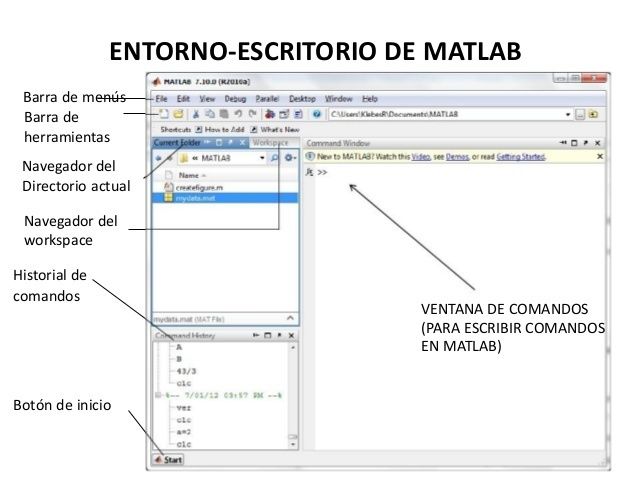
Herramientas del escritorio
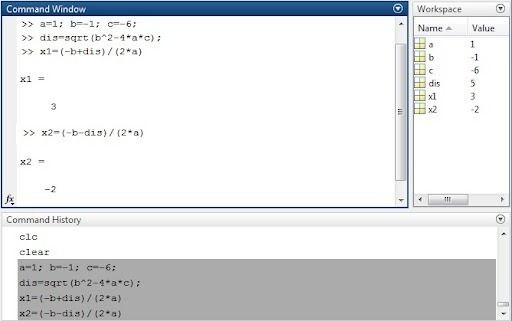
- • Ventana de comandos: sirve para ejecutar comandos e invocar funciones y ficheros *.m • Histórico de comandos: recoge las últimas instrucciones. • Launch Pad: proporciona acceso a herramientas, demos y documentación. • Help Browser: facilita la búsqueda de documentación. • Current Directory Browser: permite seleccionar el directorio actual en el que están las funciones que pueden invocarse en cada momento. • Worksapace Browser: en el que se almacenan las variables empleadas en una sesión. • Editor/Debugger: para crear y depurar ficheros .m y funciones
- • Ventana de comandos: sirve para ejecutar comandos e invocar funciones y ficheros *.m • Histórico de comandos: recoge las últimas instrucciones. • Launch Pad: proporciona acceso a herramientas, demos y documentación. • Help Browser: facilita la búsqueda de documentación. • Current Directory Browser: permite seleccionar el directorio actual en el que están las funciones que pueden invocarse en cada momento. • Worksapace Browser: en el que se almacenan las variables empleadas en una sesión. • Editor/Debugger: para crear y depurar ficheros .m y funciones
Matrices
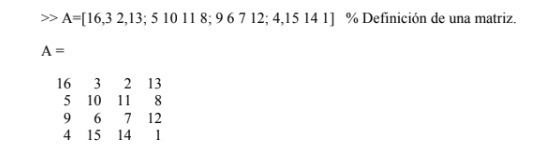
- Para crear matrices en MATLAB se introducen los elementos de las filas separados por espacios o comas y cada fila se separa de las anteriores mediante punto y coma o retorno de carro. Todo esto se cierra mediante el uso de corchetes.
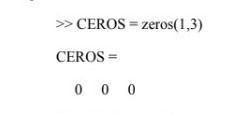
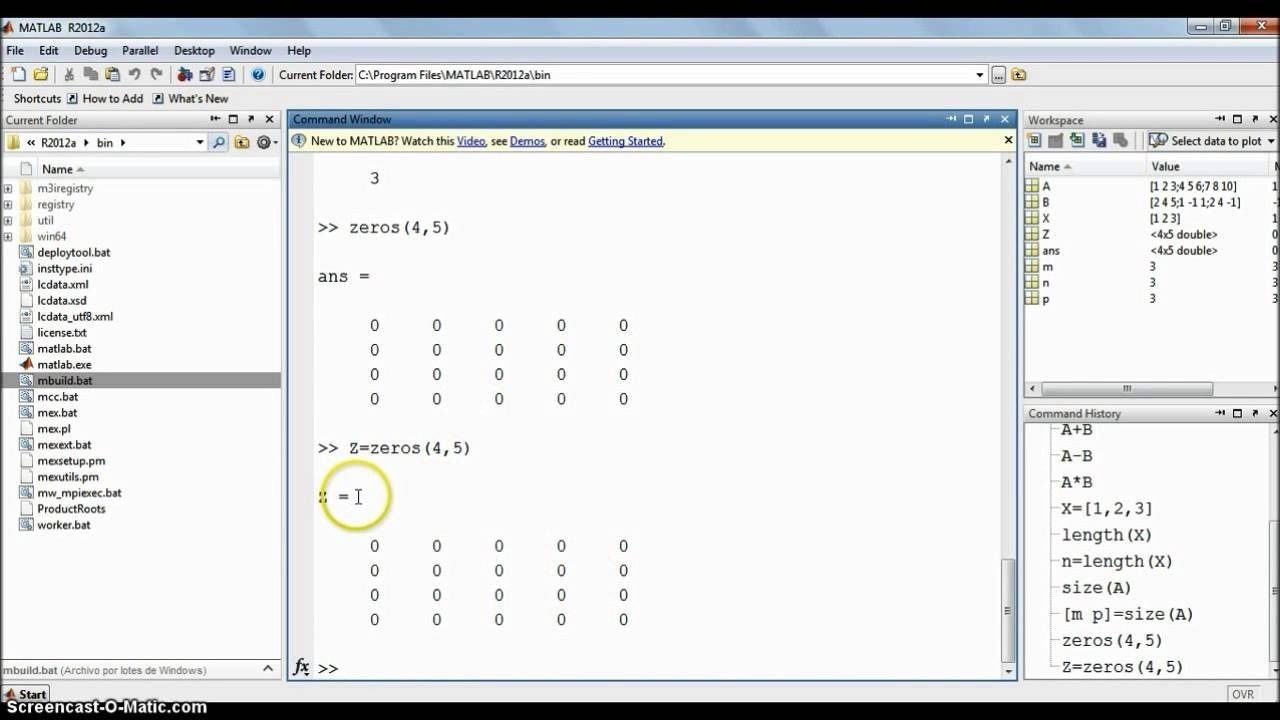
- En MATLAB, además, existen funciones que devuelven como resultado matrices. Por ejemplo, la función zeros( ) genera una matriz con todos sus elementos iguales a cero. Las dimensiones de la matriz son las especificadas como argumentos. Así podemos crear una matriz nula, CEROS, de una fila y tres columnas con la asignación:
- En MATLAB, además, existen funciones que devuelven como resultado matrices. Por ejemplo, la función zeros( ) genera una matriz con todos sus elementos iguales a cero. Las dimensiones de la matriz son las especificadas como argumentos. Así podemos crear una matriz nula, CEROS, de una fila y tres columnas con la asignación:
- Para crear matrices en MATLAB se introducen los elementos de las filas separados por espacios o comas y cada fila se separa de las anteriores mediante punto y coma o retorno de carro. Todo esto se cierra mediante el uso de corchetes.
Variables
- MATLAB no precisa la definición previa de una variable, queda definida en el momento que se declara. >> nueva_variable=45 % Definición de una nueva variable nueva_variable = 45
- SOFTWARE MATLAB
- MATLAB no precisa la definición previa de una variable, queda definida en el momento que se declara. >> nueva_variable=45 % Definición de una nueva variable nueva_variable = 45
Números
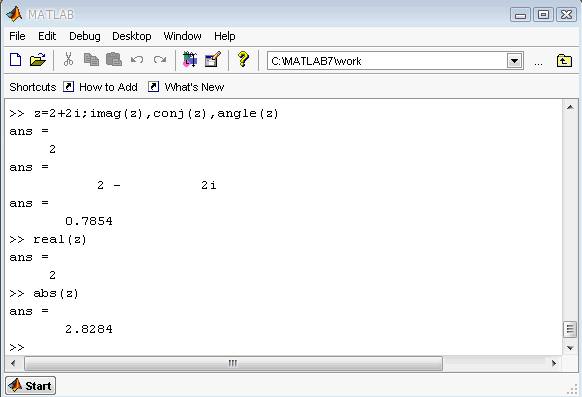
- MATLAB soporta notación tradicional y científica. La parte imaginaria de los números complejos viene precedida de la letra i o j que representa la unidad imaginaria. Algunos ejemplos de números: 3.0000 + 7.0000i 1.2000e+013 -125
- MATLAB soporta notación tradicional y científica. La parte imaginaria de los números complejos viene precedida de la letra i o j que representa la unidad imaginaria. Algunos ejemplos de números: 3.0000 + 7.0000i 1.2000e+013 -125
Operadores
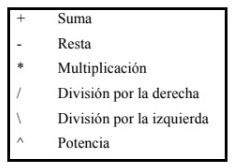
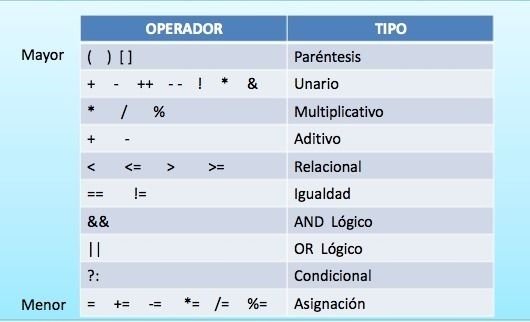
- Las expresiones matemáticas se construyen usando los operadores aritméticos y normas de prioridad usuales, sin olvidar que se trata de operaciones matriciales (los operandos siempre son matrices).
- Las expresiones matemáticas se construyen usando los operadores aritméticos y normas de prioridad usuales, sin olvidar que se trata de operaciones matriciales (los operandos siempre son matrices).
Gráficos básicos
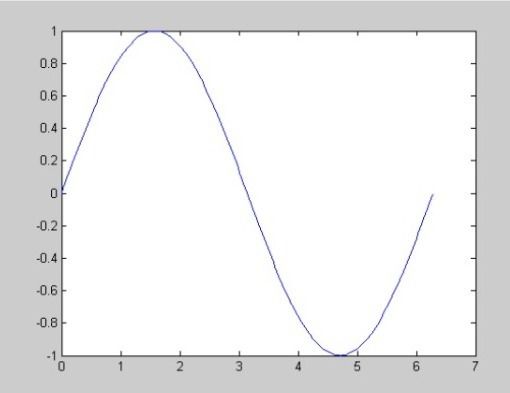
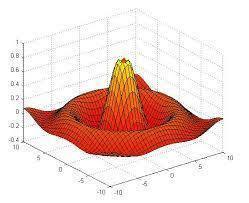
- >> t=0:pi/100:2*pi; % Definimos el eje de tiempos como un vector de % 200 puntos entre 0 y 6.28. >> y=sin(t); % Calculamos el seno. >> plot(t,y); % Representación del seno frente al tiempo. La siguiente figura muestra el resultado de ejecutar la última instrucción.
- >> t=0:pi/100:2*pi; % Definimos el eje de tiempos como un vector de % 200 puntos entre 0 y 6.28. >> y=sin(t); % Calculamos el seno. >> plot(t,y); % Representación del seno frente al tiempo. La siguiente figura muestra el resultado de ejecutar la última instrucción.
- >> t=0:pi/100:2*pi; % Definimos el eje de tiempos como un vector de % 200 puntos entre 0 y 6.28. >> y=sin(t); % Calculamos el seno. >> plot(t,y); % Representación del seno frente al tiempo. La siguiente figura muestra el resultado de ejecutar la última instrucción.
Images and files in the map
Information
- Description
- Mind Map on SOFTWARD MATLAB, created by Valeria Angelic Padilla Cruz on 31/08/2021.
- Created by
- Valeria Angelic Padilla Cruz
- Views
- 10
- Rating