
Notes
PHOTOSHOP CS6 Y MOVIE MAKER
Content of the notes (18)
Page 1
Etapa Exploratoria
Que es un editor de imagen?
Qué programas editan imágenes?
Cuál es la función de Movie Maker?
Ha utilizado Movie Maker, cuándo y para qué?
1) es lo utilizado para arreglar una imagen ya sea recortar poner filtros etc...
2) photoshop
3) editor de videos del pc
4) si , hace poco para editar un video de una receta para una tarea de español
Page 2
Consulta:
PHOTOSHOP CS6
Definición y entorno (ventana con partes) de Photoshop CS6
Herramientas de pintura ,edición y borrado de Photoshop CS6
Capas y selecciones de Photoshop CS6
Pasos para trabajar con capas, formas y texto en Photoshop CS6
Pasos para arreglar una imagen o foto
Page 3
Definición y entorno (ventana con partes) de Photoshop CS6
* Adobe Photoshop es un editor de gráficos rasterizados desarrollado por Adobe Systems Incorporated. Usado principalmente para el retoque de fotografías y gráficos, su nombre en español significa literalmente "taller de fotos". Es líder mundial del mercado de las aplicaciones de edición de imágenes y domina este sector de tal manera que su nombre es ampliamente empleado como sinónimo para la edición de imágenes en general.
https://es.wikipedia.org/wiki/Adobe_Photoshop
Page 4
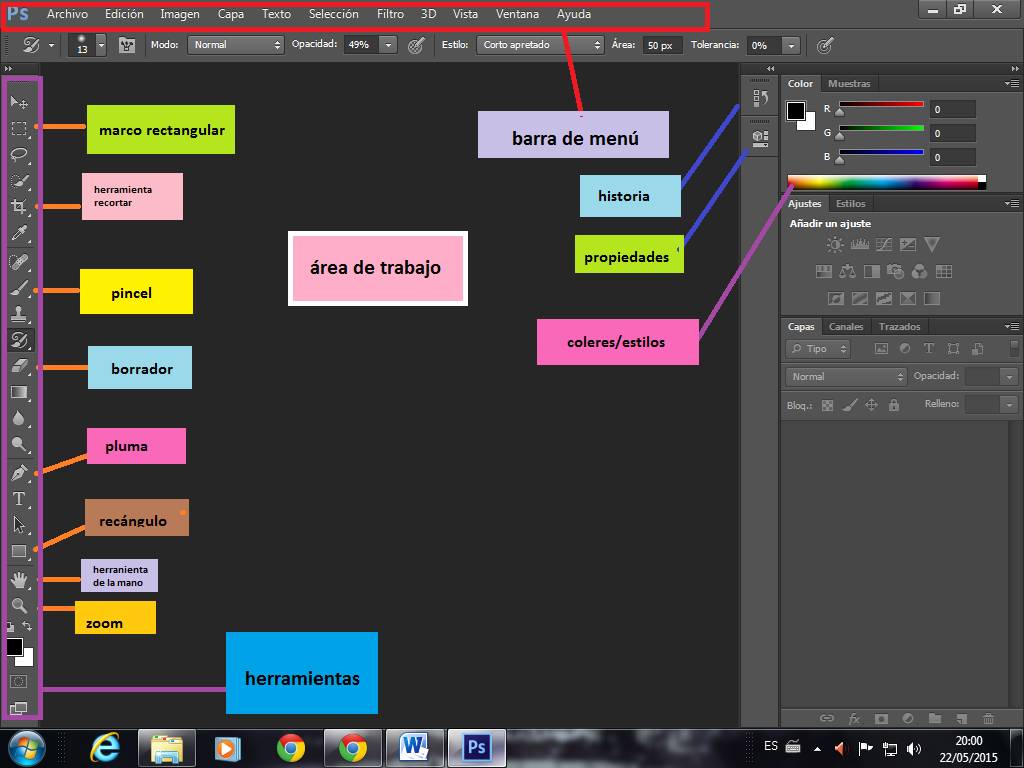
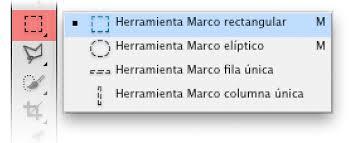
* MARCO RECTANGULAR.- Con esta herramienta se puede realizar selecciones cuadradas o rectangulares Nos permite determinar el ancho y la altura precisa que nosotros deseemos anteponer esta puede variar en sus tamaños pueden ser: selecciones grandes , medianas , pequeñas, etc.
*PINCEL.- Es una de las herramientas mas conocidas ya que nos ayuda a dibujar a mano alzada sobre la imagen que se este trabajando.
*RECTÁNGULO.- Con esta herramienta se realizan rectángulos que pueden estar rellenos de color.
*LÍNEA.- Se utiliza para realizar lineas a las cuales se les puede añadir flechas.
*ÁREA DE TRABAJO.- Es espacio que ocupa el photoshop cuando abrimos la pantalla es el espacio donde trabajamos y editamos imágenes.
*BORRADOR.- Nos permite eliminar o borrar imperfecciones que tengamos adaptada a la imagen que esta siendo procesada, esta herramienta nos ayuda a dar un retoque especial ayuda a ocultar errores logrando modificarlos.
*ZOOM.- Es una de las herramientas mas utilizadas ya que es esencial para poder acercar o alejar una imagen predeterminada logrando una mejor vista satisfactoria para el creador de la imagen.
*HERRAMIENTA RECORTAR.- Se utiliza para recortar una imagen el
mismo que queda sólo con el área seleccionada.
*LÁPIZ.- Es algo similar al pincel se diferencian de que este realiza trazos pero en su totalidad opacos.
*HERRAMIENTA BOTE DE PINTURA.- Sirve para rellenar de color una capa entera, o bien el área seleccionada de la capa, pero para esto debemos seleccionar el color en la parte donde se encuentran los colores.
*HERRAMIENTA PLUMA.-Se utiliza para realizar cualquier tipo de trazos nos permite editar una vez trazados su forma no es estática
*FORMA PERSONALIZADA.- Se utiliza apara poder dibujar varias formas o diseños de una sola que sean prediseñadas .
*HERRAMIENTA MANO.- Nos facilita el movimiento del lienzo.
*HERRAMIENTA DE TEXTO.-Esta herramienta se la usa para darle estilo a la letra nos presenta una variedad de estilos en lo que es tipo de letras, tamaños y fuentes aquí también se incluye los colores el subrayado y la alineación del texto.
http://partesdelphotoshop2029.blogspot.com.co/2015/05/partes-de-la-ventana-del-photoshop-cs6.html
Page 5
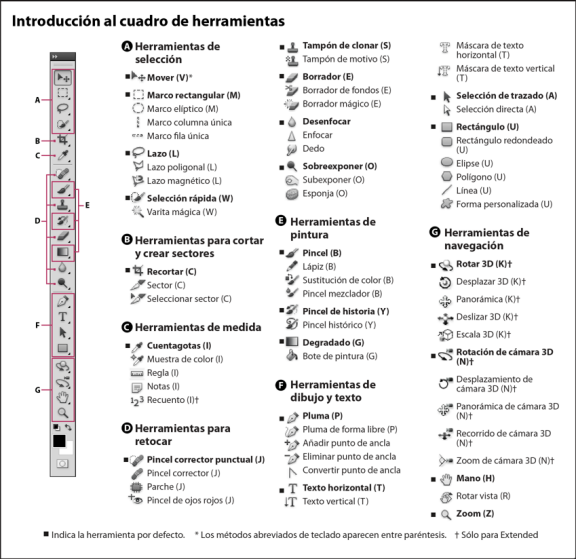
Herramientas de pintura ,edición y borrado de Photoshop CS6
https://helpx.adobe.com/es/photoshop/using/tools.html
Page 6
Capas y selecciones de Photoshop CS6
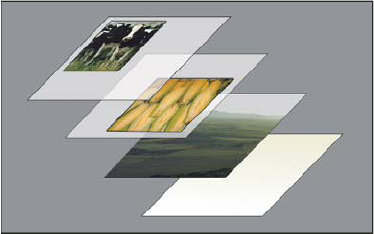
capas: las capas de Photoshop semejan hojas apiladas de acetato. Puede ver las capas que se encuentran debajo a través de las áreas transparentes de una capa. Si mueve una capa a fin de colocar el contenido en ella, es como si deslizara una hoja de acetato dentro de una pila. Además, si lo desea, tiene la posibilidad de cambiar la opacidad de alguna capa de manera que su contenido sea parcialmente transparente.
https://helpx.adobe.com/es/photoshop/using/layer-basics.html
Page 7
selecciones :Las herramientas destinadas a la selección de diferentes partes de una imagen. se usan para dibujar formas geometricas (o no), a las que se les puede asignar un color de relleno o de contorno (o de ambos).
http://www.web-studio.com.ar/photoshop/selecciones.php
Page 8
Pasos para trabajar con capas, formas y texto en Photoshop CS6
https://www.youtube.com/watch?v=AIH1-08ATYk (Embed)
Page 9
https://youtu.be/B9Utu0Ghkdc (Embed)
Page 10
https://youtu.be/IA_zjoBUowg (Embed)
Page 11
Pasos para arreglar una imagen o foto
https://www.youtube.com/watch?v=NyDTn2F-cEI (Embed)
Page 12
DISEÑO Y PRESENTACIONES EN MOVIE MAKER
Definición y entorno (ventana con partes)
Configuración de imagen y sonido en una presentación de movie maker
Insertar y mezclar varias imágenes en Movie Maker
Colocar fondos musicales como ambientación para una presentación en movie maker
Pasos para trabajar en Movie Maker
Page 13
Definición y entorno (ventana con partes)
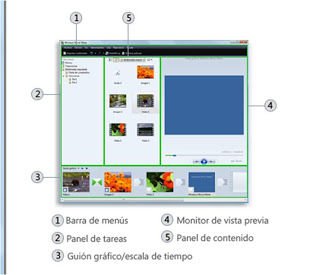
Movie Maker sirve para edición doméstica de videos aunque también se puede utilizar para crear pequeñas películas usando como fotogramas fotografías en formato digital.
http://movimacker.blogspot.com.co/
Page 14
Configuración de imagen y sonido en una presentación de movie maker
IMAGEN:
Con MovieMaker se puede realizar una secuencia que nos presente de forma automática nuestras fotos (en forma de vídeo al que podemos añadir música o comentarios).
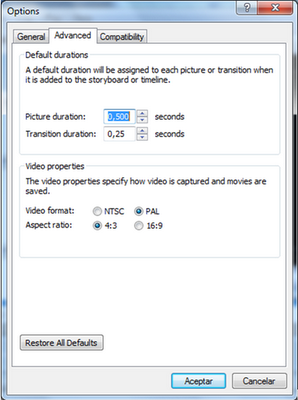
Por defecto la duración de cada imagen es de 5 segundos, pero se puede modificar este intervalo de presentación para acelerarlas o ralentizar su cadencia. Es especialmente útil esto cuando queremos realizar un vídeo a partir de imágenes encadenadas, es decir, una secuencia tomada como una “ráfaga” de fotos o generada con ordenador.
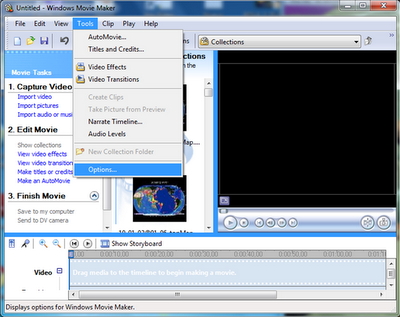
Para modificar el parámetro tiempo que gobierna la duración de visualización podemos acceder al menú “Tools”, y dentro de éste a “Options”
Nos aparece una nueva ventana con tres pestañas. Seleccionando “Advanced” veremos que podemos modificar “Picture duration” y asignarle un nuevo valor. El valor mínimo son 0,125 segundos, es decir, 125 milisegundos.
Una vez modificado este parámetro, cada vez que añadamos una nueva imagen a la línea de edición, se incorporará con la duración establecida previamente.
Aunque también es posible modificar su duración en la línea de edición, esta opción no es recomendable si queremos incluir un número importante de fotos o imágenes fijas, siendo el procedimiento descrito más cómodo y rápido.
Como ejemplo, os he dejado un pequeño vídeo de la actividad sísmica compuesto por 99 imágenes, una para cada día. Se ha seleccionado una duración de medio segundo por imagen.
Page 15
AUDIO :
https://www.youtube.com/watch?v=RTWl_LQxrMs (Embed)
Page 16
Insertar y mezclar varias imágenes en Movie Maker:
https://www.youtube.com/watch?v=3OTnSruxXDY (Embed)
Page 17
https://www.youtube.com/watch?v=wvnWX4PopK8 (Embed)
Page 18
Information
- Description
- Note on PHOTOSHOP CS6 Y MOVIE MAKER, created by Laura Gutierrez on 14/09/2016.
- Created by
- Laura Gutierrez · Sep 2016
- Updated
- Oct 20, 2016
- Views
- 751
- Rating