
SOFTWARE DE ADMINISTRACIÒN
Slides do conjunto (18)
-
- EMPRESA:
- CHAMPI`Z
- INTEGRANTES:
- APOLINAR ROBLES ESTRADA
- ALEX JORGE JARDON MENDEZ
- JESUS SALAZAR DORANTES
- FRANCISCO JAVIER MENDEZ DE LA CRUZ
- CARRERA:
- TECNICO EN INFORMÀTICA (1)
- PROFESOR:
- JÓSE ANTONIO GONZÁLES HÉRNANDEZ
- MATERI
- SUBMODULO II : EMPLEA SOFTWARE DE ADMINISTRACIÒN
-
como instalar una impresora de ticket
- Para instalara la impresora tickets Seguiremos los siguientes pasos:
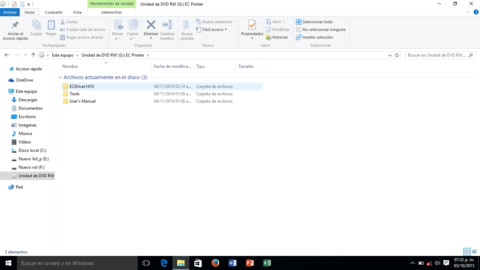
- Paso 1: Insertamos el disco de instalación de los drivers y lo abrimos
-
- Después
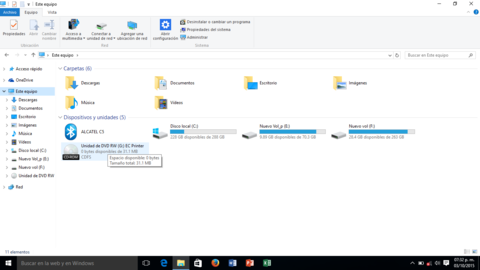
- de haber abrir al disco de instalación:
- Paso
- 2: Abrimos la carpeta llamada ECDriver1410
- Legenda: primera carpeta
-
- Posteriormente
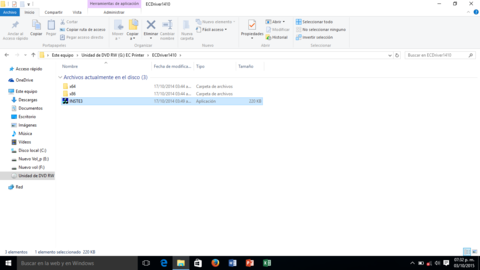
- Paso
- 3: Ejecutamos el setup llamado INSTE3.exe
-
- A
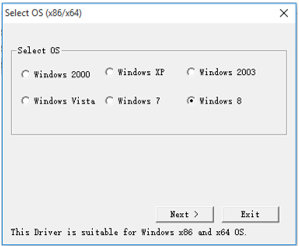
- continuación se nos abrirá una pequeña ventana
- Paso
- 4: seleccionamos el sistema operativo que tengamos instalado
-
- Se
- nos abrirá una ventana
- Paso
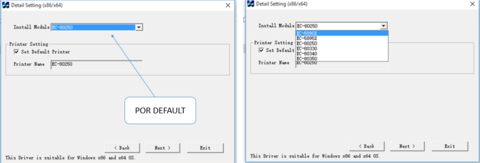
- 5: escogemos la impresora …… por defecto trae la EC-80250
- Damos
- clic y cambiamos la A EC-5890X
-
- A
- continuación
- Paso
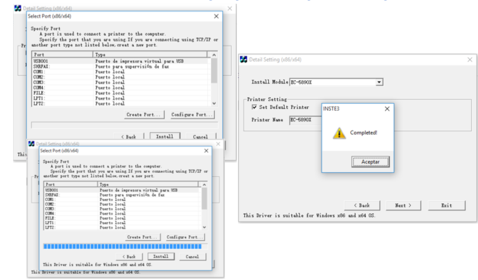
- 6: Damos clic en install y esperamos que se complete la instalación
- Por
- ultimo damos clic en aceptar
-
- Cuando
- termine la instalación
- Paso
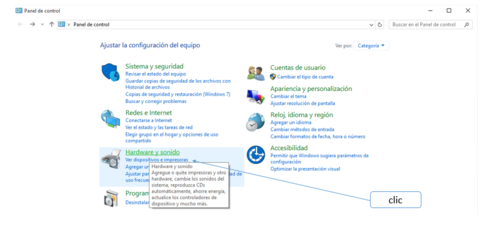
- 7: Nos dirigimos al panel de control
- clic en VER DISPOSITIVOS E
- IMPRESORAS
-
- A
- continuación
- Paso
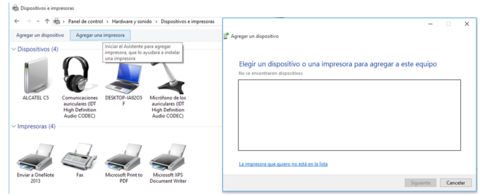
- 8: Damos clic en AGREGAR UNA IMPRESORA
- Conectamos la imprasora y
- esperamos
-
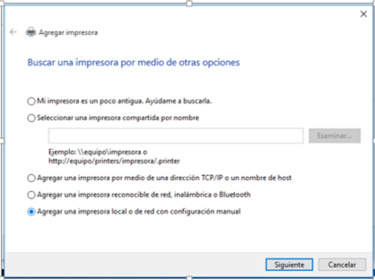
- Legenda: Nos aparecerá la siguiente ventana Paso 9: Damos clic en agregar una impresora local o de red con configuración manual y damos siguiente
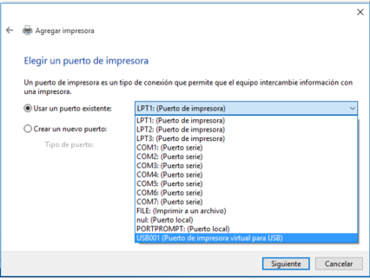
- Legenda: Paso 10: Clic en usar un punto existente Y elegimos la opcion de USB001 (Puerto de impresora virtual para USB)
-
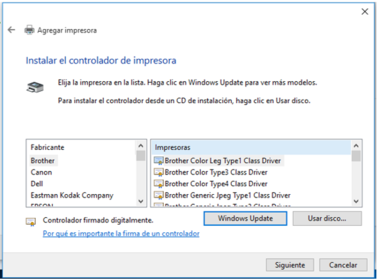
- Legenda: Paso 11: Daremos clic en “Usar disco”
-
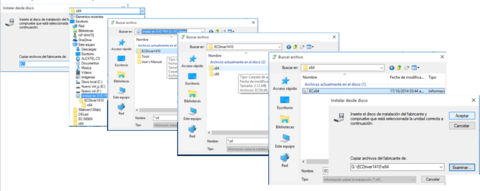
- Legenda: Paso 12: Clic e examinar •Unidad de DVD RW(G): EC Printer •Seleccionar la carpeta ECDriver1410 •Carpeta X64 •Archivo ECx64 •Y por ultimo aceptar
-
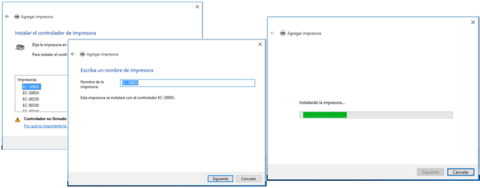
- Legenda: Paso 13: Damos clic en siguiente y esperamos que instale la impresora
-
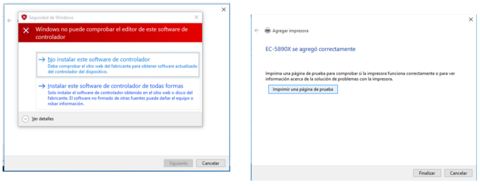
- Saldrá
- la siguiente ventana
- Paso
- 14: Damos clic en Instalar este software de todas formas
- FINALIZAMOS
-
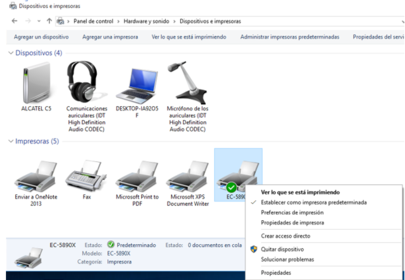
- Legenda: Paso 15: Clic derecho en la impresora que instalamos
-
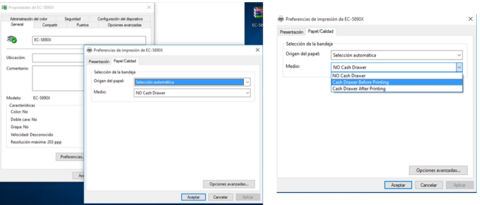
- Legenda: Paso 16: Clic en Preferencias de impresión ,en medio seleccionamos Cash Drawer Before Printing Aplicamos y aceptamos
-
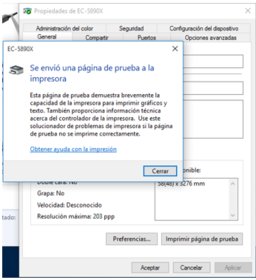
- Paso 17: Es opcional si mandan a imprimir una pagina de prueba
- Estos
- serian todos los pasos que tienen que seguir
- Para
- instalar una impresora de ticket
- GRACIAS Y ADIOS
-
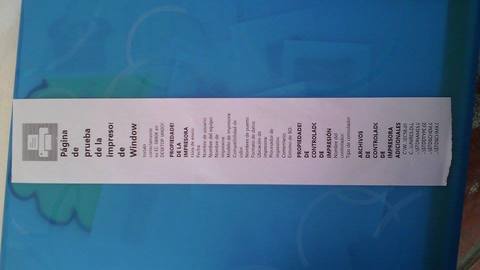
- Legenda: ejemplo de la imprecion de prueba
Informações
- Descrição
- instalacion de la impresora DE TICKET
- Criado por
- neymar12_jesse
- Visualizações
- 86
- Tags
- Avaliação