
Mapa mental
Base de datos
Conteúdo do mapa
Base de datos
- Es el conjunto de herramientas necesarias para gestionar la informacón con un tema determinado
Se dividen en 4:
- TABLAS
- Guardar y modificar la informacion
- Abrir y cerra la base de datos
- Hay varias posibilidades: 1) abrirlanada mas iniciar el programa 2) Utilizar la opcion de abrir en el menu de archivo Para a la hora de cerrar la mejor opcion es cerrar del menu archivo
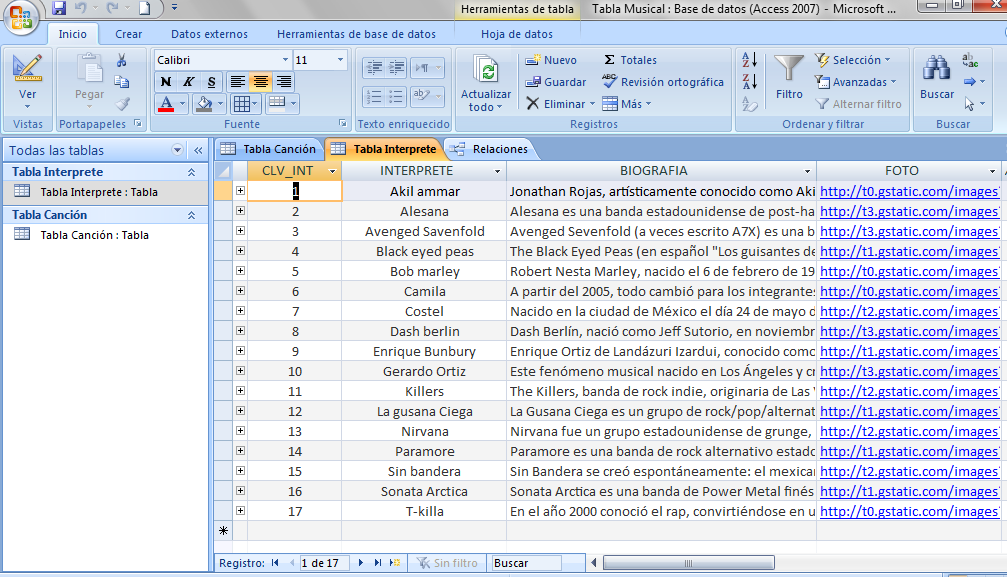
- Visualizar y modificar el contenido de la tabla
- Para Visualizar los datos de la tabla lo primero que hay que hacer es abrirla, sin embargo, si queremos modificar cualquier dato de la tabla hacemos doble clic en lo que queramos modificar y ya lo podremos modificar
- Borra datos y registros
- Para borrar cualquier dato tenemos que dar a la opcion de eliminar registro de la opcion del menu de edicion de access y posteriormente darle a la opcion de Supr
- Introducir nuevos registros a la tabla
- Ademas de modificar los datos de l atabla tambien se pueden modificar nuevos registros a la tabla, como por ejemplo una nueva fila al final de la tabla o escribir los datos correspondientes a nuevos registros
- Ordenar los registros
- Podemos ordenar nuestra tabla segun como nos parezca, pero hay que seguir unos pasos: 1) Situar el raton en el titulo 2) Y eligir como lo queremos ordenar
- Imprimir los datos de una tabla de access
- seleccionar el boton de imprimir del menu de archivo
- Buscar datos en una tabla
- Para buscar datos se tiene qque utilizar el boton de prismaticos que se encuentra en la barra de herramientas y ahi hacer clic buscar, y por ultimo introducir el nombre de lo que quieres buscar
- Estructura de una tabla
- Esta estructurada por la columna de nombres de los campos que queramos crear,
- Abrir y cerra la base de datos
- Relacion de tablas
- para hacer una relacion entre varias tablas hay que hacer los siguientes pasos: 1) Seleccionar la opcion Relaciones del apartado herramientas, despues de elgirlo , con el boton derecho tenemos que darle a agregar tablas y elegir las tablas que nosotros queramos 2) Arrastrar el campo comun de una de las tablas hasta situarlo encima del mismo campo de la otra tabla, al soltar el raton el programa puede establecer directamente la relacion pero si no es asi lo tendriamos que hacerlo nosotros manualmente
- Modificar la relacion de la tablas
- Una vez que ya se ha creado se puede modificar las relaciones para asi aumentar su fucionalidad, hay que seguir estos pasos: 1) Pulsar el boton derecho sobre la liinea que representa l arelacion y darle a modificar la relacion 2) Activar las opciones que deseemos. Con estas opciones podemos introducir un nuevo registro en nuestra tabla 3) por ultimo tenemos que dar al boton de aceptar
- Hoja de datos secundaria (Access)
- En acces cuando una tabla esta implicada en una relacion y se esta actua como una tabla, su ventana presentara nuevas funcionalidades
- Guardar y modificar la informacion
- Consultas
- Las Consultas son las herramientas de una base de datos que nos permite realizar diferentes acciones e una tabla (consultas de accion ) o seleccionar un conjunto de campos y registros de una o varias tablas( conjuntos de selccion)
- Activar una consulta
- Para activar una consulta hay que hacerlo desde el apartado de consultas y hacer doble clic, en la consulta que queramos abrir
- Como Funciona una consulta
- Al activar una consulta el programa activa los criterios de diseño para mostrar los datos de su ventana En la ventana de diseño de una consulta se abre de forma similar a la de una tabla
- Crear una consulta en la vista diseño
- Para activar una consulta en la base de datos en el apartado de consultas tenemos que dar a crear una consulta en vista de diseño, cuando ya le hemos dado, nos aparecera en la pantalla una tabla vacia que nosotros tendremos que rellenar, para rellenarla primero tenemos que agregar una tabla, y posteriormente en la celda que queramos escribimos lo que queramos seleccionar
- Ordenar los registros seleccionados
- Para ordenarlos tenemos que hacer clic sobre la celda orden y posterormente se nos desplegara una lista donde nosotros tendremos que elegir como lo queremos ordenar (ascendente, descendente)
- Guardar la consulta
- Para Guardarlo es un paso snecillo, tenemos que ir a la pestaña de archivo y hacer doble en guardar, por ultimo tendremos que escribir el nombre que daremos a la consulta
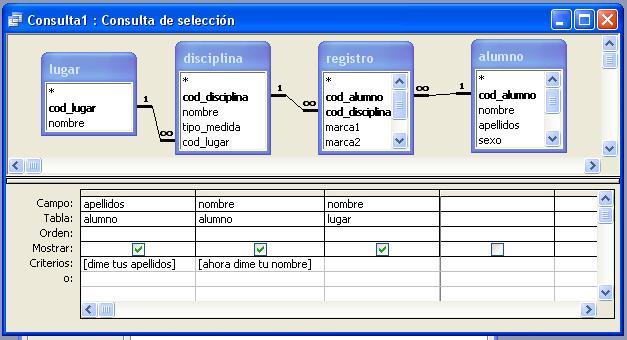
- Consultas de Varias tablas
- Para hacer este tipo de consultas en vez de agregar una tabla al principio de iniciar una tabla tenemos que agregar dos tablas, pero para seleccionar lo que queramos buscar se hace completamente igual que si hubiera una sola tabla
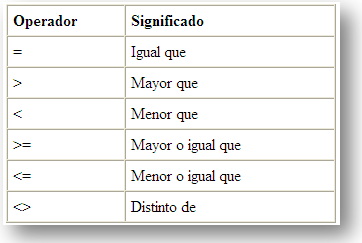
- Utilizacion de operadores de comparacion
- Al activa una consulta hay que utilizar operadores de comparacion si queremos selecionar uno o mas datos en la misma celda
- Uso de comodines
- La utilizacion de comodines en una consulta sirve par aumentar las posibilidades de seleccion
- Consultas con criterios multiiples
- estas consultas seleccion un conjunto de registros determinado. Siempre que se utilicen en una misma consulyta, pero para ello se tienen que cumplir los criterios que elijamos como por ejemplo el operador "Y" o que se cumplan al menos uno con el operador "O"
- INFORMES
- Los informes nos permiten imprimir directamente los datos de una venta de una tabla o de una consulta
- Activar o imprimir un informe creado
- Para activar un informe hay que hacer doble clic sobre su nombre y de ese modo ya estaria activado el informe, sin embargo para imprimilo habra que operar como cualquier documento, es decir selccionar el boton de imprimir
- Como es la estructura de un informe
- Un informe esta compuesto por el encabezado del informe, de pagina y de pie de pagina, ademas de otras celdas como titulo, autor, detalles, etc...
- Crear un informe
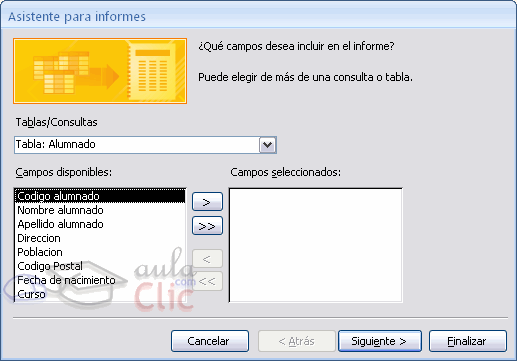
- Para crear un informe hay que hacer doble clic en crear un informe mediante el asistente, y luego seguir los mismos pasos que para crear un formulari, es decir elegir la tabla y los campos que utilizaremos, ademas de tamaño, letra y por ultimo elegir el nombre
- Modificar el diseño de formularios e informes
- Seleccionar controles
- Para seleccionar un control solo bastaria hacer doble clic sobre lo que queramos seleccionar, pero si queremos seleccionar uno o varios controles tendremos mentener pulsada la letra mañuscula
- Modificar el aspecto de un control
- El aspecto de los controles puede ser modificado de varios modos 19 cambiando el fondo o el relleno 2) Cmabiandolo con la barra de formato
- Agregar controles
- Para agregar los controles los tenemos que agregar mediante el cuadro de herramientas y elegir el que queranmos
- Propiedad de control
- Las propiedades defienen cada control par aque asi las podamos ver juntas
- Seleccionar controles
- FORMULARIOS
- Los form
- Activar un formulario
- Crear un formulario
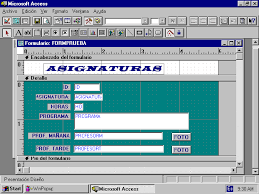
- Como es la estructura de un formulario
- Un formulario esta compuesta por el encabezado, titulo, autor, editorial y año, ademas hay un cuado de herramientas para modificarlo
- TABLAS
Entorno de trabajo de acces
- La base de datos esta representada por una ventana que se encuentra los elementos de access
Crear una base de datos
- Los dos principales pasos son: 1) Utilizar la opcion de bases de datos de access en blanco y darle a la opcion de crear una nueva base de datos 2) Una vez abierta la aplicacion, mediante la opcion nuevo del menu archivo
Imagens e arquivos do mapa
Informações
- Descrição
- Mapa Mental sobre Base de datos, criado por josecarlos21199 em 20-04-2016.
- Criado por
- josecarlos21199
- Visualizações
- 0
- Avaliação