
Mapa mental
WORD

Conteúdo do mapa
WORD
INSERTAR
- ENCABEZADO Y PIE DE PAGINA
- El Encabezado y/o Pie de página es un espacio donde podremos incluir textos, imágenes o enumerar automátiCamente todas las páginas de un documento. para insertar esta opción iremos a la pestaña Insertar y allí damos clic en Encabezado o en Pie de página. Del menú desplegable elegimos la opción que más se adecue al trabajo que estamos realizando
- En esta ficha encontramos otro menú cinta en el que hay 6 grupos
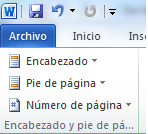
- Encabezado , pie de pagina y numeración de pagina
- Se da click en el icono y de este de se despliegan varias funciones
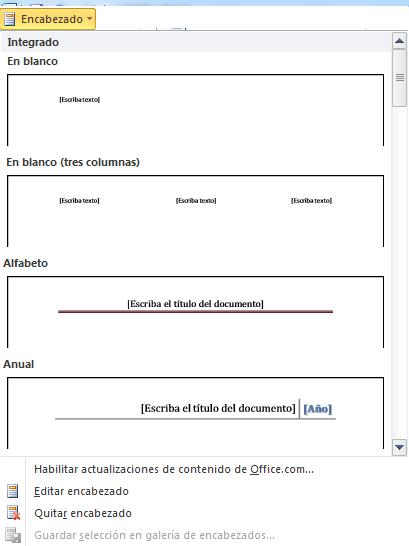
- En blanco : se da click y el ducumento queda listo para modificar el encabez<ado y en el pie de pagina y agregar el texto
- En blanco tres columnas :Damos clíck en esta opción e inmediatamente nos aparecen tres columnas en el documento de Word para insertar texto y así darle un encabezado o pie de pagina
- Alfabeto : En el encabezado titulo de documento centrado sobre el borde de la línea, y en el pie de pagina se puede insertar el numero de pagina y texto abajo del borde de una doble línea
- Anual : :titulo y fecha con enfasís para el encabezado y en form,a perpendicular para el pie de pagina .
- habilitar actualizacion de contenido de officce
- Quitar encabezado y pie de pagina : como su nombre bien lo indica es eliminar el encabezado que se tiene impuesto en un documento
- Editar encabezado y pie de pagina permite modificar el encabezado que ya se tiene impuesto
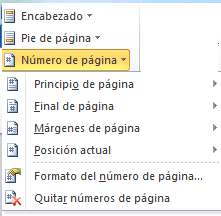
- Numero de pagina
- se da click en el icono y se despliegan otros iconos con sus funciones .
- Principio de pagina y final de pagina
- en este encontramos opciones llamadas: numero sin formato 1 : esta esta alineada a la izquierda. Numero sin formato 2 : esta esta alineada al centro y Numero sin formato 3 alineada a la derecha .
- con formas: en esta encontramos Con circulo: esta diseñada para paginar dentro de un circulo en la parte superior central , Con rectángulo redondeado 1 ubicado a la margen izquierda , y Rectangulo redondeado 2 ubicado en la margen derecha .
- Final de pagina con formas : Cinta y circulo : ubicados en el centro de la pagina en la m,argen inferior .Circulo de esquema 1 : ubicado en la margen izquierda parte inferior
- Márgenes de pagina
- CON FORMAS : Circulo margen derecha , izquierda . flecha margen derecha , izquierda .Orbita en margen derecha , izquierda. en cada uno de estos modelos se puede numerar.
- Numero sin formato : Borde derecha , borde izquierda y grande derecha , en todos estos podemos numerar la pagina
- posición actual
- SIMPLE: alineado en la margen superior izq. CON FORMAS :de igual manera alineado a la izq. pero dentro de una forma de mosaico o en un rectángulo redondeado y NUMERO SIN FORMATO : Corchetes en la margen superior izq.
- FORMATO DEL NUMERO DE PAGINA :cambia el formato de la numeración de pagina utilizado en el encabezado o pie de pagina
- QUITAR NUMEROS DE PAGINA : Como su nombre bien lo dice eliminar los formatos ya existentes.
- Principio de pagina y final de pagina
- se da click en el icono y se despliegan otros iconos con sus funciones .
- Se da click en el icono y de este de se despliegan varias funciones
- INSERTAR
- FECHA Y HORA : Inserta la hora y fecha actuales en el documento actual.
- ELEMENTOS RAPIDOS: Inserta piezas de contenido que se pueden volver a utilizar, incluyendo campos, propiedades en documento como titulo y autor o con cualquier fragmento de código con formato que cree.
- IMAGEN : Se puede insertar cualquier imagen desde un archivo
- IMAGEN PREDISEÑADA: Inserta imágenes prediseñadas en el documento , como dibujos películas sonidos o fotografías almacenadas para ilustrar un concepto en especifico
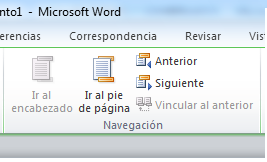
- NAVEGACION
- IR AL ENCABEZADO Y PIE DE PAGINA : Activa el encabezado y pie de pagina del documento para poder editarlo.
- ANTERIOR : Navega al encabezado o pie de pagina anterior.
- SIGUIENTE : Navega el encabezado y pie de pagina siguiente
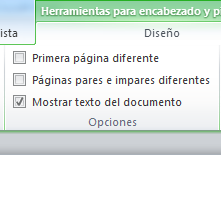
- OPCIONES
- PRIMERA PAGINA DIFERENTE : Especifica un encabezado y pie de pagina para la primera pagina del documento
- PAGINAS PARES E IMPARES DIFERENTES : Especifica que el encabezado y pie de pagina de las paginas impares sea diferente al de las pares.
- MOSTRAR TEXTO DEL DOCUMENTO : Muestra la parte del documento que no esta en el encabezado ni pie de pagina
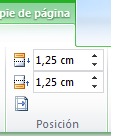
- POSICION
- ENCABEZADO DESDE ARRIBA : Especifica el alto del área del encabezado
- PIE DE PAGINA DESDE ABAJO : Especifica la posición del área del pie de pagina
- INSERTAR TABULACION DE ALINEACION insertar tabulacion para alinear el contenido con el encabezado o pie de pagina
- Encabezado , pie de pagina y numeración de pagina
- En esta ficha encontramos otro menú cinta en el que hay 6 grupos
- El Encabezado y/o Pie de página es un espacio donde podremos incluir textos, imágenes o enumerar automátiCamente todas las páginas de un documento. para insertar esta opción iremos a la pestaña Insertar y allí damos clic en Encabezado o en Pie de página. Del menú desplegable elegimos la opción que más se adecue al trabajo que estamos realizando
- ENCABEZADO Y PIE DE PAGINA
Imagens e arquivos do mapa


Informações
- Descrição
- navegación de Word por herramienta encabezado y pie de pagina
- Criado por
- katheryn.mor
- Visualizações
- 45
- Tags
- Avaliação