
COMBINACIÓN DE CORRESPONDENCIA EN WORD
Slides do conjunto (8)
-
- "COMBINACIÓN DE CORRESPONDENCIA EN WORD"
- UNIVERCIDAD: UGMEX
- ALUMNO: ERIC R. MARTINEZ CASTAÑEDA.
- MATERIA: COMPUTACION 1

-
- “Combinar correspondencia” sabemos nos servira
- para ahorrarnos bastante trabajo, vamos a ver como lo hago y para eso como
- siempre vamos primero con lo que necesitamos.
- Larga
- lista de materiales:
- -
- Word 2003 (se puede con otras versiones pero los menus son distintos)
- Ok,
- luego de la larga lista de materiales vamos a la accion.
- 1.-
- Lo primero que tienen que hacer es diseñar la carta en Word, escribiendo en
- mayusculas los datos que van a reemplazar.
- 2.-
- Ok, ahora que tenemos guardado nuestro archivo, creamos un nuevo archivo en
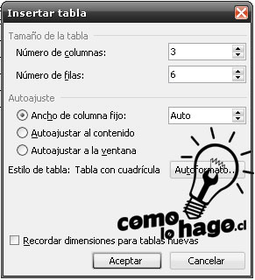
- insertamos una tabla, para eso vamos el menu Tabla->Insertar->Tabla,
- saldra una ventana asi:
-
- Como
- veran, en la ventana salen varias opciones, pero solo tomaremos en cuenta 2:
- Numero de Columnas y Numero de Filas.
- En
- numero de columnas pondremos una cantidad igual a la cantidad de datos que
- queremos modificar en cada carta, en este caso son 3: SALUDO, NOMBRE Y
- APELLIDO.
- En
- numero de filas pondremos la cantidad de cartas que queremos hacer más 1,
- osea si queremos escribir a 5 personas distintas, pondremos un 6, si queremos
- escribir a 12 personas distintas, ponemos un 13 y asi hasta la muerte.
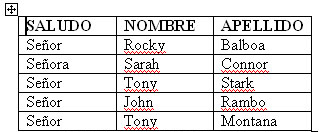
- Cuando
- la tabla se haya insertado, la rellenamos de la siguiente manera.
-
- Como
- veran, en la primera fila ponemos el nombre del dato y de la segunda para
- abajo, rellenamos con la informacion.
- Con
- esto listo, guardamos el archivo, nuevamente por cosas didacticas lo
- guardaremos como“bd_carta”.
-
- 3.-
- Con ambos archivos guardados, vamos de nuevo (o abrimos si es que lo cerraron)
- a carta.doc, abren el documento y van a Herramientas->Cartas y
- Correspondencia->Combinar Correspondencia, veran que se abre un menu a la
- derecha de la pantalla, el cual es el primero de 6 pasos.
- -
- En el paso uno eligen la opcion “Carta” y click en siguiente
- - En el paso dos eligen “Utilizar Documento Actual” y click en
- siguiente
- - En el paso tres eligen “Utilizar una lista existente” y click en examinar, se
- abrira una ventana para que escojan el archivo, buscaran donde guardaron “bd_carta.doc”,
- lo escogen y abrir, se abrira una ventana donde muestran los datos, dejan todo
- como esta y le dan click en aceptar y click en siguiente
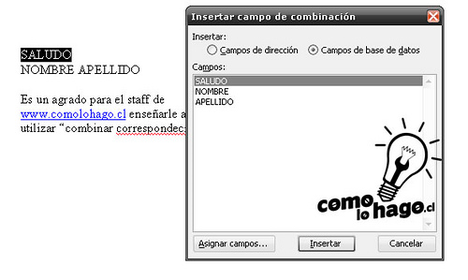
- - En el paso cuatro viene lo bueno, tienen que elegir el texto del dato que
- quieran cambiar y hacer click en “Mas Elementos” en el menu de la
- derecha, se abrira una cuadro y escojen a que dato pertenece, para hacerlo mas
- claro, una imagen.
-
- Como ven se selecciono el texto SALUDO y en el ventana que se abrio
- tambien eligen saludo.
- Con
- esto asi, click en insertar y luego en cerrar, hacen lo mismo con NOMBRE y con
- APELLIDO, cuando vayan haciendo click en insertar el texto quedara entra
- << >>, por ejemplo SALUDO cambiara a <<Saludo>>.
- -
- En el paso cinco, mostrara como queda la carta, le dan click en siguiente.
- - En el paso seis hacen click en “Editar Cartas Individualmente” se
- abrira una ventana asi.
-
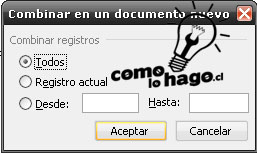
- Eligen
- todos y click en aceptar.
- Despues
- de esto, se abrira en un documento nuevo todas sus cartas con los datos
- respectivos y estamos listos, revisen sus cartas porsiacaso, aunque no deberia
- haber problema y ya estan listas para ser impresas o enviadas via e-mail o lo
- que necesiten hacer.
- Pueden
- cambiar mas de 3 datos, pueden ser 5 o 7 o 10 o los que quieras y la cantidad
- de personas tambien es a su eleccion.
-
- GRACIAS POR SU ATENCIÓN.
Informações
- Descrição
- COMBINACIÓN DE CORRESPONDENCIA EN WORD
- Criado por
- ERIC R MARTINEZ CASTAÑEDA · out 2016
- Atualizado
- 20 out 2016
- Visualizações
- 42
- Tags
- Avaliação