
Notas
Imagenes, Formas, Organigramas y Plantillas
Conteúdo das notas (14)
Página 1
- Imágenes. Inserta una imagen o foto guardada en el disco.
Pueden ser imágenes fotográficas procedentes de cámaras digitales, de Internet,
de programas como Photoshop, Gimp, Fireworks, PaintShopPro, etc. Suelen ser de
tipo JPG, GIF o PNG. Sobre estas imágenes se pueden realizar algunas
operaciones como cambiar el tamaño, el brillo,..., pero no se pueden desagrupar
en los elementos que las forman. Están formadas por puntos o pixels que tienen
cada uno un color y una posición pero no están relacionados unos con otros.
Estas imágenes admiten cambios de tamaños, pero en ocasiones, si las reducimos
y posteriormente intentamos ampliarlas de nuevo pueden perder resolución.
Cuando hablemos de imágenes, en general, nos estaremos refiriendo a este tipo
de imágenes no vectoriales.
Tipos de
archivos
Existen
multitud de formatos gráficos, vamos a explicar brevemente las
características de los más utilizados. Un formato gráfico se identifica por el tipo
de archivo, y se reconoce por la extensión del archivo, por ejemplo un
archivo llamado motocicleta.jpg tiene extensión o tipo jpg.
- JPG
o JPEG. Es un formato que permite distintos niveles de compresión. Se
utiliza mucho en Internet, sobre todo para imágenes fotográficas con muchos
tonos.
- GIF.
También se utiliza bastante en Internet, permite una buena compresión con
imágenes de pocos tonos, tipo iconos y botones. También permite crear gráficos
animados.
- BMP.
No admite compresión por lo que estas imágenes ocupan mucho espacio. Se
utiliza, por ejemplo, en la imagen tapiz de Windows.
- PNG.
Moderno formato que permite compresión. Se suele utilizar en internet como
alternativa al GIF, porque también permite transparencias.
- WMF.
Formato de la mayoría de imágenes prediseñadas de Word, normalmente de las
vectoriales.
Página 2
Insertar imágenes desde
archivo
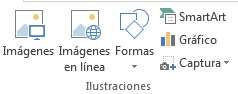
En este caso haremos clic en la opción Imagen . de la
pestaña Insertar > grupo Ilustraciones, se
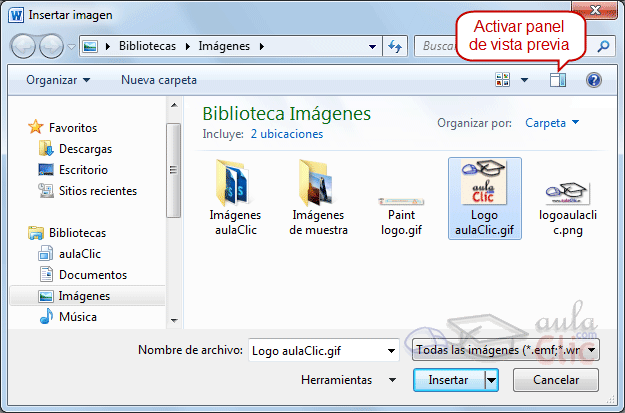
abrirá una ventana similar a la que se nos muestra cuando queremos abrir un
documento Word, y que ya conocemos. Puede venirte bien pulsar el botón que
permite mostrar un panel de vista previa en la ventana para ir viendo las
imágenes sin tener que abrirlas, simplemente seleccionándolas.
Una vez seleccionado
el archivo que
queremos importar pulsaremos el botón Insertar y
la imagen se copiará en nuestro documento.
En ocasiones no nos
interesará que se inserte una copia de la imagen, sino vincularla para que
cuando se realice un cambio en la imagen original quede automáticamente
actualizada en el documento de Word. Para ello, deberemos pulsar la pequeña
flecha en forma de triángulo que hay en el lateral del botón Insertar y seleccionar la opción Vincular al
archivo.
Página 3
Insertar captura de pantalla
Una opción de la
pestaña Insertar > grupo Ilustraciones que puede resultar útil es la de Captura.
La captura de pantalla es una imagen exacta de lo que se está visualizando en
la pantalla de tu ordenador. Los pasos para realizar una captura de pantalla,
sin utilizar este comando, son:
Pulsar
la tecla Imp pant (Imprimir
pantalla). Para hacer la "foto" (copia de lo que estamos
visualizando) y que se guarde en el portapapeles.
Pegar
la imagen a un editor de dibujo, como puede ser el paint.
Guardar
la imagen.
Insertar
la imagen en Word desde la pestaña Insertar y
la opción Imagen desde
archivo.
Página 4
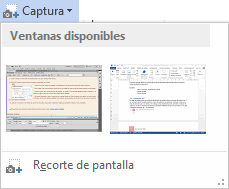
Al hacer clic sobre Captura,
se despliega un menú que permite escoger qué pantalla queremos capturar.
Se muestran cada una de las
ventanas abiertas no minimizadas. Basta hacer clic sobre una de ellas para que
se copie en el documento de Word.
También dispone de la opción Recorte
de pantalla. Es similar a la herramienta Recorte incluida
en Windows 7. Te permite escoger con qué zona concreta de la ventana quieres
quedarte.
Después de pulsar sobre Recorte
de pantalla dispones de tres segundos para colocarte en la pantalla
que desees, suponiendo que tienes varias abiertas, a continuación basta mover
el cursor para capturar la zona de la pantalla elegida.
Otro punto interesante a tener en
cuenta es que la propia ventana de Word no aparece en la captura, se omite como
si no existiera, de forma que podemos disponer de las capturas sin preocuparnos
por que Word nos tape zonas de la ventana o nos quite espacio en la pantalla.
Las capturas se insertarán en su
tamaño real, pero no te preocupes, porque podrás manipular la imagen para
cambiarle el tamaño y otras propiedades.
Página 5
Manipular imágenes
Para modificar una
imagen primero hay que seleccionarla haciendo clic en ella. La imagen quedará
enmarcada por unos pequeños iconos y veremos que disponemos de las Herramientas
de imagen agrupadas en
la pestaña Formato.

Página 6
Tamaño
Los
cuadraditos que apreciamos al seleccionar la imagen, situados en las esquinas,
se pueden arrastrar para modificar simultáneamente la altura y anchura de la
imagen. Los cuadraditos situados entre cada una de las esquina sirven para
modificar únicamente la altura o la anchura, dependiendo de cuál arrastremos.
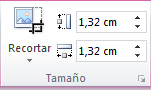
Otra forma
de modificar el tamaño es desde la pestaña Formato. Lo
haremos estableciendo la altura y la anchura en centímetros.
Si lo que
queremos no es redimensionarla, sino recortarla para quedarnos con sólo una
parte de la imagen, también lo podremos hacer desde aquí con la herramienta Recortar. Al
hacer clic sobre ella se dibujará un borde negro que rodea la imagen. Lo único
que debemos hacer es acercar el cursor al borde y hacer clic e ir arrastrando.
Veremos sombreada la zona que se va a eliminar y al hacer clic fuera de la
imagen se aplicará el recorte.
Página 7
Insertar formas y dibujar
Word
también dispone de herramientas que nos permiten realizar nuestros
propios dibujos.
Si no
eres muy hábil dibujando con el ratón, no te preocupes, existen varias formas
predefinidas entre las que escoger. Y si te gusta realizar tus propios dibujos
también dispondrás de rectas, curvas ajustables y dibujo a mano alzada para que
puedas dar rienda suelta a tu imaginación.
Página 8
Para
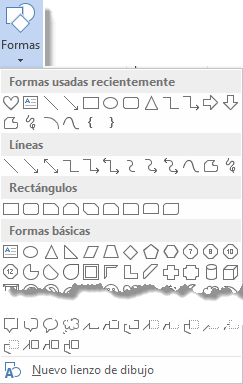
utilizarlas deberemos pulsar el botón Formas de la pestaña Insertar.
Selecciona la que más te guste y haz clic sobre ella. Enseguida podrás volver
al documento y ajustar sus características a tu antojo.
Dentro de Formas
básicas, existe una forma llamada Cuadro de texto que
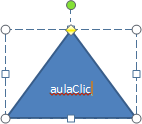
es un tanto especial, porque permite insertar texto en su interior. Solía
utilizarse para incorporar texto en otra forma, creándolo sobre ella y
agrupando después los objetos. Esto ya no es realmente necesario, porque en las
últimas versiones de Word es posible incorporar texto en cualquier forma,
simplemente haciendo clic y escribiendo dentro de la forma. Aun así, es
interesante saber de su existencia, ya que puede resultarnos útil en algún
caso.
Página 9
Tamaño,
posición y forma
Los
gráficos y formas, admiten multitud de modificaciones como giros y cambios de
tamaño y proporciones. Para modificar un gráfico lo primero que hay que hacer
es seleccionarlo, para ello hacer clic sobre él y aparecerán unos puntos de
control a su alrededor.
Para
modificar el tamaño, situar el cursor en los puntos de control y, cuando cambie
de forma a una doble flecha, hacer clic y arrastrarlo para conseguir el nuevo
tamaño. Aquí vemos el resultado de arrastrar hacia la derecha.
Página 10
Para
mantener la proporción mantener pulsada la tecla MAYÚS mientras se arrastra desde una de las
esquinas. Como se puede ver en esta imagen que se ha hecho un poco más grande
que la original.
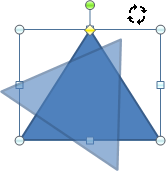
Para
girar el gráfico, lo seleccionamos y hacemos clic sobre el círculo que vemos en
la parte superior central de la imagen. Moveremos el ratón y apreciaremos con
una figura semitransparente cómo quedará. Soltaremos el clic cuando esté en la
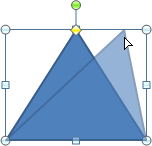
posición deseada. Además, algunos gráficos también tienen un rombo amarillo que
sirve para distorsionar o cambiar la forma del gráfico. En este ejemplo un
triángulo isósceles se ha convertido en escaleno.
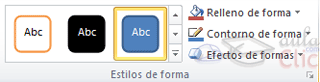
Formato
Desde la
pestaña Formato podemos modificar aspectos estéticos
como el color de su contorno o relleno, sombra o añadir efectos 3D. Además de
la mayoría de opciones de organización y ajuste de tamaño que ya hemos visto
anteriormente.
Página 11
Crear
organigrama
Para
insertar un diagrama debemos:
- Acceder
a la pestaña Insertar y seleccionar SmartArt.
Página 12
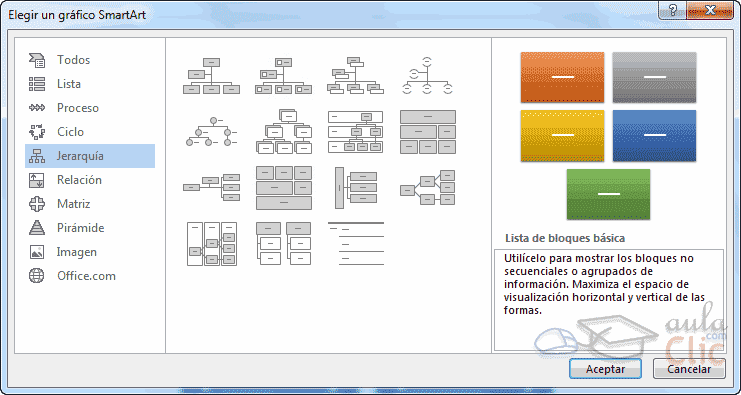
- Se abrirá
este cuadro de diálogo, donde deberás seleccionar el tipo de diagrama que
quieres insertar y pulsar el botón Aceptar.
Nosotros seleccionaremos el tipo Jerarquía.
Página 13
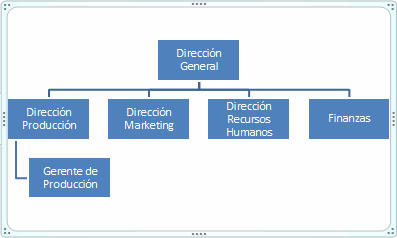
Nos dibuja
un organigrama básico de varios niveles similar al que puedes ver en la
siguiente figura.
Para
modificar el texto de los recuadros basta con hacer clic en su interior y
escribir el texto que deseemos.
Al
insertar un organigrama nos aparecen las pestañas Diseño y Formato.

Página 14
Informações
- Descrição
- Imágenes, Formas, Organigramas, y Plantillas
- Criado por
- sandra reyes · out 2016
- Atualizado
- 12 out 2016
- Visualizações
- 245
- Tags
- Avaliação