
Notas
GIMP
Conteúdo das notas (6)
Página 1

Apresentação
GIMP é um programa de edição e criação de imagens para Windows, Mac e Linux. Ele é uma boa alternativa gratuita ao Photoshop e conta com uma série de ferramentas e recursos, como pincéis e efeitos para fotografias.
O projeto foi criado em 1995 por Spencer Kimball e Peter Mattis e hoje é mantido por um grupo de voluntários; é uma alternativa open source ao Adobe Photoshop. O nome GIMP originalmente era sigla de General Image Manipulation Program; em 1997, ele foi mudado para GNU Image Manipulation Program, é licenciado sob a GNU General Public License.
10 razões para escolher o Gimp como seu software de desenhos
1) Ele é gratuito bastando somente ir na página oficial do projeto e fazer o download dele.
2) O arquivo de instalação do Gimp é bem menor que o Photoshop e com isso a instalação do Gimp é mais rápida tornado-o ideal para ser usado nem notebooks ou netbooks.
3) O Gimp pode ser executado em hardwares mais antigos e roda no Windows Mac e Linux.
4) O Gimp possui um layout mais amigável e pose ser personalizado de acordo com as suas necessidades.
5) O Gimp possui uma versão portátil gratuita.
6) O Gimp permite editar arquivos nativo no formato (PSD) do Photoshop.
7) O Gimp possui atualizações gratuitas.
8) O Gimp aceita pincéis de outros programas como o Photoshop.
9) O Gimp possui arquitetura e fonte abertas o que permite que qualquer pessoa possa produzir plug-ins para ser usado no programa sem que seja necessário ter a aprovação da comunidade
10) O Gimp permite a instalação de temas de ícones e mudança de cores da aparência.
10 razões pelas quais o Gimp é melhor que o Photoshop
(http://meiobit.com/39173/10-raz-es-pelas-quais-o-gimp-melhor-que-o-photoshop/)
01) a primeira razão é a mais óbvia: o Gimp é gratuito. Basta baixar o aplicativo. Nada de pagar e passar pelas várias fases de ativação do Photoshop;
02) o arquivo de instalação do Gimp é bem menor que o do Photoshop, sem falar na instalação mais rápida e no pouco espaço ocupado no disco, tornando o aplicativo ideal para notebooks e netbooks.
03) O Gimp pode ser executado em hardwares mais antigos e rodar perfeitamente em Mac, Windows ou Unix. O Photoshop pode rodar em máquinas mais antigas, mas vai ter um processamento mais lento por conta disso;
04) O Gimp é mais amigável e possui um layout que pode ser personalizado segundo suas necessidades. O Photoshop está cheio de recursos que vão além da fotografia digital e pode confundir um usuário iniciante (isso é verdade, mas é por isso que a maioria dos fotógrafos está migrando para o Lightroom);
05) arquitetura e fonte abertas, possibilitando que qualquer um possa produzir plug-ins para o programa, sem a necessidade de aprovação da equipe da Adobe (no caso do Photoshop);
06) o processamento automatizado de imagens em lote no Gimp é muito superior se comparado ao Photoshop, dando mais flexibilidade ao trabalho do fotógrafo (essa eu vou ter que comprovar pessoalmente);
07) o Gimp pode editar sem problemas arquivos no formato nativo do Photoshop (.PSD). Se alguém já começou o serviço ou você vai enviar para alguém que se utiliza do Photoshop, o Gimp da conta do serviço;
08) atualizações gratuitas. Isso é meio obvio, mas é um ponto a favor do Gimp também. Você já baixou o software gratuitamente e também tem direito a todos os upgrades que estiverem disponíveis;
09) você pode replicar os atalhos e a aparência do Photoshop no Gimp. Não encararia isso como uma vantagem propriamente dita, mas se você está acostumado a trabalhar com o programa da Adobe e vai migrar para o Gimp, esse é um motivo de conforto;
10)o Gimp possui uma versão portátil igualmente gratuita. Sim, mesmo sendo pequeno, ainda é possível ter uma versão rodando em seu pendrive para se utilizar em qualquer computador.
As possibilidades de uso pedagógico são muitas:
Uso em projetos interdisciplinares;
Criação de banners, cartazes, folders, panfletos que podem ser utilizados para apresentar atividades da escola ;
Desenvolvimento de atividades de artes, podendo trabalhar até conceitos de técnicas de pintura através do software;
Fazer adaptações de pinturas históricas que já estejam em domínio público, podendo até criar versões personalizadas;
Criar histórias em quadrinhos utilizando o software;
O curso está disponibilizado via ambiente virtual de aprendizagem e-Proinfo e baseado no autodidatismo e na interação entre alunos e tutor através de fóruns de discussão. O conteúdo, disponibilizado no formato de textos e vídeo-aulas , deve ser concluído em 30 dias (40 horas).
E aí, vamos encarar esse desafio e turbinar os trabalhos realizados na escola para utilizar essa ferramenta de forma criativa com os alunos?
O desafio está lançado, bem vindos ao curso!
Página 2

GIMP - COMO BAIXAR E INSTALAR
O GIMP é o editor de imagem mais completo. Aprenda a baixá-lo aqui. Muito próximo do Adobe Photoshop, possui funções de edição e manipulação de fotos e diversos efeitos, como sombreado, borrar etc. O GIMP permite ainda combinar desenhos utilizando camadas e a conversão de arquivos de imagem para diferentes formatos.
PASSO 1 - Acesse a página: https://www.gimp.org/
PASSO 2 - Clique no botão DOWNLOAD 2.8.20
PASSO 3 - Baixe o programa e, em seguida, execute-o.


Página 3

Curso GIMP
As vídeo-aulas abaixo, são links do Youtube. Seu acesso permitirá um contato com o software GIMP de forma gradativa, dessa forma você se apropriará da ferramenta aos poucos. Faça um cronograma de estudo e obedeça, rigorosamente, o calendário de estudo proposto por você. O autodidatismo (proposta do curso) não impede que você recorra ao seu tutor, toda vez que tiver dúvidas.
Dedicação e perseverança são habilidades que deverão ser desenvolvidas se você quiser se tornar um expert no assunto. Seu tutor estará sempre pronto para ajudá-lo quando for solicitado!
Curso Gimp - Aula 1 - Interface e Camadas
Curso gimp aula 2 - Continuação da 1ª aula
Curso gimp aula 3 - Ferramentas de seleção
Curso gimp aula 4 - Seleção, vetor, alinhamento e corte
Curso gimp aula 5 - Transformações, Texto e Preenchimento
Curso gimp - aula 6 - Ferramentas de pintura e restauração
Curso gimp aula 7 - Removendo o fundo de uma imagem
Curso gimp aula 8 - Montagem com opções de mesclagem
Curso gimp aula 9 - Tirando duvidas de seleção
Curso gimp aula 10 - Removendo manchas
Curso gimp aula 11 - Restaurando uma foto
curso gimp aula 12 - Trabalhando com textos
Curso gimp aula 14 - Trabalhando com textos (GELO)
Curso gimp aula 13 - Trabalhando com textos (GRAMA)
Curso gimp - Dicas - Exportando um projeto
Curso Gimp - Como criar e adicionar seus pincéis no gimp
Curso gimp - Dica - Recorte de Cabelo
Curso Gimp - Equilibrio de cores
Curso Gimp - Matiz e Saturação
Curso Gimp - Colorizar
Dicas Gimp - Fotos com iluminação Estourada
Curso Gimp - Aba de cores

Página 4

Exemplos de uso do software
Trabalhando com o Gimp
Abaixo você encontrará 02 textos em pdf que o ajudará a realizar as atividades a seguir. Trata-se de um passo-a-passo ensinando a realizar, de forma fácil, algumas transformações nas suas imagens. Esperamos que você curta e divirta-se fazendo montagens de novas imagens de forma criativa.
Os vídeos irão lhe dar suporte teórico/prático para aprender um pouco mais sobre criação de banner. Com ele você poderá alterar o layout de seu blog, caso tenha, tornando-o exclusivo.
1-TEXTO 1
2-TEXTO 2
3-CRIAÇÃO DE BANNER PARA BLOG UTILIZANDO O GIMP
4-INSERINDO O BANNER NO BLOG
FAÇA MONTAGENS COM SUAS FOTOS


CRIE CONVITES E/OU CARTÕES

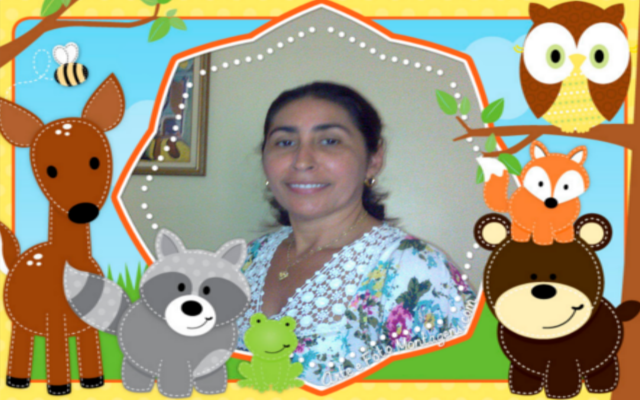
CRIE BANNERS PARA ESCOLA

Página 5

ATIVIDADES
Após assistir
aos vídeos, chegou a vez de praticar realizando as atividades abaixo:
1-Faça uma fotomontagem
2-Crie um banner personalizado para o seu blog
3-Tire o fundo de uma imagem
4-Deixe apenas um objeto colorido
5-Faça o clareamento de uma foto escura.
Insira as imagens no fórum do e-Proinfo e compartilhe seu trabalho com os colegas!
Página 6

PARA SABER MAIS
1- http://www.gimpbrasil.org/
2-https://www.tecmundo.com.br/gimp/105389-usar-gimp-navegador-precisar-baixar-nada.htm
3-https://www.tecmundo.com.br/gimp/151-comecando-a-usar-o-gimp.htm
4-https://www.escolalinux.com.br/blog/10-razoes-para-escolher-o-gimp-como-software-de-desenhos
Informações
- Descrição
- Técnico Educação Notas sobre GIMP, criado por Supervisão de Tecnologias SEDUC em 27-01-2017.
- Criado por
- Supervisão de Tecnologias SEDUC · jan 2017
- Atualizado
- 31 ago 2018
- Visualizações
- 1.586
- Tags
- Avaliação