
Notes
modulo1 excel
Content of the notes (15)
Page 1
1.1. Diferenças entre intervalos e tabelas
Os dados podem estar em INTERVALOS ou TABELAS. Diferença entre eles é que o intervalo não possui suporte abaixo da ultima linha ou para as colunas, mas as tabelas sim.
Ou seja, se eu rolar pra baixo no intervalo, as infos de cima não aparecem, mas na tabela sim...
Ao fazer uma planilha, os dados inseridos após a ultima linha do intervalo não são adicionados, já na tabela sim.
IMPORTANTE: Portanto, as tabelas nos dão mais vantagem, economizam nosso tempo e melhoram o desempenho quando se trata de atualizar dados automaticamente.
Para congelar paíneis anto nos intervalos como nas tabelas o processo é o mesmo. EXIBIR - CONGELAR PAINEIS. Assim os cabeçalhos ficaram fixados mesmo rolando para baixo.
Page 2
1.2. Formato da tabela
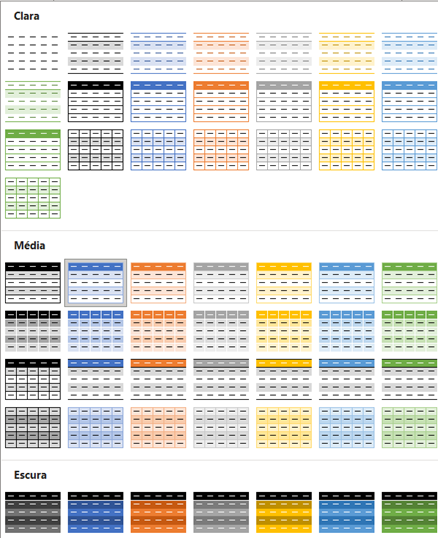
Quando convertemos um INTERVALO em TABELA podemos estar alterando o design dela no "design de tabela"
Esses estilos referem-se ao formato ou à combinação de cores que atribuiremos à tabela em que estamos inseridos. Ao clicar no botão , localizado no canto inferior direito dos formatos do grupo de estilos, é possível ver a galeria de estilos que podemos atribuir à tabela:
Page 3
Ao clicar no formato desejado com o botão esquerdo do mouse a tabela é alterada.
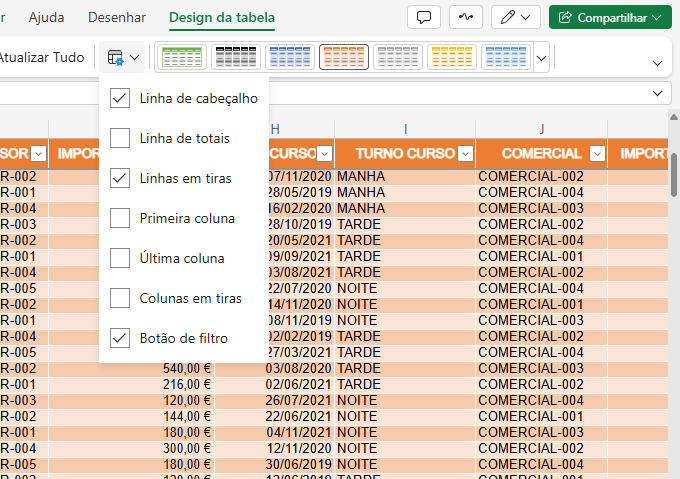
Depois de escolher, podemos fazer leves alterações em OPÇÕES DE ESTILOS DE TABELA e DESIGN DA TABELA
Linha de cabeçalho - Mostrar ou ocultar a linha de cabeçalho.
Linha em tiras - Diferencia as linhas pares e impares, se desatiar deixa todas do mesmo formato.
Primeira coluna - se ativada, a primeira linha sera com o mesmo formato da linha de cabeçalho.
Ultima coluna - Se desativada, a ultima coluna será parecida com a primeira linha do cabeçalho
Coluna em tiras - Se ativar, as colunas pares serão de uma cor e as impares de outra.
Page 4
1.3 Linha de Totais
É uma linha EXCLUSIVA de Tabelas, intervalos não tem. Por padrão ela fica oculta, quando é exibida aparece embaixo da ultima linha da tabela.
Para ativa-lá, só marcar a opção. Na primeira coluna aprece TOTAL, na ultima aparece os dados(se for texto) ou númerico, se for padrão
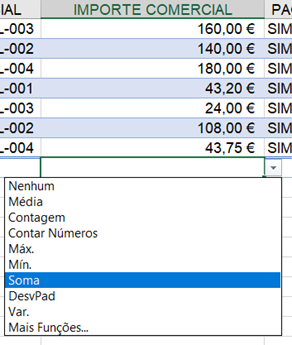
Surge um icone, ao lado da célula, ao clicarmos aparecem algumas opções, como média, maxima, soma, desvio padrlão...etc
No exemplo em questão, a última coluna da tabela (PAGAMENTO COMERCIAL) está sendo contada por padrão (pois é texto). Nesse caso, não queremos que se aplique nenhuma função a essa coluna. Para fazer isso, colocamos a célula ativa na célula de totais da coluna e clicamos no botão que exibe a lista suspensa. Se escolhermos a opção NENHUM, que está selecionada na imagem mostrada, essa coluna deixará de ser totalizada.
No entanto, a coluna IMPORTE COMERCIAL será totalizada pela função SOMA. Para isso, vamos para a linha de totais na coluna IMPORTE COMERCIAL e, clicando no botão da lista suspensa, selecionamos a função SOMA.
Page 5
Dessa forma totatilaza-se essa coluna com a SOMA
Dessa forma, podemos configurar a linha de totais em cada uma das colunas da tabela conforme as nossas necessidades.
Ao ativar esse recurso, não podemos mais adicionar linhas a tabela, caso queira adicionar mais informações temos que desabiitar o recurso.
Page 6
1.4 Filtrar dados
Por meio de um filtro, mostramos os dados da tabela que queremos especificar
Localizados a direita de cada cabeçalho.
Nas tabelas ele é visivel, já nos intervalos ele fica oculto.
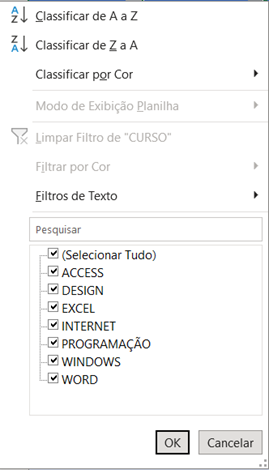
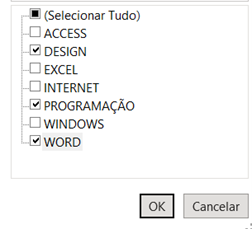
O botão de filtro de cada coluna mostra os seus diferentes itens. Por exemplo: se clicarmos no botão de filtro do campo CURSO, ele nos mostrará o seguinte menu suspenso, no qual, na parte inferior, temos os elementos do campo curso, ou seja, os diferentes cursos que registramos nessa coluna:
Page 7
Como podemos ver, a caixa de seleção está ativada para cada um dos cursos, o que significa que todos os cursos são mostrados. Se quisermos mostrar apenas DESIGN, PROGRAMAÇÃO e WORD, por exemplo, teremos que deixar a caixa de seleção ativada apenas para esses itens que vamos mostrar.
Para fazer isso, podemos desativar os elementos que não queremos mostrar ou desativar todos eles na opção SELECIONAR TUDO e, em seguida, ativar apenas um ou mais dos elementos que queremos mostrar: DESIGN, PROGRAMAÇÃO e WORD.
Com eles ativados, clicamos em OK e a tabela mostrará automaticamente apenas as linhas que contêm esses três cursos.
Page 8
Ao clicar no botão de filtro de um campo filtrado, podemos selecionar a opção Limpar filtro. Por exemplo: se quisermos remover o filtro do campo CURSO, clicaremos no botão dessa coluna e, no menu suspenso, selecionaremos a opção Excluir filtro de CURSO. Dessa forma, somente o filtro aplicado à coluna do curso é removido, mas as restantes colunas seguem com os seus respectivos filtros.
Se quisermos remover o filtro de todas as colunas ao mesmo tempo, faremos isso na guia DADOS, no grupo de botões CLASSIFICAR E FILTRAR, clicando em LIMPAR. Isso remove os filtros de todas as colunas, como você pode perceber na medida em que os rótulos das linhas voltam a ficar na cor preta.
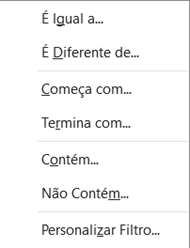
Também podemos utilizar filtros de dados, dependendo da coluna que formos trabalhar. exempllo: Se clicarmos na opção CURSO, irá aparecer a opção de filtro de dados, porque é uma coluna de texto. Ao clicarmos irá aparecer:
Page 9
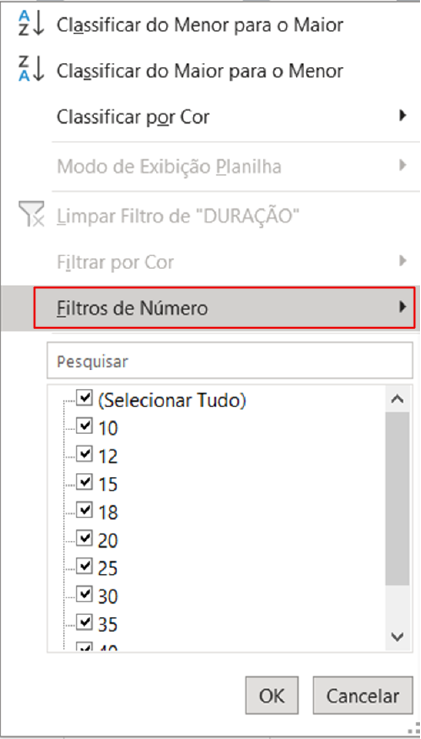
Existem tbm o FILTRO DE NUMERO, que em algumas colunas como a de DURAÇÃO irá nos dar a opção de fazer comparações númericas
Page 10
Page 11
1.4 filtrar dados pt2
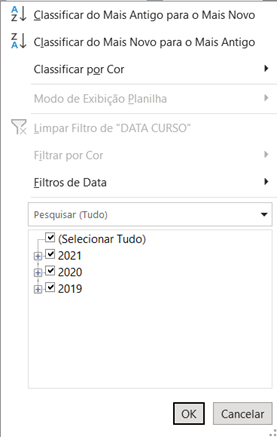
Vamos falar sobre outro filtro bem famoso que é o filtro de data, para podemos utilizalo é necessario retirar os outros filtros aplicados anteriormente
Page 12
ao lado dos anos, temos o sinal de +, se clicarmos irá aparecer os meses, essas opções são muito uteis para a nossa filtragem de tempo.
Observe que, no mesmo campo, ou filtramos por elemento ou filtramos por tipo de dados. É incompatível, na mesma coluna, filtrar por elemento e depois por tipo de dados (ou vice-versa). Prevalecerá o último filtro que fizermos.
Page 13
1.5. Segmentação de dados.
A segmentação de dados é uma ferramenta visual para filtrar uma tabela.
È exclusiva para tabelas e tabelas dinamicas mas não para intervalos.
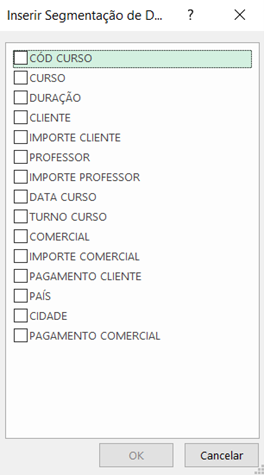
Uma caixa de diálogo com todas as colunas da tabela será exibida, como mostrado abaixo:
Page 14
Page 15
Information
- Description
- Note on modulo1 excel, created by Allan Belarmino on 07/07/2025.
- Created by
- Allan Belarmino
- Views
- 0
- Rating