
Flashcards
MGA
Cards in this deck (25)
- 1Instalación del programa MGA. La instalación de este programa este compuesta en tres fases:1- fase 1: DESCARGA DEL APLICATIVO:
a. Ingresar al siguiente link
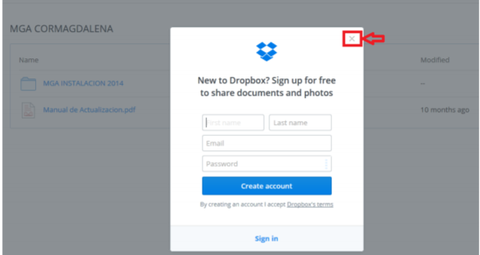
https://www.dropbox.com/sh/jvcedri17ogj99h/rOX27I9WRX?n=281229235 - 2b. Haga Clic sobre la X para cerrar la ventana de ingreso a dropbox e ingresar:c. ) Haga clic sobre la carpeta MGA INSTLACION 2014 Y y una vez
ingrese haga clic sobre la carpeta MGA DESCONECTADO.
Como se muestra en la siguiente imagen. - 3—Una vez haya ingresado encontrara las carpetas en donde se
encuentran los 3 componentes de instalacion de la MGA , como lo
muestra la siguiente imagen:
-CRYSTAL REPORTS
- MICROSOFT SQL 2005
- EMPAQUETADO (MGA)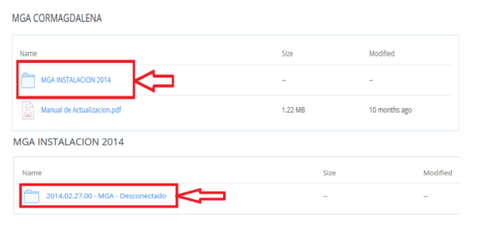
- 4—FASE II: INSTALACIÓN DE COMPONENTES:
Deshabilite el antivirus de su equipo y firewall mientras realiza la
instalación.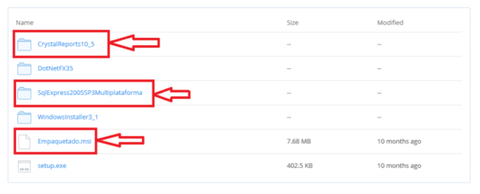
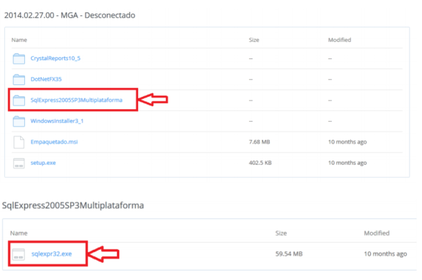
- 5Primero debe descargar y ejecutar COMO ADMINISTRADOR. clic en la carpeta SQLExpress2005SP3Multiplataforma. haga doble clic sobre el archivo ejecutable sqlexpr32.exe Ver siguiente imagen:
- 6Haga clic en la opción Download, para iniciar con la descarga del SQL.durante el proceso se muestra una ventana, haga clic sobre la opción que se encuentra en la parte
inferior “no thanks just download the file” para proseguir con la
instalación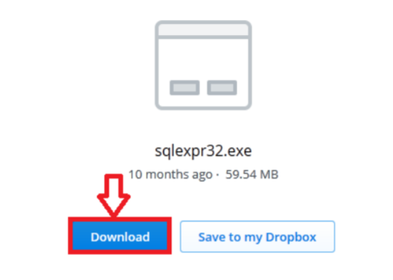
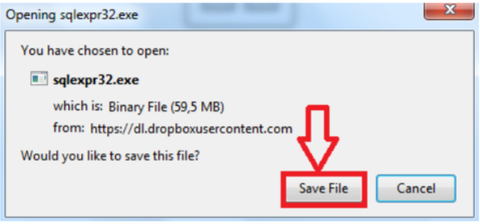
- 7—Una vez haga clic sobre el botón Download aparecerá la opción de
salvar el instalador. Ver siguiente imagen: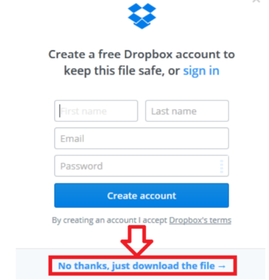
- 8Una vez el archivo termine de descargar, debe hacer clic sobre la opción Ejecutar para dar inicio a la instalación del SQLDurante la ejecución debe dar clic en la opción NEXT o SIGUIENTE
donde el sistema lo requiera, sin realizar ningún cambio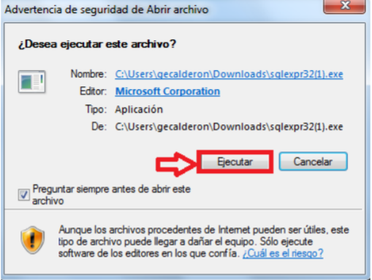
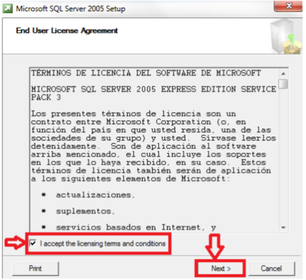
- 9Una vez haya finalizado el proceso de instalación del SQL el sistema desplegara una ventana de confirmación de finalización hacer clic sobre la opción FINISH.
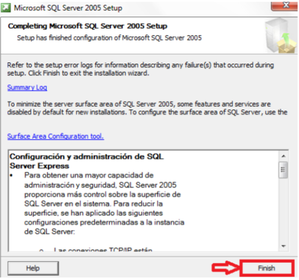
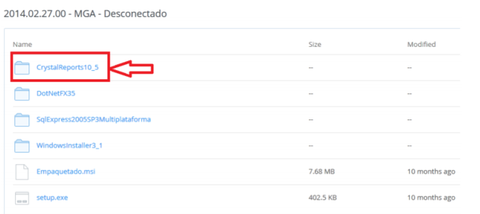
- 10Una vez finalizada la instalación del SQL debe realizar la instalación, CRYSTAL REPORTS. Para realizar la instalación debe regresar a la pantalla principal de descargas y abrir la carpeta CrystalReports10_5.
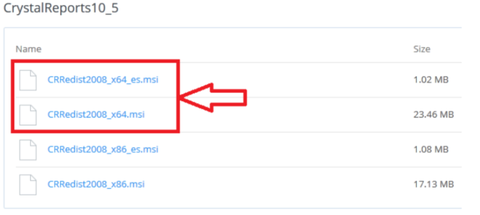
- 11Una vez ingrese a la carpeta de instalación visualizara cuatro componentes de instalación correspondientes.) Si su equipo maneja un procesador que trabaja a 32 bits debe
descargar e instalar los dos archivos que se llaman
CRRedist2008_x86.msi y CRRedist2008_x86_es.msi.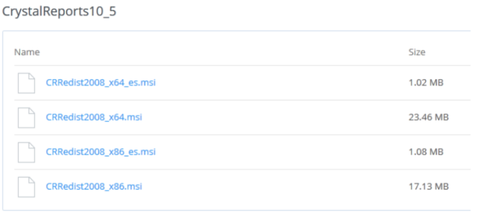
- 12—Si su equipo maneja un procesador que trabaja a 64 bits debe
descargar e instalar, RRedist2008_x64.msi y CRRedist2008_x64_es.msi.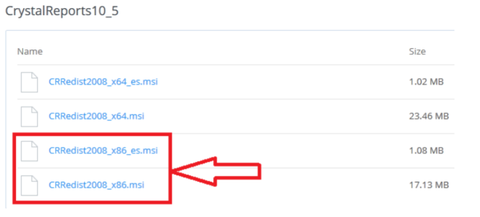
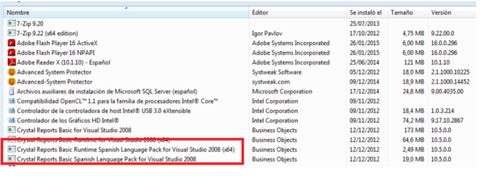
- 13Una vez realizada la descarga de los archivos, CRRedist2008_x86.msi para el caso de 32 bits CRRedist2008_x86_es.msi, 64 bits CRRedist2008_x64.msi y seguidamente CRRedist2008_x64_es.ms Una vez terminada la instalación de estos dos componentes diríjase al panel de control
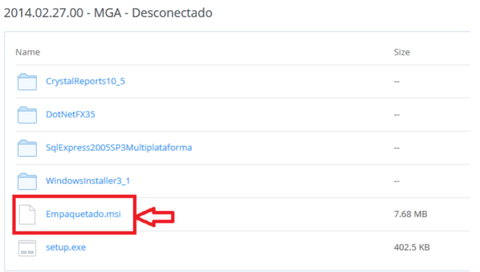
- 14Una vez finalizada la instalación del CRYSTAL REPORTS debe de descargas y abrir el archivo EMPAQUETADO.msi el cual corresponde a la descarga de la interfaz gráfica de la MGA.
- 15Una vez instalación del aplicativo MGA, en esta ventana debe dar en el botón Siguiente para continuar con la instalación. Ver siguiente imagen

- 16Al dar clic en el botón Siguiente el sistema despliega una ventana donde se selecciona el lugar o la ruta donde se instalara el aplicativo MGA. Se recomienda hacerlo en el disco C:/.
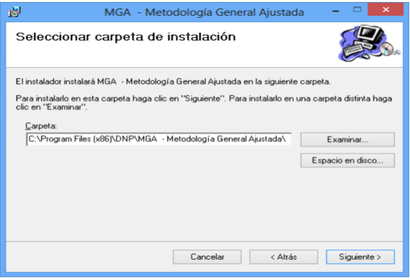
- 17en esta ventana deberá dar clic en el botón Siguiente para continuar con la instalaciónel sistema despliega una
ventana donde muestra que el proceso de instalación inició.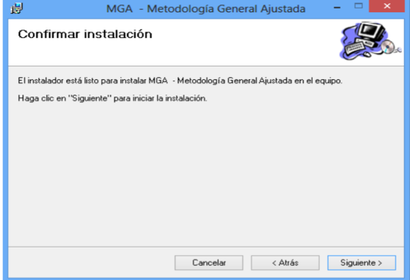
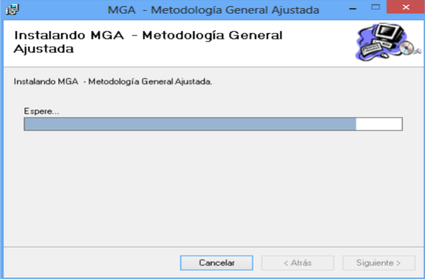
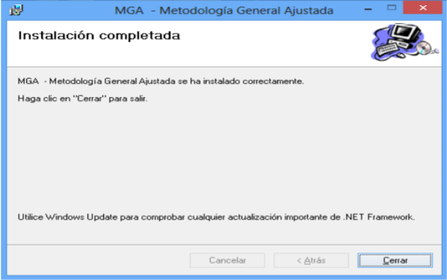
- 18el sistema despliega una ventana informándole que el proceso de instalación esta completo; seleccione el botón Cerrar para finalizar el proceso
- 19FASE III: CONFIGURACIÓN DE LA MGA. Una vez realizada la instalación de MGA. Esta se encuentra en Conexión: Deshabilitada y Estado: No hay conexión.
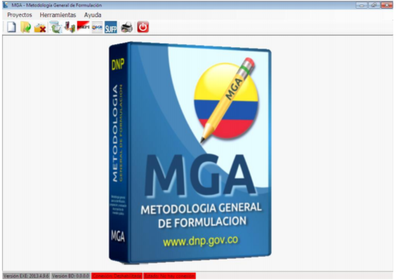
- 20CONFIGURACION PARA WINDOWS 8:Diríjase al START o al INICIO de Windows 8, allí encontrara en
la parte derecha de la ventana dos accesos directos que se crearon
con el proceso de instalación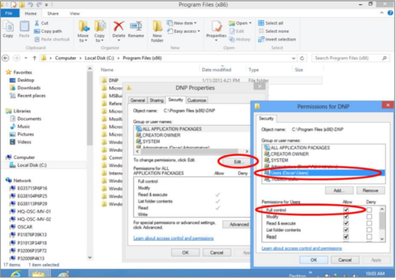
- 21—el sistema abrirá una ventana en la parte inferior donde
deberá seleccionar la opción Run as administrator, o Ejecutar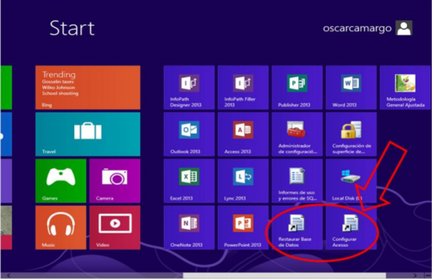
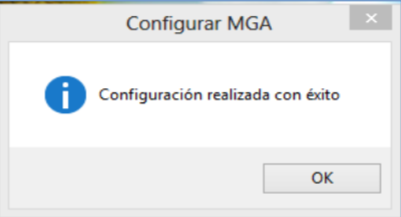
- 22—sistema despliega una ventana informando que la configuración
fue exitosa.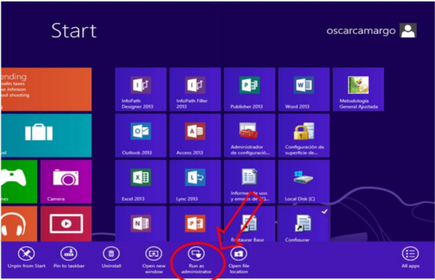
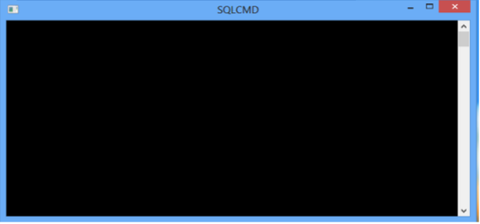
- 23—el botón Si, el sistema genera unas pantallas de
D.O.S (Negras) como se ve a continuación :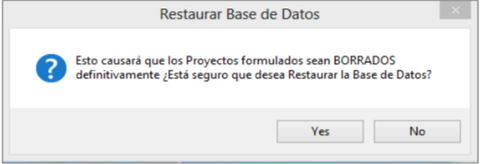
- 24Para finalmente mostrar un mensaje donde informa que el proceso de restauración se realizo de manera correcta.para poder ingresar al aplicativo MGA,
se hace uso del acceso directo que se crea con el proceso de
instalación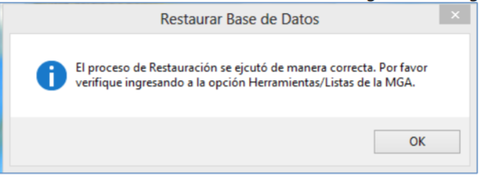
- 25Elaborado por: Leidy vanessa reyesBibliográfica.
https://www.sgr.gov.co/LinkClick.aspx?fileticket=uIezunRmvi4%3d&tabid=186&mid=702