
Mind map
EXCEL
Map content
EXCEL
CARACTERÍSTICAS
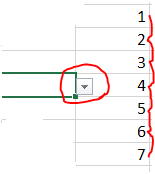
- Cabeçalho de Números
- É representado pelas linhas da planilha. O máximo de linhas é 1048576.
- Não aumentará o numero de linhas quando você insere uma nova. Porém, se colocar algum item na ultima linha e você querer criar uma nova, dará problema.
- Cabeçalho de Letras
- É representado pelas colunas da planilha. O máximo de colunas é 16384. E a ultima coluna são as letras XFD.
- Inserindo colunas não aumentará o numero da mesma. Porém, da erro quando estiver algum item na ultima coluna e você for tentar inserir uma nova.
- Células
- É o ponto de cruzamento de uma coluna e uma linha.
- Texto é posicionado ao lado esquerdo da Célula, enquanto números para o lado direito.
- Cabeçalho de Números
PÁGINA INICIAL
- Alinhamento
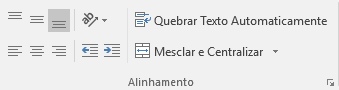
- Painel Alinhamento- oferece a opção de mesclar células e centralizar, como também, quebrar texto automaticamente.
- Número
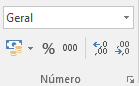
- Painel Número - Oferece opções para escolher o tipo de número (Moeda/Contábil), se ele é porcentagem, adicionar milhar e também aumentar ou diminuir casas decimais.
- Se o número for formato MOEDA, o R$ ficará próximo do mesmo. Caso seja formato CONTÁBIL o R$ ficará na outra extremidade, no caso o lado esquerdo.
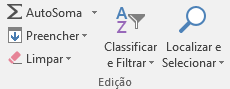
- Edição
- Painel Edição - Permite fazer autosoma, preencher, limpar, classificar e filtrar como também localizar algum conteúdo da planilha.
- AutoSoma - Faz soma automática na horizontal e vertical. Se tiver um texto, ele somará a partir do texto. Se estiver entre outras células, ele somará a coluna à cima! ALT+=
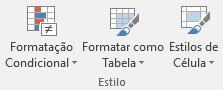
- Estilo
- Painel Estilo - Permite aplicar uma Formatação Condicional (onde é possível diferenciar informações com cores), Formatar como Tabela e Estilos de Células.
- Alinhamento
FUNÇÕES
- SOMA
- Soma ou subtrai (-) os argumentos dentro dos seus intervalos
- =SOMA(valor1;valor2)
- MÉDIA
- Retoma média aritmética dos argumentos
- Soma-se os valores depois divide pela quantidade de argumentos.
- =MEDIA(valor1;valor2;...)
- O que estiver dentro de intervalo (;) é equivalente a 1 argumento
- Retoma média aritmética dos argumentos
- SE
- Retoma a uma condição que o usuário especificar
- Verdadeiro
- Falso
- O verdadeiro é o primeiro na Sintaxe
- Quando for texto usa-se " "
- IDENTIFIQUE A CONDIÇÃO
- =SE(teste lógico;se V;se F)
- Mais condições:
- OU
- Só será F, se todos forem F
- E
- Só será V, se todos forem V
- OU
- Retoma a uma condição que o usuário especificar
- (:)até|(;)e
- Operadores Aritméticos
- Ordem de importância ^ Potência * Multiplicação / Divisão + Soma - Subtração % Porcentagem
- Operadores Função SE/E/OU > Maior < Menor >= Maior ou igual <= Menor ou igual <> Diferente = Igual
- MÁXIMO/MÍNIMO
- Retoma o valor MAIOR ou MENOR do intervalo
- =MÁXIMO/MÍNIMO(intervalo)
- MAIOR/MENOR
- Retoma o valor maior ou menor por uma ordem informada
- =MAIOR/MENOR(intervalo;ordem)
- =MAIOR(A1:B5;3)
- Números repetidos também são contados
- CONT.SE
- Conta quantas vezes se repete uma condição informada
- =CONT.SE(intervalo;"condição")
- =CONT.SE(A1:B5;">=20") Nesta situação, contará quantos números têm maior ou igual do que 20.
- CONT.NÚM
- Conta quantas células têm preenchidas por números
- =CONT.NUM(intervalo)
- Apenas números
- CONT.VALORES
- Conta quantas células têm preenchidas por números e textos
- Tbm textos
- =CONT.VALORES(intervalo)
- CONTAR.VAZIO
- Conta células vazias
- =CONTAR.VAZIO(intervalo)
- CONCATENAR
- Une dois ou mais conteúdos das células
- Para espaçamento, precisa-se de " "
- =CONCATENAR(arg1;" ";arg2)
- Usa-se ; ou &
- SOMASE
- Soma-se de acordo com um critério estabelecido
- =SOMASE(intervalo;"critério";intervalo_soma)
- =SOMASE(A1:A5;"LAURA";B1:B5) Neste caso, ira encontrar o nome Laura no intervalo de A1-A5 e depois somar apenas os valores dela no B1-B5.
- Vendedores
- ARRED
- Diminuir ou aumentar casas decimais
- =ARRED(arg;casas_decimais)
- =ARRED(B1;3) Neste caso o número da célula B1 terá aumento de 3 casas decimais
- SOMA
FUNÇÕES ANINHADAS
- Conjunto de funções dentro de uma função
- Resolver sempre dos parenteses para fora. E seguir a ordem dos operadores!
INSERIR
- Gráficos
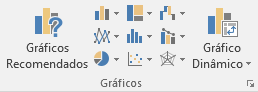
- Painel Gráficos - Possibilita a inserção de gráficos de vários tipos e subtipos.
- Tipos - Coluna/Linha/Barra/Pizza/Área/Dispersão/Ações/Superfície/Bolha/Radar/Rosca etc.
- Subtipos - 3D/Empilhados.
- Eixo Y - Numéricos Eixo X - Categorias
- Rótulos - São os números presentes na própria imagem do gráfico.
- Séries - São os números da tabela.
- Legenda - No cabeçalho da séries da tabela.
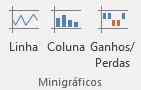
- Minigráficos
- Painel Minigráficos - Permite inserir um gráfico dentro de uma célula. Sim, esses gráficos cabem em apenas uma célula.
- Gráficos
REFERÊNCIAS
- Relativa
- Mais comum. Usa a lógica com "preenchimento das células"
- Mista
- Se o $ estiver travado ao número ,este permanecerá inalterável. Sendo apenas alterável as letras a medida que preenche a lógica em outras colunas.
- Se o $ estiver travado a uma letra, estra permanecerá inalterável. Sendo apenas alterável o número a medida que preenche a lógica em outras linhas.
- Presença de um $, trava ao elemento da direita
- =F$1
- =$F1
- Absoluta
- Presença de $ em todos os argumentos. Permitindo-os a ficar inalteráveis
- =$F$1
- Relativa
DADOS
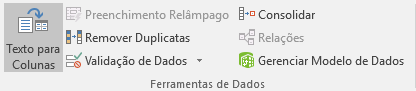
- Ferramentas de Dados
- Painel Ferramentas de Dados - Possibilita Validar Dados (estabelece um valor mínimo e um valor máximo)
- Validação de dados
- Lista
- Classificar e Filtrar
- Painel Classificar e Filtrar - Possibilita Classificar (de A-Z e ordem numérica), Filtrar (filtra algumas informações)
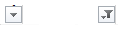
- Sem filtro; Com filtro
- Ferramentas de Dados
Images and files in the map


Information
- Description
- Informática Mind Map on EXCEL, created by Arthur Vendrusculo on 18/07/2019.
- Created by
- Arthur Vendrusculo
- Views
- 0
- Rating