
Mind map
Como trabajar con muestras en Illustrator
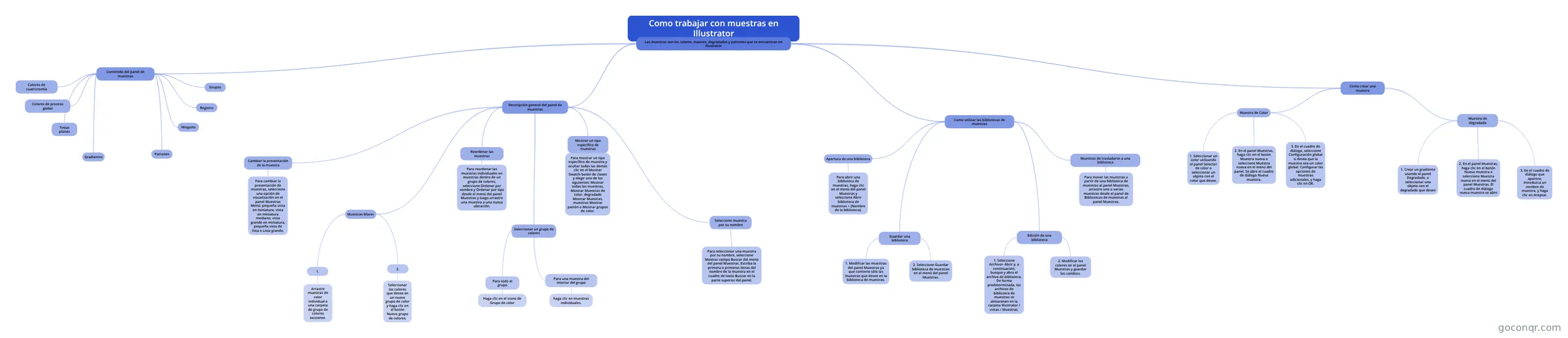
Mapa mental: Trabajar con muestras en Illustrator
Map content
Como trabajar con muestras en Illustrator
Las muestras son los colores, matices, degradados y patrones que se encuentran en Illustrator
- Contenido del panel de muestras
- Colores de cuatricromía
- Colores de proceso global
- Tintas planas
- Gradientes
- Patrones
- Ninguno
- Registro
- Grupos
- Como crear una muestra
- Muestra de Color
- 1. Seleccionar un color utilizando el panel Selector de color o seleccionar un objeto con el color que desee.
- 2. En el panel Muestras, haga clic en el botón Muestra nueva o seleccione Muestra nueva en el menú del panel. Se abre el cuadro de diálogo Nueva muestra.
- 3. En el cuadro de diálogo, seleccione Configuración global si desea que la muestra sea un color global. Configurar las opciones de muestras adicionales, y haga clic en OK.
- Muestra de degradado
- 1. Crear un gradiente usando el panel Degradado, o seleccionar una objeto con el degradado que desee
- 2. En el panel Muestras, haga clic en el botón Nueva muestra o seleccione Muestra nueva en el menú del panel Muestras. El cuadro de diálogo nueva muestra se abre
- 3. En el cuadro de diálogo que aparece, introduzca un nombre de muestra, y haga clic en Aceptar.
- Muestra de Color
- Descripción general del panel de muestras
- Cambiar la presentación de la muestra
- Para cambiar la presentación de muestras, seleccione una opción de visualización en el panel Muestras Menú: pequeña vista en miniatura, vista en miniatura mediano, vista grande en miniatura, pequeña vista de lista o Lista grande.
- Mostrar un tipo específico de muestras
- Para mostrar un tipo específico de muestra y ocultar todas las demás clic en el Mostrar Swatch botón de clases y elegir uno de los siguientes: Mostrar todas las muestras, Mostrar Muestras de color, degradado Mostrar Muestras, muestras Mostrar patrón o Mostrar grupos de color.
- Seleccionar un grupo de colores
- Para todo el grupo
- Haga clic en el icono de Grupo de color
- Para una muestra del interior del grupo
- haga clic en muestras individuales.
- Para todo el grupo
- Muestras Mover
- 1.
- Arrastre muestras de color individual a una carpeta de grupo de colores existente.
- 2.
- Seleccionar los colores que desee en un nuevo grupo de color y haga clic en el botón Nuevo grupo de colores.
- 1.
- Seleccione muestra por su nombre
- Para seleccionar una muestra por su nombre, seleccione Mostrar campo Buscar del menú del panel Muestras. Escriba la primera o primeras letras del nombre de la muestra en el cuadro de texto Buscar en la parte superior del panel.
- Reordenar las muestras
- Para reordenar las muestras individuales en muestras dentro de un grupo de colores, seleccione Ordenar por nombre y Ordenar por tipo desde el menú del panel Muestras y luego arrastre una muestra a una nueva ubicación.
- Cambiar la presentación de la muestra
- Como utilizar las bibliotecas de muestras
- Apertura de una biblioteca
- Para abrir una biblioteca de muestras, haga clic en el menú del panel Muestras y seleccione Abrir biblioteca de muestras > [Nombre de la biblioteca].
- Guardar una biblioteca
- 1. Modificar las muestras del panel Muestras ya que contiene sólo las muestras que desee en la biblioteca de muestras.
- 2. Seleccione Guardar biblioteca de muestras en el menú del panel Muestras.
- Edición de una biblioteca
- 1. Seleccione Archivo> Abrir y, a continuación, busque y abra el archivo de biblioteca. De forma predeterminada, los archivos de biblioteca de muestras se almacenan en la carpeta Illustrator / vistas / Muestras.
- 2. Modificar los colores en el panel Muestras y guardar los cambios.
- Muestras de trasladarse a una biblioteca
- Para mover las muestras a partir de una biblioteca de muestras al panel Muestras, arrastre uno o varias muestras desde el panel de Bibliotecas de muestras al panel Muestras.
- Apertura de una biblioteca
- Contenido del panel de muestras
Information
- Description
- Mind Map on Como trabajar con muestras en Illustrator, created by Andrea Muñoz on 26/05/2021.
- Created by
- Andrea Muñoz
- Views
- 1
- Rating