Mind map
Diseño Gráfico

Map content
Diseño Gráfico
Arte y proceso de combinar texto e imágenes para comunicar un mensaje de forma efectiva, es todo aquello que comunica un mensaje visual.
- ¿Por qué usar Adobe Ilustrador? Porque vas aprendiendo los vectores gráficos que se componen de líneas y curvas definidas por objetos matemáticos denominados vectores, lo cual describen una imagen según sus características.
Lección 1
- -Conociendo el área de trabajo
- ¿Qué aprenderemos en esta lección?
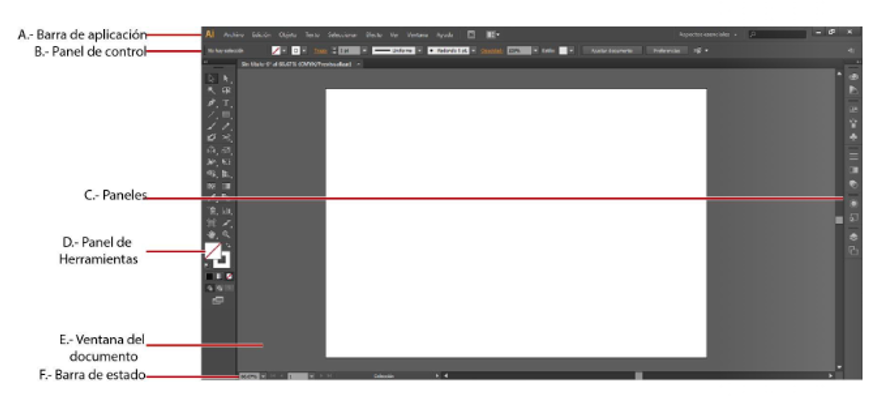
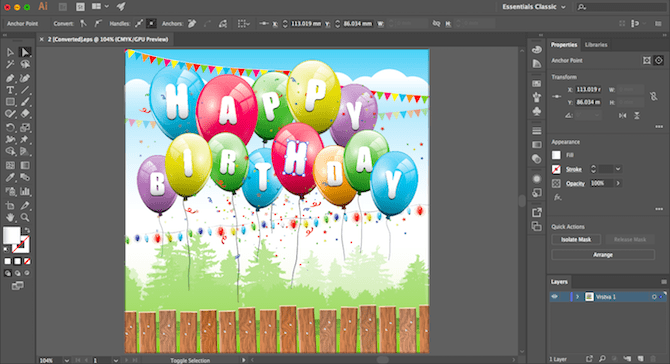
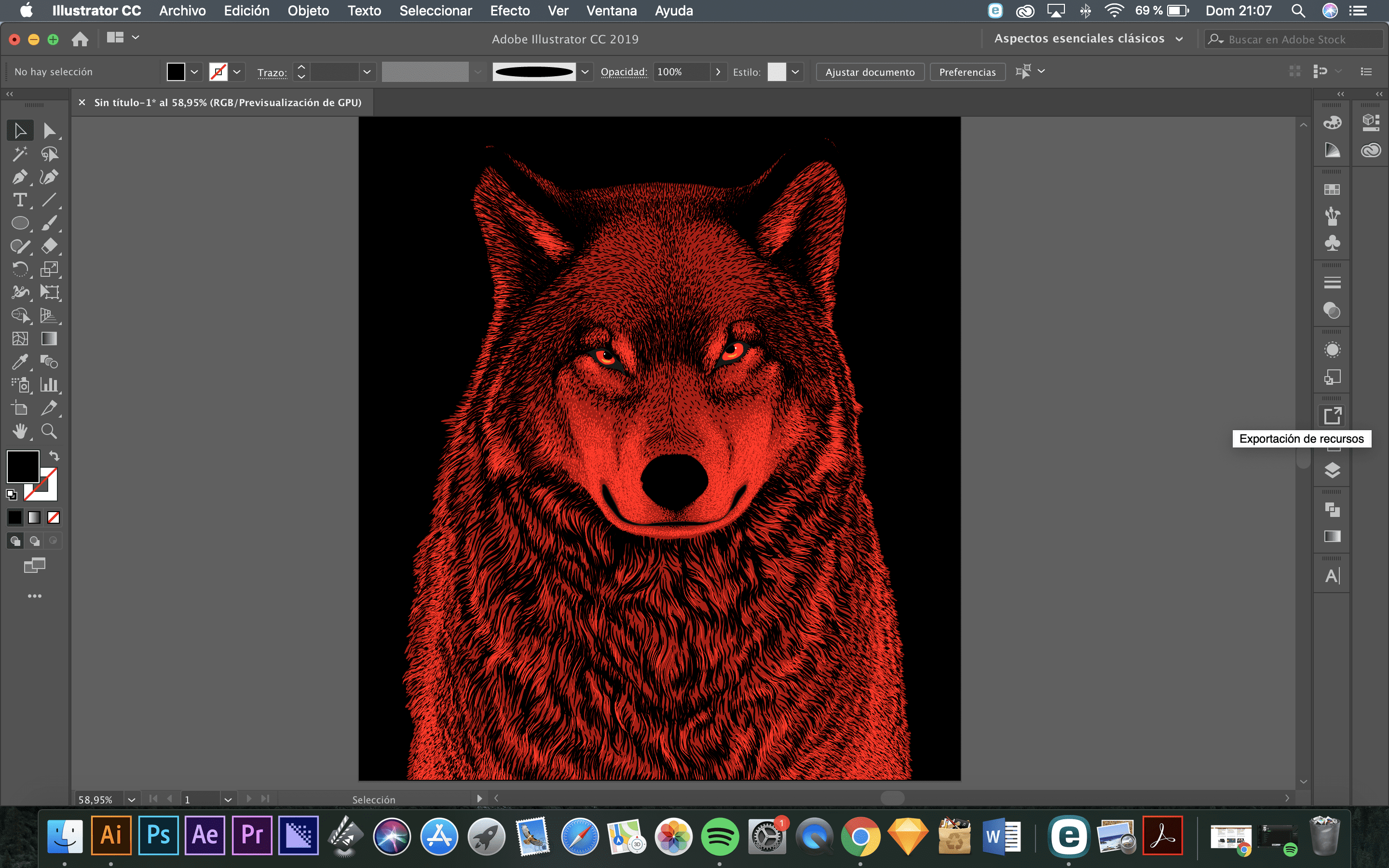
- • Abrir un archivo de Ilustrador CC. Podemos crear documentos y los archivos empleando distintos elementos tales como paneles, barras y ventanas.
- • Ajustar el brillo de la interfaz de usuario. Admite un ajuste de brillo de la interfaz de usuario de esta aplicación. Entre 4 niveles predeterminados o especificar un valor personalizado.
- • Trabajar con el panel de Herramientas. Contiene las herramientas de selección, dibujo y pintura, herramientas de edición, de visualización, cuadros de relleno y trazo, modos de dibujo, y los modos de pantalla.
- ¿Qué aprenderemos en esta lección?
- -Conociendo el área de trabajo
Lección 2
- -Seleccionar y alinear
- Se aprenderá a cómo ubicar y seleccionar objetos usando las herramientas de selección; proteger otros objetos de agruparlos, ocultarlos y bloquearlos, alinear los objetos unos con otros, alinearlos con la mesa de trabajo y mucho más:
- ¿Qué aprenderemos en esta lección?
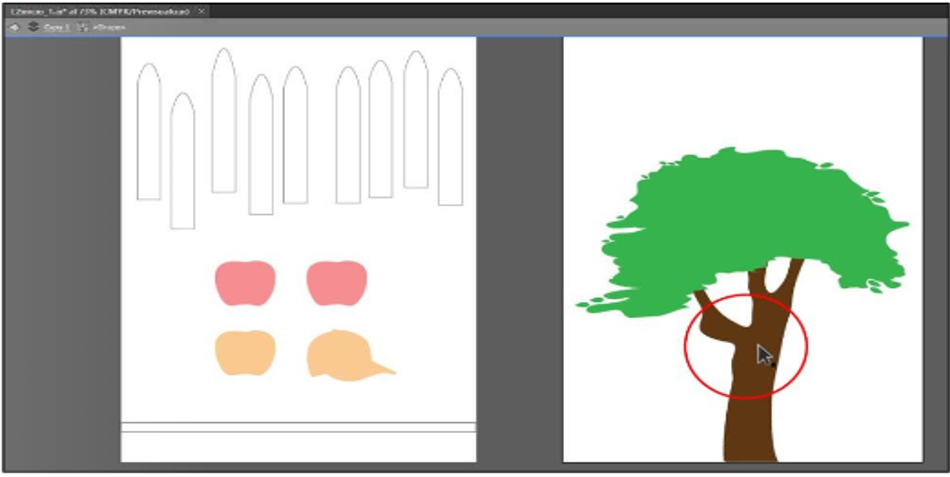
- • Diferenciar entre las varias herramientas de selección y aplicar las diferentes técnicas de selección. En el panel herramientas te permitirá seleccionar objetos completos. Ejemplos: Herramienta selección, zoom, selección directa, alinear objetos, etc.
- • Reconocer las Guías Inteligentes. Son guías complementarias que te ayudan a alinear, editar y transformar objetos o la mesa de trabajo.
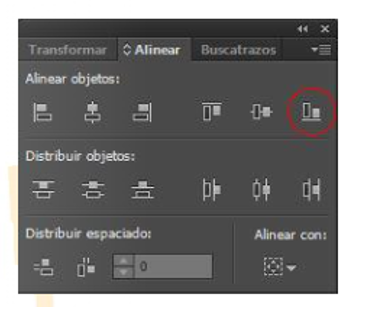
- • Guardar selecciones para utilizarlas en el futuro. • Utiliza herramientas y comandos para alinear formas y puntos unos con otros y con la mesa de trabajo, aquí alinearemos puntos, objetos, unos con otros.
- • Agrupar desagrupar objetos. • Trabajar en modo de Aislamiento. • Organizar el contenido.
- • Seleccionar los objetos con la herramienta Selección. • Ocultar y bloquear objetos con fines de organización.
- ¿Qué aprenderemos en esta lección?
- Se aprenderá a cómo ubicar y seleccionar objetos usando las herramientas de selección; proteger otros objetos de agruparlos, ocultarlos y bloquearlos, alinear los objetos unos con otros, alinearlos con la mesa de trabajo y mucho más:
- -Seleccionar y alinear
Lección 3
- -Creando y Editando Formas
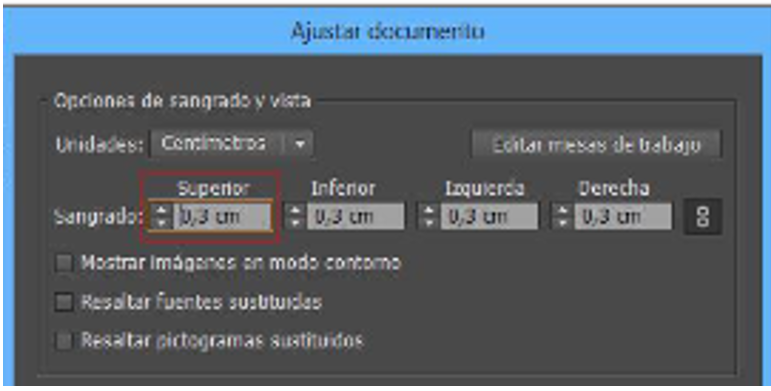
- ¿Qué es el Sangrado? Es la cantidad del diseño que está fuera del cuadro delimitador de impresión, o fuera de la mesa de trabajo, para que cuando sea cortado, no queden bordes blancos del papel.
- ¿Qué aprenderemos en esta lección?
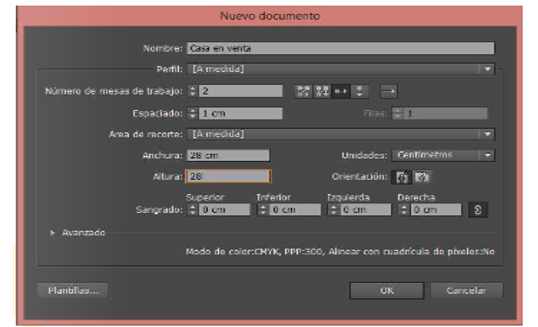
- • Crear un documento con múltiples mesas de trabajo. Requiere una comprensión de la configuración inicial en el cuadro de diálogo Nuevo documento.
- • Usar herramientas y comandos para crear formas básicas. Se creará rectángulos, elipses, rectángulos redondeados, y polígonos. • Trabajar con modos de dibujo. Se observa en 3 modos de dibujo: Dibujar Normal, Dibujar detrás y dibujar en el interior.
- • Utilizar las reglas y las guías inteligentes como ayudas para dibujar. • Escalar y duplicar objetos. • Crear y contornear objetos.
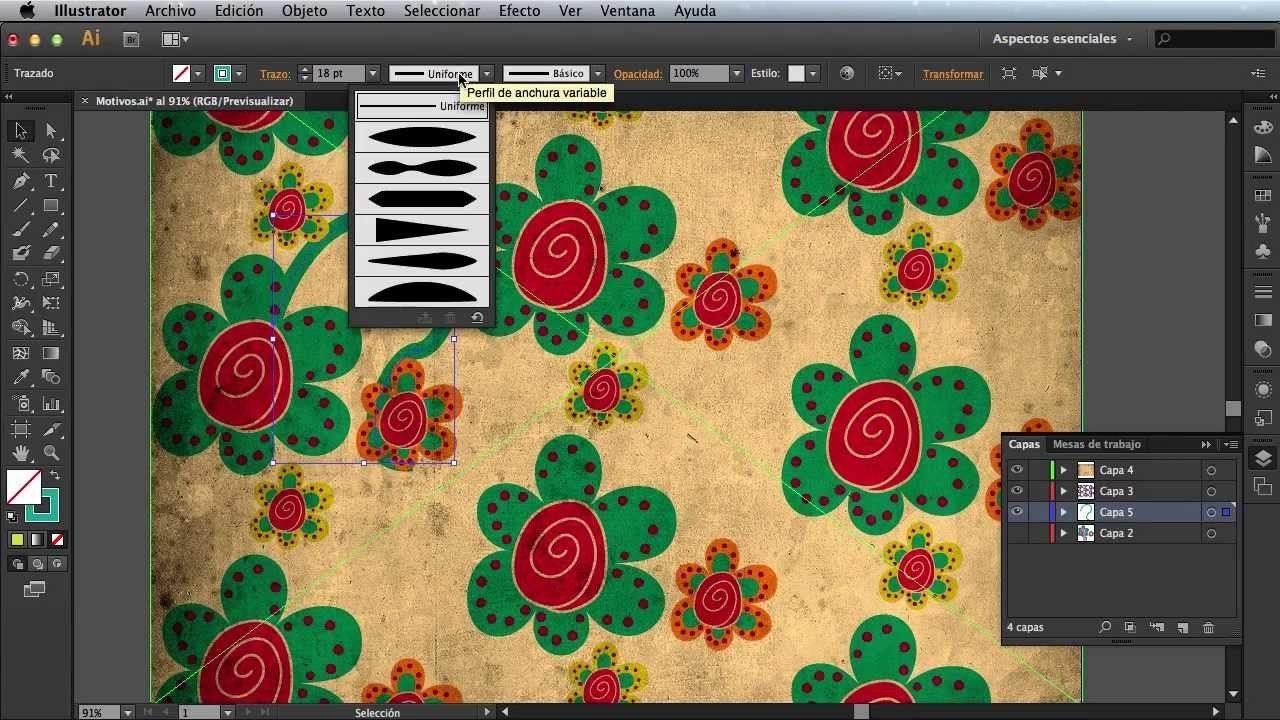
- • Editar trazos con la herramienta Anchura. No solo se puede ajustar el grosor del trazo y su alineación, sino que también puedes modificar la anchura. • Trabajar con la herramienta Creadora de formas. Podrás cambiar la apariencia de la puerta roja y crear la ventana por encima de ella.
- ¿Qué aprenderemos en esta lección?
- ¿Qué es el Sangrado? Es la cantidad del diseño que está fuera del cuadro delimitador de impresión, o fuera de la mesa de trabajo, para que cuando sea cortado, no queden bordes blancos del papel.
- -Creando y Editando Formas
Lección 4
- -Transformar objetos
- ¿Qué aprenderemos en esta lección?
- Se explorará la creación y edición de mesas de trabajo, los distintos comandos de transformación y herramientas especializadas, mientras cras varios diseños.
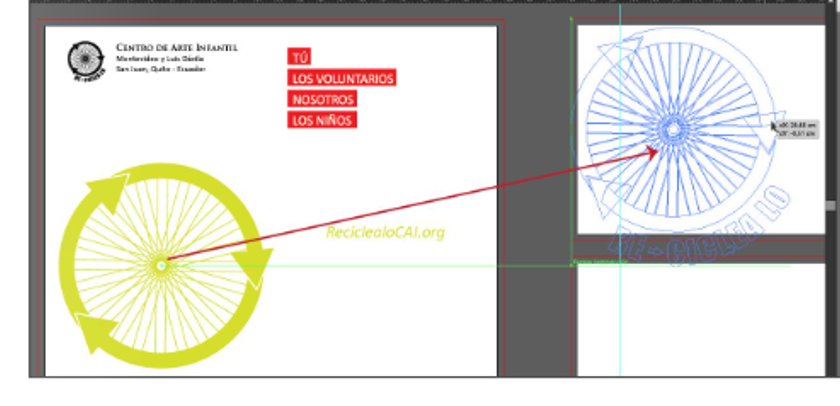
- • Añadir, editar, renombrar, y reordenar mesas de trabajo en un documento existente. • Navegar por las mesas de trabajo.
- • Seleccionar objetos individuales, objetos en un grupo, y partes de un objeto. • Mover, escalar, y rotar objetos utilizando una variedad de métodos.
- • Trabajar con Guías Inteligentes. • Reflejar, cortar, y distorsionar objetos.
- • Repetir las transformaciones fácil y rápidamente. • Copiar a múltiples mesas de trabajo.
- Se explorará la creación y edición de mesas de trabajo, los distintos comandos de transformación y herramientas especializadas, mientras cras varios diseños.
- ¿Qué aprenderemos en esta lección?
- -Transformar objetos