
Mind map
PROMODEL
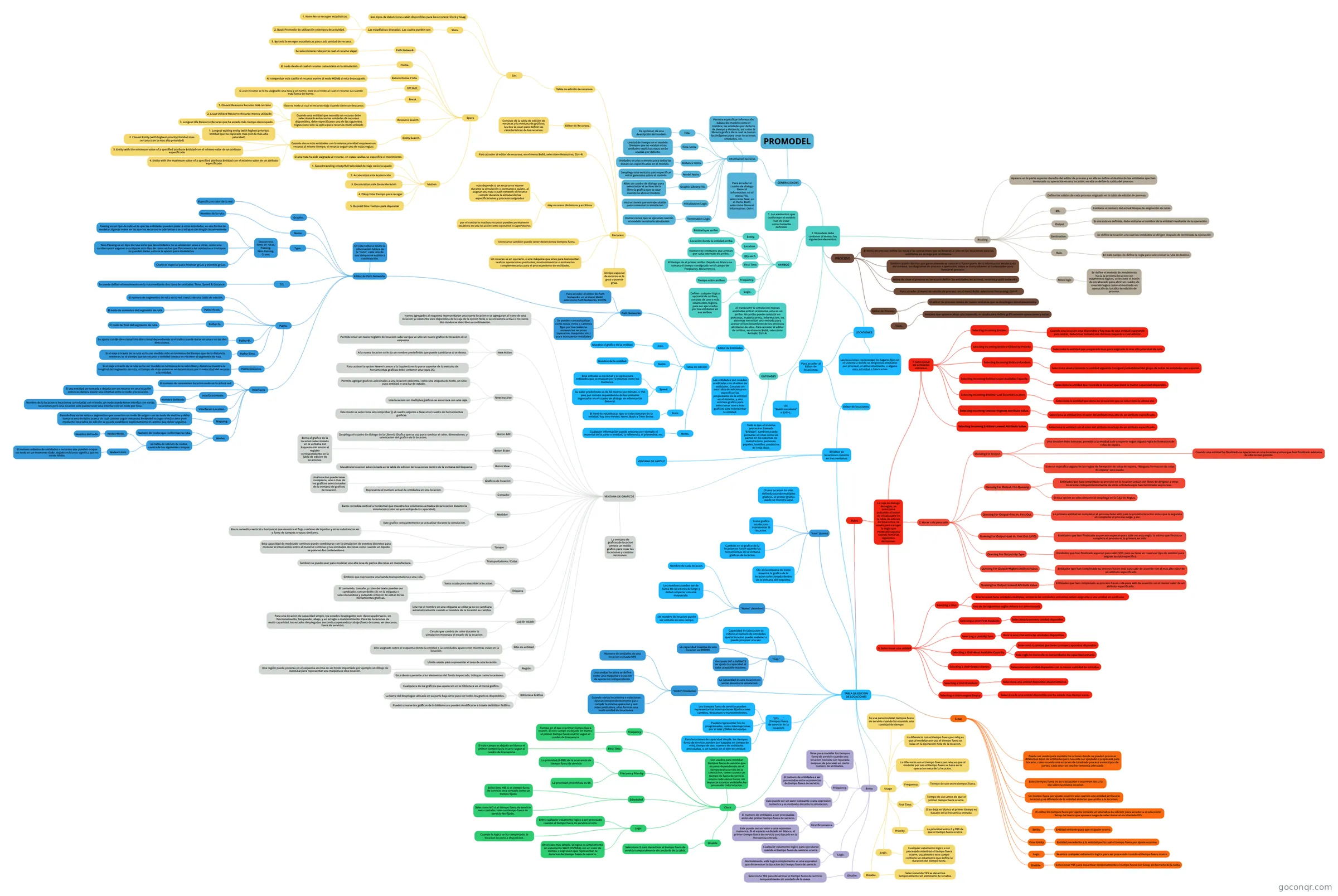
Mapa mental: PROMODEL
Map content
PROMODEL
GENERALIDADES
- 1. Los elementos que conforman el modelo han de estar correctamente definidos
- 2. El modelo debe contener al menos los siguientes elementos:
- ENTIDADES
- Todo lo que el sistema procesa es llamado "Entidad", tambien puede pensarse en ellas como las partes en los sistemas de manufactura, personas, papeles, tornillos, productos de toda clase.
- Editor de Entidades
- Las entidades son creadas o editadas con el editor de entidades. Consiste en una tabla de edicion para especificar las propiedades de la entidad en el sistema, y una ventana grafica para seleccionar uno o mas graficos para representar la entidad.
- Tabla de edición
- Icon.
- Muestra el grafico de la entidad.
- Name.
- Nombre de la entidad.
- Speed.
- Esta entrada es opcional y se aplica para entidades que se muevan por si mismas como los humanos.
- Su valor predefinido es de 50 metros por minuto, o 150 pies por minuto dependiendo de las unidades ingresadas en el cuadro de dialogo de Información General.
- Stats.
- El nivel de estadísticas que se coleccionaran de la entidad, hay tres niveles: None, Basic y Time Series.
- Notes.
- Cualquier información puede entrarse por ejemplo el material de la parte o entidad, la referencia, el proveedor, etc.
- Icon.
- Path Networks
- Se pueden conceptualizar como rutas, rieles o caminos fijos por los cuales se mueven los recursos (operarios, maquinas, etc.) para transportar entidades
- Para acceder al editor de Path Networks, en el menú Build, seleccione Path Networks, Ctrl+N.
- Editor de Path Networks
- En esta tabla se reúne la información básica de la "ruta", cada uno de sus campos se explica a continuación.
- Graphic.
- Especifica el color de la red.
- Name.
- Nombre de la ruta.
- Type.
- Existen tres tipos de rutas; Passing, Non-Passing, Crane;
- Passing es un tipo de ruta en la que las entidades pueden pasar a otras entidades, es una forma de modelar algunas redes en las que los recursos se adelantan o se traslapan sin ningún inconveniente
- Non-Passing es un tipo de ruta en la que las entidades no se adelantan unas a otras, como una carrilera para vagones o cualquier otro tipo de casos en los que físicamente los adelantos o traslapos no puedan darse, esta es la opción para modelarlos
- Crane es especial para modelar grúas y puentes grúas.
- Existen tres tipos de rutas; Passing, Non-Passing, Crane;
- T/S.
- Se puede definir el movimiento en la ruta mediante dos tipos de unidades: Time, Speed & Distance.
- Paths.
- El numero de segmentos de ruta en la red, consta de una tabla de edición.
- Paths>From.
- El nodo de comienzo del segmento de ruta.
- Paths>To.
- El nodo de final del segmento de ruta.
- Paths>BI.
- Se ajusta con BI-direccional Uni-direccional dependiendo si el trafico puede darse en una o en las dos direcciones.
- Paths>Time.
- Si el viaje a través de la ruta va ha ser medido más en términos del tiempo que de la distancia, entonces es el tiempo que un recurso o entidad tomara en recorrer el segmento de ruta.
- Paths>Distance.
- Si el viaje a través de la ruta va ha ser medido en términos de la velocidad y distancia muestra la longitud del segmento de ruta, el tiempo de viaje entonces se determinara por la velocidad del recurso o la entidad.
- Interfaces
- El numero de conexiones locacion-nodo en la actual red.
- Si una entidad ser tomada o dejada por un recurso en una locación entonces debera existir una interfaz entre el nodo y la locación.
- Interfaces>Node.
- Nombre del Nodo
- Interfaces>Location.
- Nombre de la locacion o locaciones conectadas con el nodo, un nodo puede tener interfaz con varias locaciones pero una locación solo puede tener una interfaz con un nodo por ruta.
- Mapping.
- Cuando hay varias rutas o segmentos que conecten un nodo de origen con un nodo de destino y deba tomarse una decisión acerca de cual camino seguir entonces ProModel escoger el más corto pero mediante esta tabla de edición se puede establecer explícitamente el camino que deber seguirse.
- Nodes.
- Numero de nodos que conforman la ruta.
- La tabla de edición de nodos, consta de los siguientes campos:
- Nodes>Node.
- Nombre del nodo.
- Nodes>Limit.
- El numero máximo de entidades o recursos que pueden ocupar un nodo en un momento dado, dejado en blanco significa que no existe limite.
- Nodes>Node.
- Recursos
- Un recurso es un operario, o una máquina que sirve para transportar, realizar operaciones puntuales, mantenimientos o asistencias complementarias para el procesamiento de entidades.
- Un recurso también puede tener detenciones tiempos fuera.
- Un tipo especial de recurso es la grua o puente grua.
- Hay recursos dinámicos y estáticos
- esto depende si un recurso se mueve durante la simulación o permanece quieto, al asignar una ruta o path network el recurso cumplir durante la simulación las especificaciones y procesos asignados
- por el contrario muchos recursos pueden permanecer estáticos en una locación como operarios o supervisores
- Para acceder al editor de recursos, en el menu Build, seleccione Resources, Ctrl+R.
- Editor de Recursos.
- Consiste de la tabla de edición de recursos y la ventana de gráficos; las dos se usan para definir las características de los recursos.
- Tabla de edición de recursos.
- Dts
- Dos tipos de detenciones están disponibles para los recursos: Clock y Usag
- Stats.
- Las estadísticas deseadas. Las cuales pueden ser:
- 1. None No se recogen estadisticas.
- 2. Basic Promedio de utilización y tiempos de actividad.
- 3. By Unit Se recogen estadísticas para cada unidad de recurso.
- Las estadísticas deseadas. Las cuales pueden ser:
- Specs
- Path Network.
- Se selecciona la ruta por la cual el recurso viajar
- Home.
- El nodo desde el cual el recurso comenzara en la simulación.
- Return Home if Idle.
- Al comprobar esta casilla el recurso vuelve al nodo HOME si esta desocupado.
- Off Shift.
- Si a un recurso se le ha asignado una ruta y un turno, este es el nodo al cual el recurso va cuando esta fuera del turno.
- Break.
- Este es nodo al cual el recurso viaja cuando tiene un descanso.
- Resource Search.
- Cuando una entidad que necesita un recurso debe seleccionarlo entre varias unidades de recursos disponibles, debe especificarse una de las siguientes reglas (esto solo se aplica para recursos multi-unidad):
- 1. Closest Resource Recurso más cercano
- 2. Least Utilized Resource Recurso menos utilizado
- 3. Longest Idle Resource Recurso que ha estado más tiempo desocupado.
- Cuando una entidad que necesita un recurso debe seleccionarlo entre varias unidades de recursos disponibles, debe especificarse una de las siguientes reglas (esto solo se aplica para recursos multi-unidad):
- Entity Search.
- Cuando dos o más entidades con la misma prioridad requieren un recurso al mismo tiempo, el recurso seguir una de estas reglas:
- 1. Longest waiting entity (with highest priority) Entidad que ha esperado más (con la más alta prioridad)
- 2. Closest Entity (with highest priority) Entidad mas cercana (con la mas alta prioridad)
- 3. Entity with the minimum value of a specified attribute Entidad con el mínimo valor de un atributo especificado
- 4. Entity with the maximum value of a specified attribute Entidad con el máximo valor de un atributo especificado
- Cuando dos o más entidades con la misma prioridad requieren un recurso al mismo tiempo, el recurso seguir una de estas reglas:
- Motion.
- Si una ruta ha sido asignada al recurso, en estas casillas se especifica el movimiento.
- 1. Speed traveling empty/full Velocidad de viaje vacio/ocupado
- 2. Acceleration rate Aceleración
- 3. Deceleration rate Desaceleración
- 4. Pikup time Tiempo para recoger
- 5. Deposit time Tiempo para depositar
- Path Network.
- Dts
- ARRIBOS
- Al transcurrir la simulacion nuevas entidades entran al sistema, esto es un arribo. Un arribo puede consistir en personas, materia prima, informacion, los sistemas necesitan una entrada para activar el funcionamiento de los procesos al interior de ellos. Para acceder al editor de arribos, en el menu Build, seleccione Arrivals; Ctrl+A.
- Entity.
- Entidad que arriba.
- Location
- Locación donde la entidad arriba.
- Qty each
- Número de entidades que arriban por cada intervalo de arribo.
- First Time
- El tiempo de el primer arribo. Dejado en blanco se tomara el tiempo consignado en el campo de Frequency. Occurrences.
- Frequency.
- Tiempo entre arribos.
- Logic.
- Define cualquier lógica opcional de arribos, consiste de uno o más estamentos lógicos, para ser ejecutados por las entidades en sus arribos.
- PROCESO
- El menú de proceso define las rutas y las operaciones que se llevaran a cabo en las locaciones para las entidades en su viaje por el sistema.
- Tambien puede decirse que generalmente se conocen o hacen parte de la informacion recolectada del sistema, los diagramas de proceso o operacion, estos se transcribieron al computador para formar el proceso.
- Antes de crear el proceso es necesario definir las entidades, locaciones, recursos y path networks.
- Para acceder al menú de edición de proceso, en el menú Build, seleccione Processing; Ctrl+P.
- Editor de Proceso.
- El editor de proceso consta de cuatro ventanas que se despliegan simultaneamente.
- Tools.
- Ventana que aparece abajo y la izquierda, es usada para definir gráficamente operaciones y rutas.
- LOCACIONES
- Las locaciones representan los lugares fijos en el sistema a donde se dirigen las entidades por procesar, el almacenamiento, o alguna otra actividad o fabricación
- Para acceder al Editor de locaciones:
- clic "Build>Locations" o Crtl+L.
- Editor de locaciones
- El Editor de locaciones consiste en tres ventanas:
- VENTANA DE GRAFICOS
- La ventana de graficos de locacion provee un medio grafico para crear las locaciones y cambiar sus iconos.
- Iconos agregados al esquema representaran una nueva locacion o se agregaran al icono de una locacion ya existente esto dependera de la caja de la opcion New, si se encuentra activa o no; estos dos modos se describen a continuacion.
- New Activo
- Permite crear un nuevo registro de locacion cada vez que se sitie un nuevo grafico de locacion en el esquema.
- A la nueva locacion se le da un nombre predefinido que puede cambiarse si se desea.
- Para activar la opcion New el campo a la izquierda en la parte superior de la ventana de herramientas graficas debe contener una equis [X].
- New inactivo
- Permite agregar graficos adicionales a una locacion existente, como una etiqueta de texto, un sitio para entidad, o una luz de estado.
- Una locacion con multiples graficos se encerrara con una caja.
- Este modo se selecciona sin comprobar [] el cuadro adjunto a New en el cuadro de herramientas graficas.
- Boton Edit
- Despliega el cuadro de dialogo de la Libreria Grafica que se usa para cambiar el color, dimensiones, y orientacion del grafico de la locacion.
- Boton Erase
- Borra el grafico de la locacion seleccionada en la ventana del Esquema sin anular el registro correspondiente en la Tabla de edicion de locaciones.
- Boton View
- Muestra la locacion seleccionada en la tabla de edicion de locaciones dentro de la ventana del Esquema.
- Graficos de locacion
- Una locacion puede tener cualquiera, uno o mas de los graficos seleccionados de la ventana de graficos de locacion.
- Contador
- Representa el numero actual de entidades en una locacion.
- Medidor
- Barra corrediza vertical u horizontal que muestra los volumenes actuales de la locacion durante la simulacion (como un porcentaje de la capacidad).
- Este grafico constantemente se actualizar durante la simulacion.
- Tanque
- Barra corrediza vertical u horizontal que muestra el flujo continuo de liquidos y otras substancias en y fuera de tanques o vasos similares.
- Esta capacidad de modelado continuo puede combinarse con la simulacion de eventos discretos para modelar el intercambio entre el material continuo y las entidades discretas como cuando un liquido se pone en los contenedores.
- Tambien se puede usar para modelar una alta tasa de partes discretas en manufactura.
- Transportadores / Colas
- Simbolo que representa una banda transportadora o una cola.
- Etiqueta
- Texto usado para describir la locacion.
- El contenido, tamaño, y color del texto pueden ser cambiados con un doble clic en la etiqueta o seleccionandola y pulsando el boton de editar de las herramientas graficas.
- Una vez el nombre en una etiqueta se edita ya no se cambiara automaticamente cuando el nombre de la locación se cambia.
- Luz de estado
- Circulo que cambia de color durante la simulacion mostrara el estado de la locacion.
- Para una locacion de capacidad simple, los estados desplegados son: desocupado/vacio, en funcionamiento, bloqueado, abajo, y en arreglo o mantenimiento. Para las locaciones de multi-capacidad, los estados desplegados son arriba (operando) y abajo (fuera de turno, en descanso, fuera de servicio).
- Sitio de entidad
- Sitio asignado sobre el esquema donde la entidad o las entidades apareceron mientras están en la locación.
- Región
- Límite usado para representar el area de una locación.
- Una región puede ponerse en el esquema encima de un fondo importado por ejemplo un dibujo de AutoCAD para representar una máquina u otra locación.
- Esta técnica permite a los elementos del fondo importado, trabajar como locaciones.
- Biblioteca Gráfica
- Cualquiera de los gráficos que aparecen en la biblioteca en el menú gráfico.
- La barra del despliegue ubicada en su parte baja sirve para ver todos los gráficos disponibles.
- Pueden crearse los gráficos de la biblioteca o pueden modificarse a través del Editor Gráfico.
- TABLA DE EDICION DE LOCACIONES
- "Icon" (Icono)
- Icono grafico usado para representar la locacion.
- Cambios en el grafico de la locacion se hacen usando las herramientas de la ventana graficos de locacion.
- Si una locacion ha sido definida usando multiples graficos, el primer grafico usado se muestra aqui.
- Clic en la etiqueta de icono muestra la grafica de la locacion seleccionada dentro de la ventana del esquema.
- "Name" (Nombre)
- Nombre de cada locacion.
- Los nombres pueden ser de hasta 80 caracteres de largo y deben empezar con una mayuscula.
- Un nombre de locacion puede ser editado en este campo.
- "Cap."
- Capacidad de la locacion se refiere al numero de entidades que la locacion puede sostener o puede procesar a la vez.
- La capacidad maxima de una locacion es 999999.
- Entrando INF o INFINITE se ajusta la capacidad al valor aceptable maximo.
- La capacidad de una locacion no variar durante la simulacion.
- "Units" (Unidades)
- Numero de unidades de una locacion es hasta 999.
- Una unidad locativa se define como una maquina o estacion de operacion independiente.
- Cuando varias locaciones o estaciones operan independientemente para cumplir la misma operacion y son intercambiables, ellas forman una multi-unidad de locaciones.
- "DTs . . ." (Tiempos fuera de servicio de la locacion)
- Los tiempos fuera de servicio pueden representar las interrupciones fijadas como cambios, descansos o mantenimientos.
- Pueden representar los no programados, como interrupciones por el azar y fallas del equipo.
- Para locaciones de capacidad simple, los tiempos fuera de servicio pueden ser basados en tiempo de reloj, tiempo de uso, numero de entidades procesadas, o un cambio en el tipo de entidad.
- Clock
- Son usados para modelar tiempos fuera de servicio que ocurren dependiendo de el tiempo transcurrido de la simulacion, como cuando un tiempo de fuera de servicio ocurre cada varias horas, sin importar cuantas entidades ha procesado cada locacion.
- Frequency
- Tiempo en el que el primer tiempo fuera ocurrir. Si este campo es dejado en blanco el primer tiempo fuera ocurrir segun el cuadro de Frecuencia
- First Time
- Si este campo es dejado en blanco el primer tiempo fuera ocurrir segun el cuadro de Frecuencia.
- Frecuency Priority
- La prioridad (0-999) de la ocurrencia de tiempo fuera de servicio
- La prioridad predefinida es 99.
- Scheduled
- Seleccione YES si el tiempo fuera de servicio sera contado como un tiempo fijado.
- Seleccione NO si el tiempo fuera de servicio sera contado como un tiempo fuera de servicio No-fijado.
- Logic
- Entre cualquier estamento logico a ser procesado cuando el tiempo fuera de servicio ocurre.
- Cuando la logica se ha completado, la locacion se pone a disposicion.
- En el caso mas simple, la logica es simplemente un estamento WAIT (ESPERA) con un valor de tiempo o expresion que representan la duracion del tiempo fuera de servicio.
- Disable
- Seleccione S para desactivar el tiempo fuera de servicio temporalmente sin anularlo de la tabla.
- Entry
- Sirve para modelar los tiempos fuera de servicio cuando una locacion necesita ser reparada despues de procesar un cierto numero de entidades.
- Frequency.
- El numero de entidades a ser procesadas entre ocurrencias de tiempo fuera de servicio.
- Este puede ser un valor constante o una expresion numerica y es evaluado durante la simulacion.
- First Occurrence.
- El numero de entidades a ser procesadas antes del primer tiempo fuera de servicio.
- Este puede ser un valor o una expresion numerica. Si el espacio es dejado en blanco, el primer tiempo fuera de servicio sera basado en la frecuencia entrada.
- Logic.
- Cualquier estamento logico para ejecutarse cuando el tiempo fuera de servicio ocurre.
- Normalmente, esta logica simplemente es una expresion que determinar la duracion del tiempo fuera de servicio.
- Disable.
- Seleccione YES para desactivar el tiempo fuera de servicio temporalmente sin anularlo de la mesa.
- Usage
- Se usa para modelar tiempos fuera de servicio cuando ha ocurrido una cantidad de tiempo.
- La diferencia con el tiempo fuera por reloj es que al modelar por uso el tiempo fuera se basa en la operacion neta de la locacion.
- La diferencia con el tiempo fuera por reloj es que al modelar por uso el tiempo fuera se basa en la operacion neta de la locacion.
- Frequency.
- Tiempo de uso entre tiempos fuera.
- First Time.
- Tiempo de uso antes de que el primer tiempo fuera ocurra.
- Si se deja en blanco el primer tiempo es basado en la frecuencia entrada.
- Priority.
- La prioridad entre 0 y 999 de que el tiempo fuera ocurra.
- Logic.
- Cualquier estamento logico a ser procesado mientras el tiempo fuera ocurre, usualmente este campo contiene un estamento que define la duracion del tiempo fuera.
- Disable.
- Seleccionando YES se desactiva temporalmente sin eliminarlo de la tabla.
- Setup
- Puede ser usado para modelar locaciones donde se pueden procesar diferentes tipos de entidades pero necesita ser ajustada o preparada para hacerlo, como cuando una estacion de taladrado procesa varios tipos de partes, cada una con una herramienta adecuada
- Estos tiempos fuera no se traslaparan o ocurriron dos a la vez sobre la misma locacion.
- Un tiempo fuera por ajuste ocurriro solo cuando una entidad arriba a la locacion y es diferente de la entidad anterior que arriba a la locacion.
- El editor de tiempos fuera por ajuste consiste en una tabla de edicion; para acceder a el seleccione Setup del menu que aparece luego de seleccionar el encabezado DTs
- Entity.
- Entidad entrante para que el ajuste ocurra.
- Prior Entity.
- Entidad precedente a la entidad por la cual el tiempo fuera por ajuste ocurriro.
- Logic.
- Se entra cualquier estamento logico para ser procesado cuando el tiempo fuera ocurra.
- Disable.
- Seleccionar YES para desactivar temporalmente el tiempo fuera por Setup sin borrarlo de la tabla.
- Rules
- La caja de dialogo de reglas, se selecciona pulsando el boton de encabezado en la tabla de edicion de locaciones, es usado para escoger la regla que ProModel seguira cuando toma las siguientes decisiones:
- 1. Seleccionar las entidades entrantes
- Selecting Incoming Entities.
- Cuando una locacion esta disponible y hay mas de una entidad esperando para entrar, debera ser tomada una decision respecto a cual admitir.
- Selecting Incoming Entities>Oldest by Priority.
- Selecciona la entidad que a esperado mas para asignarle la mas alta prioridad de ruta.
- Selecting Incoming Entities>Random.
- Selecciona aleatoriamente la entidad siguiente con igual probabilidad del grupo de todas las entidades que esperan.
- Selecting Incoming Entities>Least Available Capacity.
- Selecciona la entidad que viene de la locacion que tiene la menor capacidad disponible.
- Selecting Incoming Entities>Last Selected Location
- Selecciona la entidad que viene de la locacion que se selecciona la ultima vez.
- Selecting Incoming Entities>Highest Attribute Value.
- Selecciona la entidad con el valor del atributo mas alto de un atributo especificado.
- Selecting Incoming Entities>Lowest Attribute Value.
- Selecciona la entidad con el valor del atributo mas bajo de un atributo especificado.
- Selecting Incoming Entities.
- 2. Hacer cola para salir
- Queuing For Output.
- Cuando una entidad ha finalizado su operacion en una locacion y otras que han finalizado adelante de ella no han partido.
- Una decision debe tomarse, permitir a la entidad salir o esperar segun alguna regla de formacion de colas de espera.
- Si no se especifica alguna de las reglas de formacion de colas de espera, "Ninguna formacion de colas de espera" sera usada.
- Queuing For Output.>No Queuing.
- Entidades que han completado su proceso en la locacion actual son libres de dirigirse a otras locaciones independientemente de otras entidades que han terminado su proceso.
- Si esta opcion se selecciona no se despliega en la Caja de Reglas.
- Queuing For Output>First In, First Out.
- La primera entidad en completar el proceso debe salir para la proxima locacion antes que la segunda en completar el proceso salga, y asi.
- Queuing For Output>Last In, First Out (LIFO).
- Entidades que han finalizado su proceso esperan para salir con esta regla, la ultima que finaliza o completa el proceso es la primera en salir.
- Queuing For Output>By Type.
- Entidades que han finalizado esperan para salir FIFO, pero se tiene en cuenta el tipo de entidad para asignar su ruta especifica.
- Queuing For Output>Highest Attibute Value.
- Entidades que han completado su proceso hacen cola para salir de acuerdo con el mas alto valor de un atributo especificado.
- Queuing For Output>Lowest Attribute Value.
- Entidades que han completado su proceso hacen cola para salir de acuerdo con el menor valor de un atributo especificado.
- Queuing For Output.
- 3. Seleccionar una unidad
- Selecting a Unit.
- Si la locacion tiene unidades multiples, entonces las entidades entrantes deben asignarse a una unidad en particular.
- Una de las siguientes reglas debera ser seleccionada.
- Selecting a Unit>First Available.
- Selecciona la primera unidad disponible.
- Selecting a Unit>By Turn.
- Rota la seleccion entre las unidades disponibles.
- Selecting a Unit>Most Available Capacity.
- Selecciona la unidad que tiene la mayor capacidad disponible.
- Esta regla no tiene efecto con unidades de capacidad unitaria.
- Selecting a Unit>Fewest Entries.
- Selecciona una unidad disponible con la menor cantidad de entradas.
- Selecting a Unit>Ramdom.
- Selecciona una unidad disponible aleatoriamente.
- Selecting a Unit>Longest Empty.
- Selecciona la una unidad disponible que ha estado mas tiempo vacia.
- Selecting a Unit.
- 1. Seleccionar las entidades entrantes
- La caja de dialogo de reglas, se selecciona pulsando el boton de encabezado en la tabla de edicion de locaciones, es usado para escoger la regla que ProModel seguira cuando toma las siguientes decisiones:
- "Icon" (Icono)
- VENTANA DE LAYOUT
- VENTANA DE GRAFICOS
- El Editor de locaciones consiste en tres ventanas:
- Routing
- Aparece en la parte superior derecha del editor de proceso y en ella se define el destino de las entidades que han terminado su operación en una locación; en ella se define la salida del proceso.
- Define las salidas de cada proceso asignado en la tabla de edición de proceso.
- Blk.
- Contiene el número del actual bloque de asignación de rutas
- Output
- Si una ruta es definida, debe entrarse el nombre de la entidad resultante de la operación.
- Destination.
- Se define la locación a la cual las entidades se dirigen después de terminada la operación
- Rule.
- En este campo de define la regla para seleccionar la ruta de destino.
- Move logic.
- Se define el metodo de movimiento hacia la proxima locacion con estamentos logicos, seleccione el botón de encabezado para abrir un cuadro de creación logica como el mostrado en operación de la tabla de edición de proceso.
- ENTIDADES
- Información General.
- Permite especificar información básica del modelo como el nombre; las unidades por defecto de tiempo y distancia, asi como la librería grafica de la cual se toman las imágenes para crear locaciones, entidades, etc.
- Para acceder al cuadro de dialogo General Information; en el menu File, seleccione New; en el menú Build, seleccione General Information; Ctrl+I.
- Title.
- Es opcional, da una descripción del modelo.
- Time Units.
- Unidad de tiempo en el modelo. Siempre que no existan otras unidades explicitas estas serán usadas por defecto.
- Distance Units.
- Unidades en pies o metros para todas las distancias especificadas en el modelo.
- Model Notes
- Despliega una ventana para especificar notas generales sobre el modelo.
- Graphic Library File.
- Abre un cuadro de dialogo para seleccionar el archivo de la librería grafica que se usar cuando se abra el modelo.
- Initialization Logic
- Instrucciones que son ejecutadas para comenzar la simulacion
- Termination Logic
- Instrucciones que se ejecutan cuando el modelo termina la simulación.
Information
- Description
- Mind Map on PROMODEL, created by ARMANDO PALOMARES CERVANTES on 07/11/2022.
- Created by
- ARMANDO PALOMARES CERVANTES
- Views
- 1
- Rating