
Mind map
Excel (A00-01)
Map content
Excel (A00-01)
- É uma ferramenta do Microsoft Office (MicOff) de planilha eletrônica. O arquivo que o excel grava no pc não se chama planilha, se chama pasta de trabalho! Planilhas são os elementos que ficam guardados dentro da pasta de trabalho. O nome do arquivo que o excel trabalha, manipula chama-se pasta de trabalho. No Libre office o arquivo chama planilha!
Conceitos Iniciais
- Faixa de opções
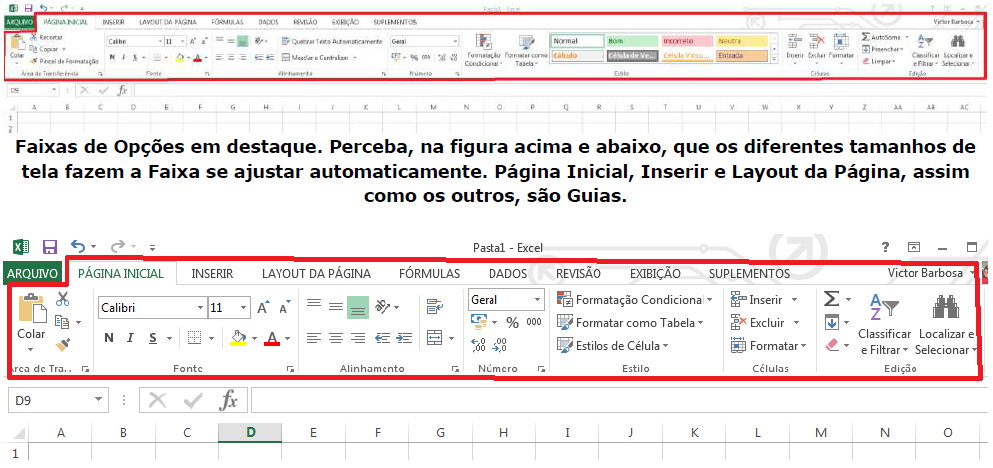
- É a estrutura do excel que substitui a tradicional estrutura Menu. Por meio dela os usuários interagem com as funcionalidades que o excel disponibiliza. Ela é personalizável e dotada de inteligência (se adapta ao tamanho disponível para a janela do aplicativo). A faixa de opções organiza as suas ferramentas em guias
- Planilha
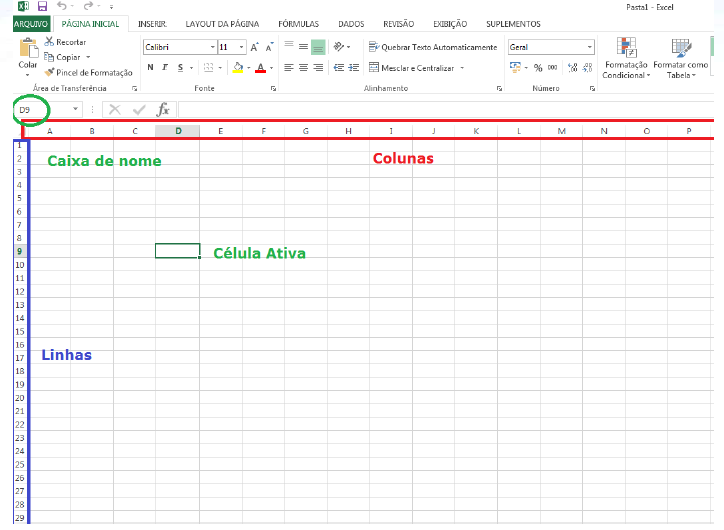
- A célula é menor unidade que o Excel permite trabalhar. A célula que você está trabalhando é a célula ativa e ela é apresentada na caixa de nome através da junção coluna-linha, ex A2. Sempre existe uma célula ativa no excel, quanto se abre uma nova pasta de trabalho ou planilha, automaticamente a célula A1 é a ativa. É importante destacar que até o excel 2010 abriam-se 3 planilhas ao criar uma nova pasta de trabalho, a partir da versão de 2013 abre-se apenas uma. Não existe um número máximo de planilhas em uma pasta de trabalho. Uma planilha pode possui até 1048576 linhas e 16384 colunas (indo de A até XFD). Aquela barra de escrita ali ao lado de fx (depois da caixa de nome) é chamada de barra de fórmulas. Você insere textos, números, fórmulas ou funções na célula ativa.
- Backstage
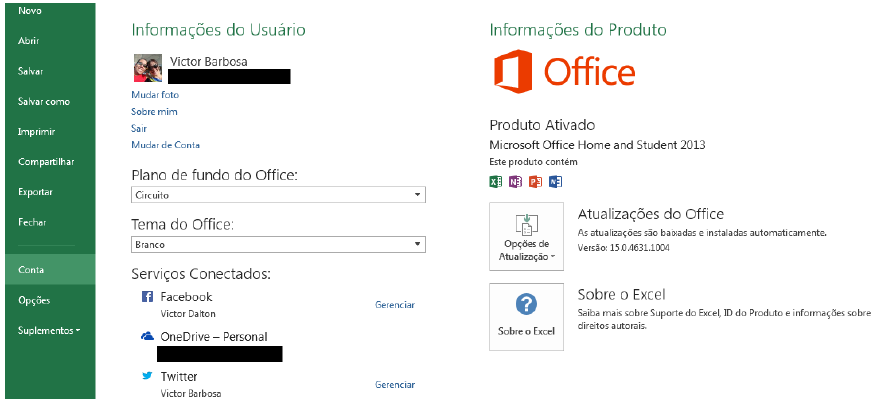
- Representado pelo guia arquivo, não faz parte da faixa de opções. Guia diferenciada que serve para utilização de funções rotineiras (salvar, novo arquivo, opções, imprimir, conta, etc)
- Ferramentas de Acesso Rápido
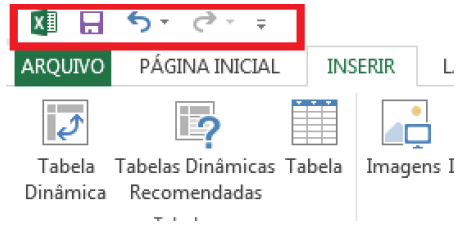
- Situada acima da Faixa de Opções, as Ferramentas de Acesso Rápido oferecem atalhos como salvar, desfazer, refazer e pode ser personalizada através do seu último botão à direita.
- Barra de Status
- Localizado no canto inferior esquerdo da tela, ela permite informa o status e pode sugerir ações para o usuário (Digite, Pronto, Clique e arraste)
- 9dades Excel 2013
- O excel 2013 apresenta algumas boas novidades em comparação com os dos anos de 2010 e 2007. São elas: Janelas individuais para as pastas de trabalho (um única janela reunia todas as pastas de trabalho abertas no momento); Novas funções (mais de 50 novas funções) Preenchimento relâmpago: Para economizar esforço de digitação, o excel percebe alguns padrões de escritas do usuário e da sugestões de preenchimento de palavras, frases; Lentes de análise rápida: Através do botão de análise rápida, o excel irá oferecer diferentes formas para representar um grupo de dados selecionado (formatação, gráficos, tabela); Tabelas dinâmicas recomendadas; Recomendação de gráficos; Nuvem: Pastas de trabalho que podem ser compartilhadas online; Apresentação online: Além de compartilhar a pasta, é possível fazer apresentação da mesma online, para outras pessoas em reunião por ex (esta funcionalidade requer a instalação do Microsoft Lync). para o 07: criação e exibição de equações matemáticas, edição de imagens, etc.
- Faixa de opções
Criando Arquivo Novo
- Comando
- Para criar um novo arquivo, clica-se em Arquivo, depois em Novo. Na opção novo terão várias opções, se for uma pasta de trabalho em branco, criar...
- "Arquivo"
- "Novo"
- Pasta de Trabalho em Branco
- Criar
- Pasta de Trabalho em Branco
- "Novo"
- Comando
Abrindo arquivo que já existe
- Arquivo
- Abrir
- Atalho
- Ctrl + A
- Arquivo
Salvar Arquivo
- Backstage
- Salvar
- Atalho
- Ctrl + B
- Backstage
Salvar Como
- Pode salvar em vários formatos: xls, xlsx, pdf, xps, txt, xml, ODS (padrão aberto), XLT, XLA
- Backstage
- Salvar como
Fechar pasta de trabalho
- Ctrl + W
- Backstage
- Fechar
Fechar a aplicação
- Alt + F4
- X no alto da tela
Imprimir
- Vale ressaltar, que o excel permite imprimir somente planilhas ativas, células selecionadas, entre outras (ver no programa)
- Ctrl + P
- Backstage
- Imprimir
Inserir Planilha
- Shift + F11 ou Alt + shift + F1
Ctrl + -->
- Se a linha tiver vazia, leva até a última célula (XFD) Se a linha tiver preenchida, leva até a última coluna preenchida
Ctrl + <--
- Conduz até a primeira coluna preenchida pela usuário ou até a coluna A se a linha tiver vazia
Contr + seta cima
- Conduz a primeira linha preenchida pelo usuário ou primeira linha da coluna se a coluna tiver vazia
ctrl + seta baixo
- conduz para a última linha preenchida ou última linha da planilha (1048576) se a coluna tiver vazia.
Ctrl + Home
- home (seta esquerda). Conduz para a célula A1
Ctrl + end
- Conduz para a última célula preenchida (ultimas linha e coluna preenchidas)
TAB
- Desloca célula para direita
shift + TAB
- Desloca célula para esquerda
Enter
- Desloca célula para baixo
Shift + enter
- desloca célula para cima
F5
- Abre a janela ir para, e o usuário escolhe a célula
Images and files in the map

Information
- Description
- Mind Map on Excel (A00-01), created by Albert Reis on 15/04/2017.
- Created by
- Albert Reis
- Views
- 14
- Rating