
Mind map
DATOS EBSCO
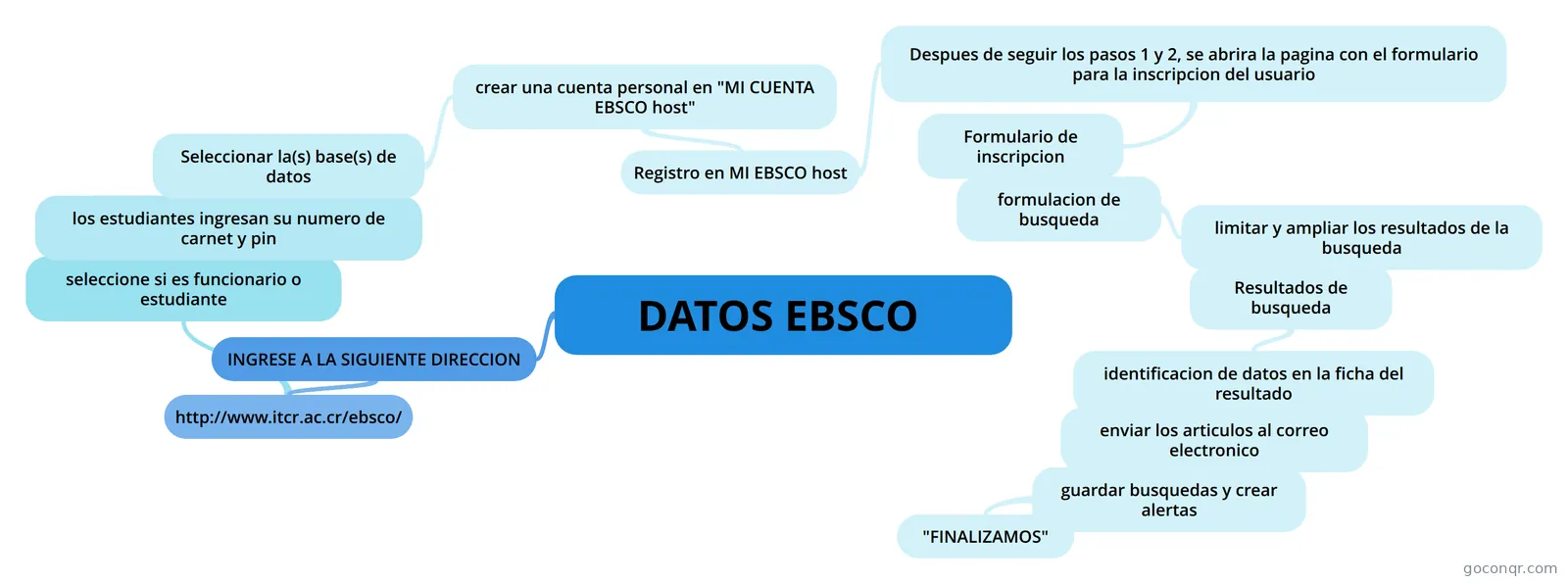
Mapa mental: datos EBSCO
Map content
DATOS EBSCO
- ENFERMERIA A
INGRESE A LA SIGUIENTE DIRECCION
- http://www.itcr.ac.cr/ebsco/
- seleccione si es funcionario o estudiante
- Los funcionarios ingresan en la casilla Usuario el nombre de su cuenta (igual a la cuenta de su correo electrónico) y su contraseña en la casilla Clave.
- los estudiantes ingresan su numero de carnet y pin
- Seleccionar la(s) base(s) de datos
- Para seleccionar la(s) base (s) de datos en la(s) que va a realizar las búsquedas, marque la casilla que aparece a la izquierda de la base de datos y oprima Continuar.
- crear una cuenta personal en "MI CUENTA EBSCO host"
- La cuenta personal “Mi Ebsco Host” permite a todos los usuarios de la base de datos guardar artículos y búsquedas para otras ocasiones y crear servicios de alerta de temas y de títulos de revistas de su interés particular.
- Registro en MI EBSCO host
- ara registrarse como un usuario nuevo, abra con un clic el vínculo “Conectar”, luego “Quiero registrarme como usuario” (si ya está registrado escriba el nombre del usuario y su contraseña para que entre directamente a su cuenta)..
- Despues de seguir los pasos 1 y 2, se abrira la pagina con el formulario para la inscripcion del usuario
- Formulario de inscripcion
- Llene todos los campos solicitados del formulario y envíelo al Administrador de la base de datos quien confirma la creación de la cuenta. Ahora con su nombre de usuario y su contraseña puede entrar a su cuenta personal desde cualquier lugar o computadora y puede tener acceso a sus búsquedas guardadas y solicitar servicio de alerta de las búsquedas o revistas seleccionadas. Para poder sacar el máximo provecho de las bases de datos y del Administrador, hay que realizar las búsquedas en la interfase de “Búsqueda avanzada” siguiendo todas las reglas para una búsqueda exitosa.(Vea “Formulación de búsqueda”)
- formulacion de busqueda
- En las casillas respectivas de la búsqueda avanzada o básica, se inserta(n) palabra(s) clave(s) – términos de búsqueda. Para hacer la búsqueda más específica se utilizan los operadores booleanos con las siguientes funciones: para la unión de 2 o más palabras claves se utiliza AND (Y), para la exclusión de una palabra se utiliza NOT (NO) y para la inclusión de una palabra dentro de la formulación de búsqueda se utiliza OR (O). Para que el buscador incluya todas las terminaciones de una palabra (truncación) se utiliza el asterisco * , como un “comodín” dentro de una palabra signo de pregunta ? y para la búsqueda de una expresión exacta se ponen las palabras de la frase entre paréntesis ( ) o entre comillas ” “ . ¡La búsqueda tiene que ser en inglés, con el español se pueden recuperar únicamente artículos que tienen el resumen en español! Si realiza la búsqueda en la opción avanzada, utilice el botón de selección para escoger el operador booleano o el campo donde quiera que se haga la búsqueda
- limitar y ampliar los resultados de la busqueda
- El EBSCO Host permite seleccionar criterios para limitar o expandir la búsqueda. Las opciones para limitar y expandir la búsqueda se encuentran en la parte inferior de la pantalla, exactamente debajo de la casilla “Buscar”. Para que los resultados contengan artículos que se puedan acceder a texto completo seleccione “Texto completo”, si quiere tener resultados únicamente de revistas arbitradas seleccione la casilla “Publicaciones académicas o arbitradas” o puede limitar la búsqueda a artículos con “Referencias disponibles” (artículos con citas bibliográficas).
- Resultados de busqueda
- Después de introducir las palabras claves en la barra de la búsqueda (vea Formulación de búsqueda) oprima “Buscar” y se despliegan los resultados de la búsqueda ordenados por la fecha de la publicación del artículo..
- identificacion de datos en la ficha del resultado
- Con un clic sobre el título del artículo, se obtiene el resumen de él y se pueden hacer búsquedas específicas desde los vínculos disponibles (autor, títulos de revista, descriptores o términos de especialidad), enviar el artículo al correo electrónico o abrir el texto completo en HTML o PDF.. Con un clic sobre el título del artículo, se obtiene el resumen de él y se pueden hacer búsquedas específicas desde los vínculos disponibles (autor, títulos de revista, descriptores o términos de especialidad), enviar el artículo al correo electrónico o abrir el texto completo en HTML o PDF..
- enviar los articulos al correo electronico
- guardar busquedas y crear alertas
- "FINALIZAMOS"
- guardar busquedas y crear alertas
- Formulario de inscripcion
- Seleccionar la(s) base(s) de datos
- seleccione si es funcionario o estudiante
- http://www.itcr.ac.cr/ebsco/