
Notes
MICROSOFT WORD
Content of the notes (12)
Page 1
TALLER
ETAPA EXPLORATORIA
Que es word?
RTA: word es un programa en el cual podemos hacer trabajos
para que sirve word?
RTA: word nos sirve para hacer trabajos
herramientas de word?
RTA. inicio, insertar, diseño de pagina , referencias, vista ..... eso son los k m se
haz utilizado word, cuando y para que ?
RTA : si , cuando tengo que hacer un trabajo para copiar y pegar los documentos.
Page 2
CONSULTA
1. concepto
2. historia
3.caracteristicas
4. partes de la ventana imagen y explicacion de cada uno
5. comparacion con versiones anteriores
6. nombra las pestañas de la ventana de word
7. defina cada una de las siguientes pestañas de word:
diseño de pagina
insertar
referencias
correspondencia
revisar
vista
programador
8. escriba, defina y pega de cada una de las herramientas de las pestañas de INICIO, INSERTAR Y DISEÑO DE PAGINA ( pegar, cortar, copiar, negrilla, ...... , etc. )
9. digitacion de textos
Page 3
DESARROLLO CONSULTA
1.
CONCEPTO: es una aplicacion informatica orientada al procesamiento te textos. fue creado por la empresa microsoft, y viene integrado en el paquete ofimatico denominado microsoft office .
originalmente fue desarrollado por RICHARD BRODIE para el computador de BM bajo SISTEMA OPERATIVO DOS en 1983. versiones subcecuentes fueron programadas para muchas otras plataformas, incluyendo, lasc omputadoras IBM que corrian en sietemas MS-DOS ( 1983). Es un componenete de la suite ofimatica MICROSFT OFFICE; tambien es vendido de forma independimiente e incluido en la suitede MICROSOFT WORKS. las versiones actuales son MICROSOFT OFFICE WORD 2016 para WINDOWSS y microsoft office word 2016 para MAC. actualmente es el PROCESADOR DE TEXTO ms polpular de mundo.
https://es.wikipedia.org/wiki/Microsoft_Word
Page 4
2. HISTORIA
Fue inicialmente desarrollado porRichard Brodie bajo el nombre de Multi-Tool Word para el ordenador de IBM, bajo el sistema operativo DOS en el año 1983. Luego se crearon versiones para Apple Macintosh en 1984 y para Microsoft Windows en 1989. Esta última versión es la más difundida en la actualidad.
Reseña Histórica:
En sus inicios, MS Word tardó más de 5 años en lograr el éxito en un mercado en el que se usaba comúnmente MS-DOS, y cuando otros programas, como Corel WordPerfect, eran mucho más utilizados y populares.
La primera versión de Microsoft Word fue un desarrollo realizado por Charles Simonyi y Richard Brodie, dos ex-programadores de Xerox contratados en 1981 por Bill Gates y Paul Allen. Estos programadores habían trabajado en Xerox Bravo, que fuera el primer procesador de textos desarrollado bajo la técnicaWYSIWYG (“What You See Is What You Get”); es decir el usuario podía ver anticipadamente, en pantalla, el formato final que aparecería en el impreso del documento. Esta primera versión, Word 1.0, salió al mercado en octubre de 1983 para plataforma Xenix MS-DOS; en principio fue rudimentario y le siguieron otras cuatro versiones muy similares que no produjeron casi impacto en las ventas a usuarios finales.
La primera versión de Word para Windows salió en el año 1989, que si bien en un entorno gráfico resultó bastante más fácil de operar, tampoco permitió que las ventas se incrementaran notablemente. Cuando se lanzó al mercado Windows 3.0, en 1990, se produjo el real despegue. A Word 1.0 le sucedieron Word 2.0 en 1991, Word 6.0 en 1993. El posterior salto en los números de versión se introdujo a fin de que coincidiera con la numeración del versionado de Windows, tal como fue Word 95 y Word 97. Con la salida del Windows 2000 (1999) también surgió la versión homóloga de Word. La versión Word 2002 emergió en la misma época que el sistema Microsoft Office XP, en el año 2001; un año después le siguió la versión Microsoft Office 2003 conjuntamente con Microsoft Windows Xp Profesional 2002. La más reciente lanzada al mercado es Microsoft Office 2007, en 2006, mismo año en el que salió el sistema Microsoft Windows Vista.
Microsoft Word es actualmente (2009) líder absoluto en ese sector del mercado, contando con alrededor de 500 millones de usuarios (cifras de 2008); y si bien ya ha cumplido sus 25 años, continúa su liderazgo; pero ya los procesadores de texto basados en la red y las soluciones de código abierto comenzaron a ganarle terreno. Actualmente el equipo de Microsoft trabaja en lo que será la suite con la siguiente versión de Word, que de momento tiene nombre clave de Office 2010.
http://wordesthervy.blogspot.com.co/2010/01/historia-de-microsoft-word.html
Page 5
3. CARACTERISTICAS
1.- Intuición.- Es una plataforma intuitiva que permite revisar el texto antes de imprimirse, pueden utilizarse los iconos que guardan las funciones y evitan realizar movimientos tediosos y procesos de comandosCuenta con menús contextuales que se despliegan en forma ordenada y son fáciles de aprender.
Está bien estructurado para que lo utilicen personas con pocos conocimientos sobre el manejo de las computadoras personales.
2.- Compatibilidad.- Microsoft Word puede instalarse y utilizarse en múltiples plataformas, ya sean diferentes sistemas operativos Windows, Os2, e incluso algunas versiones de Linux y hoy en día existen versiones para Windows Mobile y Android.
3.- Funciones.- Word cuenta con amplias características y funciones como formatos, alineaciones, colores de letras, estilos de letras, cortar y pegar texto, cambiar tamaño de las letras, imprimir, ingresar imágenes insertar vínculos o hipervínculos etc.
4.- Formatos.- Word tiene formatos de texto que se encuentran predefinidos, formatos o plantillas que permiten realizar documentos en forma simple y fácil sin requerir de grandes conocimientos. Otros formatos muy importantes, son los formatos de guardado, en Word han existido varios como el rtf, doc y actualmente el docx.
Independientemente Word puede guardar los archivos en los formatos de otras plataformas como pdf.
http://www.ejemplode.com/8-informatica/3409-caracteristicas_de_word.html
Page 6
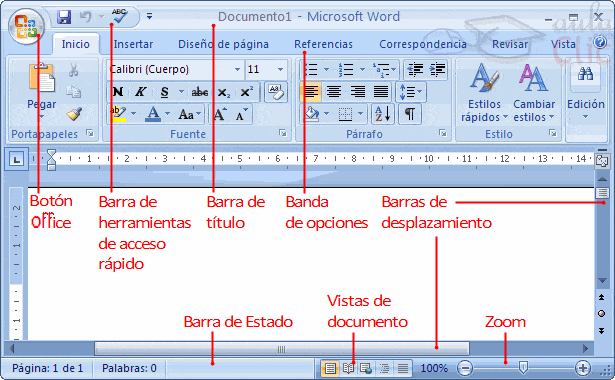
4. partes de la ventana
bibliografia de la imegen: http://www.areatecnologia.com/TECNOLOGIA%20EN%20IMAGENES/ventana-de-word.gif
BOTÓN OFFICE: La interfaz de usuario ha sido rediseñada considerablemente en los siguientes programas de 2007 Microsoft Office system: Word, Excel, PowerPoint, Access y Outlook (en las ventanas de redacción y lectura). El botón de Office reemplaza el menúArchivo.
https://support.office.com/es-es/article/%C2%BFQu%C3%A9-es-el-bot%C3%B3n-de-Microsoft-Office-y-d%C3%...
BARRA DE HERRAMIENTAS DE ACCESO RAPIDO:esta barra de herramientas permite un acceso rápido a los comandos que más utilizas en Word. Esto te evitará tener que buscarlos entre las pestañas de la cinta de opciones. Incluso, para ubicarlos con mayor facilidad, puedes minimizar la cinta de opciones y ganar espacio en la pantalla.
http://es.ccm.net/faq/8984-la-barra-de-herramientas-de-acceso-rapido-en-word
BARRA DE TITULO: Elemento de las interfaces gráficas que se encuentra en la parte más superior de una ventana, donde aparece un título que se corresponde con el contenido de la misma.
En general, la barra de título aparece como una barra horizontal en la parte superior de la ventana, junto con otros botones como maximizar, minimizar, cerrar, etc.
https://es.answers.yahoo.com/question/index?qid=20090329123620AAyBI3U
BANDA DE OPCIONES:
es una superposición de barras de herramientas, cada una dedicada a un tipo de edición. Para visualizar una cinta en particular simplemente haz clic sobre una de las pestañas. La utilidad de la barra de herramientas tiene una doble función: por un lado, permitirnos la edición de nuestro documento: disposición del texto, de los gráficos, de los cuadros y de la organización en general.
http://es.tecladoyfuncionalidades.wikia.com/wiki/Banda_de_Opciones_de_Microsoft_Word
BARRAS DE DESPLAZAMIENTO: es un elemento de las interfaces gráficas que consta de una barra horizontal o vertical (o ambas) con dos extremos con flechas que apuntan en sentidos contrarios y que suelen ubicarse en los extremos de una ventana o recuadro. En inglés: Scrollbar.
http://www.alegsa.com.ar/Dic/barra%20de%20desplazamiento.php
BARRA DE ESTADO: situada en la parte inferior de los documentos de Word, se enriquece de una versión a otra. Esta barra contiene información muy útil y algunos comandos (en la parte izquierda), y botones (en la parte derecha) que permiten modificar la visualización del documento.
http://es.ccm.net/faq/8987-word-la-barra-de-estado
VISTAS DE DOCUMENTO: Le permite ver y desplazarse a cualquier procedimiento, función o directiva de preprocesador o definición #DEFINE de su programa.
Puede activar esta ventana desde el menú Herramientas o al seleccionar Vista del documento del menú contextual de un programa en una ventana de edición.
https://msdn.microsoft.com/es-es/library/cc441037(v=vs.71).aspx
ZOOM: La herramienta o función Zoom en Word, permite ampliar o disminuir la zona de la página o el documento que estemos trabajando.
http://www.aulafacil.com/word-2007/word-2007/lecc5word.htm
Page 7
5. LA COMPARACIÓN DE VERSIONES
Versiones para MS-DOS
1983 Word 1
1985 Word 2
1986 Word 3
1987 Word 4, también conocido como Microsoft Word 4.0 para PC
1989 Word 5
1991 Word 5.1
1993 Word 6.0
Versiones para Microsoft Windows
1989 Word para Windows 1.0 y 2.x, nombre clave "Opus""
1990 Word para Windows 1.1 y 3.0, nombre clave "Bill the Cat"
1990 Word para Windows 1.1a y 3.1
1991 Word para Windows 2.0, nombre clave "Spaceman Spiff"
1993 Word para Windows 6.0, nombre clave "T3" (renombrada "6" por representar el mismo producto en DOS o Mac, y también WordPerfect, el principal procesador de texto competidor de la época)
1995 Word para Windows 95, también conocido como Word 7 (aquí explotó en popularidad, hasta la actualidad)
1997 Word 97, también conocido como Word 8
1999 Word 2000, también conocido como Word 9
2001 Word 2002, también conocido como Word 10 o Word XP
2003 Word 2003, también conocido como Word 11, pero oficialmente llamado Microsoft Office Word 2003
2007 Word 2007, también conocido como Word 12, pero oficialmente llamado Microsoft Office Word 2007
2010 Word 2010, también conocido como Word 14, pero oficialmente llamado Microsoft Word 2010
2013 Word 2013, también conocido como Word 15, pero oficialmente llamado Microsoft Word 2013
2016 Word 2016, también conocido como Word 16, pero oficialmente llamado Microsoft Word 2016
Versiones para Apple Macintosh
1985 Word 1 para Macintosh
1987 Word 3
1989 Word 4
1991 Word 5
1993 Word 6
1998 Word 98
2000 Word 2000
2001 Word v.X, la primera versión para Mac OS X
2004 Word 2004
2008 Word 2008
2011 Word 2011
2012 Word 2012
2016 Word 2016
Versiones para UNIX
Microsoft Word para sistemas UNIX 5.
https://es.wikipedia.org/wiki/Microsoft_Word
Page 8
6. las pestañas de word
Esta ventana de divide en tres zonas claramente diferenciadas. La parte izquierda, nos muestra los últimos archivos en lo que hemos trabajado, y nos da un acceso directo a ellos.La parte superior derecha, donde nos da la opción de iniciar sesión en el SkyDrive de Microsoft, o si ya estamos logados, nos mostrará nuestro correo y avatar.
La parte central nos muestra las plantillas de Microsoft Office. Estas plantillas pueden estar instaladas en el equipo, o se pueden descargar de office online.
En nuestro caso, pincharemos sobre “Documento en blanco”. De esta forma abrimos nuestro primer documento de Word.
Lo que nos interesa es la Cinta de Opciones, situada en la parte superior de la ventana.
Ésta cinta se compone de pestañas. Las pestañas que se muestran por defecto, son las que vemos en la imagen sobre estas líneas. No obstante, podremos añadir más, si fuese necesario.
En la esquina superior izquierda, vemos un botón azul, llamado “Archivo”. Este nos abre las propiedades de Word. Para este botón, dedicaré un artículo, más adelante, ya que hoy nos centramos en la pestaña Inicio.
La pestaña de inicio, se divide en 5 grupos de botones.
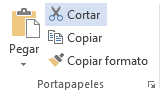
Portapapeles. Con este grupo utilizaremos todo referente al portapapeles. Cortar, Copiar, Pegar y Copiar formato.
Todos estos botones tienen comandos que puedes ver enCombinaciones de teclado I en Office 365.
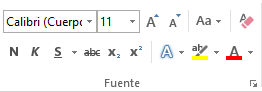
Fuente. Como su nombre indica, es en este grupo donde podremos configurar todo lo referente al tipo de letra, tamaño, color, etc. de la fuente que utilicemos.
Vamos a ver todos los botones que componen este grupo:
En este desplegable seleccionaremos la fuente con la que queremos escribir. El tamaño, se seleccionará en el siguiente desplegable. Lis dos botones siguientes, serán para aumentar o disminuir poco el tamaño de la fuente.
El primero de estos botones, puede desplegarse pulsando sobre para que nos muestre sus opciones, que son las siguientes:
Tipo oración. La primera letra de la primera palabra, se pone en mayúsculas. El resto en minúsculas.
Minúsculas. Todo el texto seleccionado, en minúsculas.
Mayúsculas. Todo el texto seleccionado en mayúsculas.
Poner En Mayúsculas Cada Palabra. Poner la primera letra de cada palabra del texto seleccionado en mayúsculas.
Alternar May/min. Cambia a mayúsculas o minúsculas, todo el texto seleccionado.
En la segunda línea del grupo, encontramos los siguientes botones,:
Las funciones que realizan, son las siguientes: Pone en negrita, Cursiva y subrayado, un texto seleccionado. En el botón subrayado, podemos desplegar pulsando para encontrar distintos tipo de línea. Los siguientes botones son los de tachado, subíndice y superíndice, Insertar WordArt, cambiar el color de fondo de la selección y cambiar el color de la fuente.
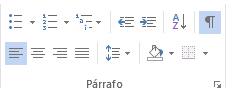
Párrafo. Este grupo hace referencia sobre todo, a las acciones que podemos llevar a cabo en párrafos. Hablamos por tanto de sangrías, alineaciones, listas, interlineados, etc. Veámoslo detenidamente:
En la primera fila de botones, Viñeta, Numeración, Lista Multinivel, Disminuir y aumentar sangría, ordenar por orden alfabético y Mostrar Todo.
En la segunda fila, podemos ver los botones de Alinear a la izquierda, centrado, derecha y justificado. Aumentar el interlineado, sombreado y configuración de tablas.
Para utilizar estos botones, debemos haber seleccionado antes un texto.
Estilos. Este grupo es de más interesantes que existen en Microsoft Word, sobre todo si utilizaremos esta herramienta para crear documento con índices, diferentes secciones, etc.
En artículos posteriores, veremos cómo utilizarlo detenidamente aunque para que te hagas una idea, seleccionando un texto y pinchando un uno de los estilos, veremos que el texto cambia de formato.
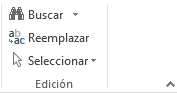
Edición. El grupo de Edición consta de 3 únicos botones, que son también muy útiles cuando trabajamos en documentos de varias páginas.
El botón de buscar, se despliega también pulsando sobre y nos da las opciones de “Buscar”, “Búsqueda avanzada” e “ir a…”. Reemplazar y seleccionar.
https://www.inforletes.com/pestana-inicio-microsoft-word
Page 9
7. DEFINICIÓN
DISEÑO DE PAGINA: es donde podes cambiar el tamaño y orientación de la pagina (Tamaño Carta, Oficio,Orientación vertical, horizontal) Podes cambiar el tema del documento (La combinación de colores de fuente etc) El numero de columnas en el documento, la sangría utilizada, el espaciado entre cada línea y los márgenes, esas son las opciones generales que te ofrece el “diseño de pagina” en Word.
https://mx.answers.yahoo.com/question/index?qid=20100313162120AAbWVRh
INSERTAR: es la opcion que permite incluir diversas opciones en un documento de texto
http://es.slideshare.net/geopaloma/insertar
REFERENCIAS: es el menu en el cual se puede administrar todos los documentos relacionados a las referencias de un documento.
http://es.slideshare.net/yossacobain27/referencias-word
CORRESPONDENCIA: es un proceso a través del cual los datos de una lista de direcciones son insertados y colocados en una carta o documento modelo, creando así una carta personalizada para cada uno de los miembros de la lista de direcciones tomada como base.
http://www.monografias.com/trabajos98/combinar-correspondencia-word-2013/combinar-correspondencia-wo...
REVISAR: Marcas mostradas finales es la opción predeterminada del cuadro Mostrar para revisión.
En Microsoft Office Word, puede realizar un seguimiento de cada inserción, eliminación, mover, cambiar de formato o comentario que hacer para que pueda revisar todos los cambios más adelante.
https://support.office.com/es-es/article/Revisar-las-marcas-de-revisi%C3%B3n-y-comentarios-8af4088d-...
VISTA: Puede ver documentos de siete diferentes maneras. Cada vista está optimizada para diferentes tareas y presenta el documento de manera distinta. Puede cambiar rápidamente de una vista a otra para facilitar su trabajo y para acceder a las características que desea usar. Parte del contenido o funcionalidad se puede volver inaccesible cuando se cambia de una vista a otra. Si esto ocurre, normalmente puede restaurar el acceso al contenido o funcionalidad cambiando a la vista anterior.
https://support.office.com/es-es/article/Vistas-en-Word-c39e6727-7a05-45f4-b4ec-48ac50fff220
PROGRAMADOR: La pestaña Programador no se muestra de forma predeterminada, pero puede agregarla a la cinta cuando desee hacer lo siguiente:
Escribir macros.
Ejecutar macros previamente grabadas.
Usar comandos XML.
Usar controles ActiveX.
Crear aplicaciones para usar con programas de Microsoft Office.
Usar controles de formularios en Microsoft Excel.
Trabajar con ShapeSheet en Microsoft Visio.
Crear nuevas formas y galerías de símbolos en Microsoft Visio.
Una vez que aparezca la pestaña, esta permanecerá visible a menos que desactive la casilla o deba reinstalar un programa de Microsoft Office.
https://support.office.com/es-es/article/Mostrar-la-pesta%C3%B1a-Programador-E1192344-5E56-4D45-931B...
Page 10
8.
Esta ventana de divide en tres zonas claramente diferenciadas. La parte izquierda, nos muestra los últimos archivos en lo que hemos trabajado, y nos da un acceso directo a ellos.
La parte superior derecha, donde nos da la opción de iniciar sesión en el SkyDrive de Microsoft, o si ya estamos logados, nos mostrará nuestro correo y avatar.
La parte central nos muestra las plantillas de Microsoft Office. Estas plantillas pueden estar instaladas en el equipo, o se pueden descargar de office online.
En nuestro caso, pincharemos sobre “Documento en blanco”. De esta forma abrimos nuestro primer documento de Word.
Lo que nos interesa es la Cinta de Opciones, situada en la parte superior de la ventana.
1 IMG.
Ésta cinta se compone de pestañas. Las pestañas que se muestran por defecto, son las que vemos en la imagen sobre estas líneas. No obstante, podremos añadir más, si fuese necesario.
En la esquina superior izquierda, vemos un botón azul, llamado “Archivo”. Este nos abre las propiedades de Word. Para este botón, dedicaré un artículo, más adelante, ya que hoy nos centramos en la pestaña Inicio.
La pestaña de inicio, se divide en 5 grupos de botones.
2 IMAG.
Portapapeles. Con este grupo utilizaremos todo referente al portapapeles. Cortar, Copiar, Pegar y Copiar formato.
Todos estos botones tienen comandos que puedes ver enCombinaciones de teclado I en Office 365.
Fuente. Como su nombre indica, es en este grupo donde podremos configurar todo lo referente al tipo de letra, tamaño, color, etc. de la fuente que utilicemos.
3 IMG.
Vamos a ver todos los botones que componen este grupo:
4 IMG.
En este desplegable seleccionaremos la fuente con la que queremos escribir. El tamaño, se seleccionará en el siguiente desplegable. Lis dos botones siguientes, serán para aumentar o disminuir poco el tamaño de la fuente.
El primero de estos botones, puede desplegarse pulsando sobre para que nos muestre sus opciones, que son las siguientes:
Tipo oración. La primera letra de la primera palabra, se pone en mayúsculas. El resto en minúsculas.
Minúsculas. Todo el texto seleccionado, en minúsculas.
Mayúsculas. Todo el texto seleccionado en mayúsculas.
Poner En Mayúsculas Cada Palabra. Poner la primera letra de cada palabra del texto seleccionado en mayúsculas.
Alternar May/min. Cambia a mayúsculas o minúsculas, todo el texto seleccionado.
En la segunda línea del grupo, encontramos los siguientes botones,:
5 IMG.
Las funciones que realizan, son las siguientes: Pone en negrita, Cursiva y subrayado, un texto seleccionado. En el botón subrayado, podemos desplegar pulsando para encontrar distintos tipo de línea. Los siguientes botones son los de tachado, subíndice y superíndice, Insertar WordArt, cambiar el color de fondo de la selección y cambiar el color de la fuente.
Párrafo. Este grupo hace referencia sobre todo, a las acciones que podemos llevar a cabo en párrafos. Hablamos por tanto de sangrías, alineaciones, listas, interlineados, etc. Veámoslo detenidamente:
6 IMG
En la primera fila de botones, Viñeta, Numeración, Lista Multinivel, Disminuir y aumentar sangría, ordenar por orden alfabético y Mostrar Todo.
En la segunda fila, podemos ver los botones de Alinear a la izquierda, centrado, derecha y justificado. Aumentar el interlineado, sombreado y configuración de tablas.
Para utilizar estos botones, debemos haber seleccionado antes un texto.
Estilos. Este grupo es de más interesantes que existen en Microsoft Word, sobre todo si utilizaremos esta herramienta para crear documento con índices, diferentes secciones, etc.
7 IMG
En artículos posteriores, veremos cómo utilizarlo detenidamente aunque para que te hagas una idea, seleccionando un texto y pinchando un uno de los estilos, veremos que el texto cambia de formato.
Edición. El grupo de Edición consta de 3 únicos botones, que son también muy útiles cuando trabajamos en documentos de varias páginas.
8 IMG
El botón de buscar, se despliega también pulsando sobre y nos da las opciones de “Buscar”, “Búsqueda avanzada” e “ir a…”. Reemplazar y seleccionar.




https://www.inforletes.com/pestana-inicio-microsoft-word PROFE TODO ESTO ESTABA EN ESTA PAG ESTAS IMAGENES HAY EN EL TEXTO ESTA EN NUMERADAS POR CADA IMAGEN ESTAN DESDE LA 1 IMG - 8 IMG .
Insertar: En esta pestaña se encuentra funciones como;
Paginas: En este recuadro se puede insertar una portada; que es un estilo especial para poner al principio del archivo de Word, también se puede insertar una página en blanco.
Tablas: En este recuadro se puede insertar una tabla con la cantidad de filas y columnas deseadas por el usuario.
Ilustraciones: En este recuadro se puede insertar imágenes( Echas por el usuario o imágenes prediseñadas creadas por Word) también se puede insertar formas que son formas geométricas, SmartArt con el cual se puede crear una mapa conceptual y también se pueden insertar gráficos estadísticos creados por el usuario.
Vínculos: En este recuadro se puede insertar vínculos que son guías que te pueden llevar a un lugar en específico del documento o a una página Web.
Encabezado y pie de Página: En este recuadro se puede insertar un encabezado o pie de página en el cual se puede poner el nombre del que realiza en el trabajo o de la compañía y este nombre aparecerá en todas las páginas del documento.
Texto: En este recuadro se puede insertar diferentes aspectos del texto como lo son un cuadro de texto en el cual se puede escribir notas, también WordArt que es un titulo con un estilo personalizado.
Símbolos: En este recuadro se puede insertar símbolos algebraicos o geométricos.
http://infomonografia.blogspot.com.co/p/funciones-de-la-pestana-inicio-e.html
Page 11
9.
DIGITACION DE TEXTOS:
El nivel básico de Word permitirá a los usuarios inscritos establecer formas de presentación de la documentación de una mejor forma, de igual manera se mostrará la manera de crear diferentes tipos de documentación, tales y como lo son, los artículos, las cartas, los memos, entre otro tipo de documentación.
http://www.senork.com/lista-cursos/57-microsoft-word-y-digitacion
La digitación consiste en escribir los datos utilizando el teclado de las computadoras, para ingresarlos según la clase de tarea a realizar y de acuerdo a los programas o aplicaciones (software) que se utilicen. Esta tarea debe ser eficiente (al tacto) para que los dedos de las manos encuentren por si solos las teclas y se pueda trabajar si cansancio, durante varias horas seguidas. es el proceso de introducir texto o caracteres alfanuméricos en un dispositivo por medio de un teclado como los que poseen las máquinas de escribir,los ordenadores (computadoras) y las calculadoras.
http://ctpcanastichender2012.blogspot.com.co/2012/10/concepto-y-normas-basicas-para-la.html
Page 12
Information
- Description
- Note on MICROSOFT WORD , created by jasbleidy novoa benito on 21/09/2016.
- Created by
- jasbleidy novoa benito
- Views
- 12
- Rating