
MANUAL DE SCRATCH
Slides in this set (18)
-
- Nombre: Ámbar Rebeca Anchundia García.
- Curso: Décimo "B".
- Fecha: Viernes, 26 de julio del 2019.
- Docente: Lic. Juan Carlos Intriago Palma.
-
- Scratch es un lenguaje de programación visual desarrollado por el Grupo Lifelong Kindergarten del MIT Media Lab. Su principal característica consiste en que permite el desarrollo de habilidades mentales mediante el aprendizaje de la programación sin tener conocimientos profundos sobre el código.
- Scratch es un lenguaje de programación creado por el MIT y especialmente diseñado para que todo el mundo pueda iniciarse en el mundo de la programación. Sirve para crear historias interactivas, juegos y animaciones; además de facilitar la difusión de las creaciones finales con otras personas vía Web.
-
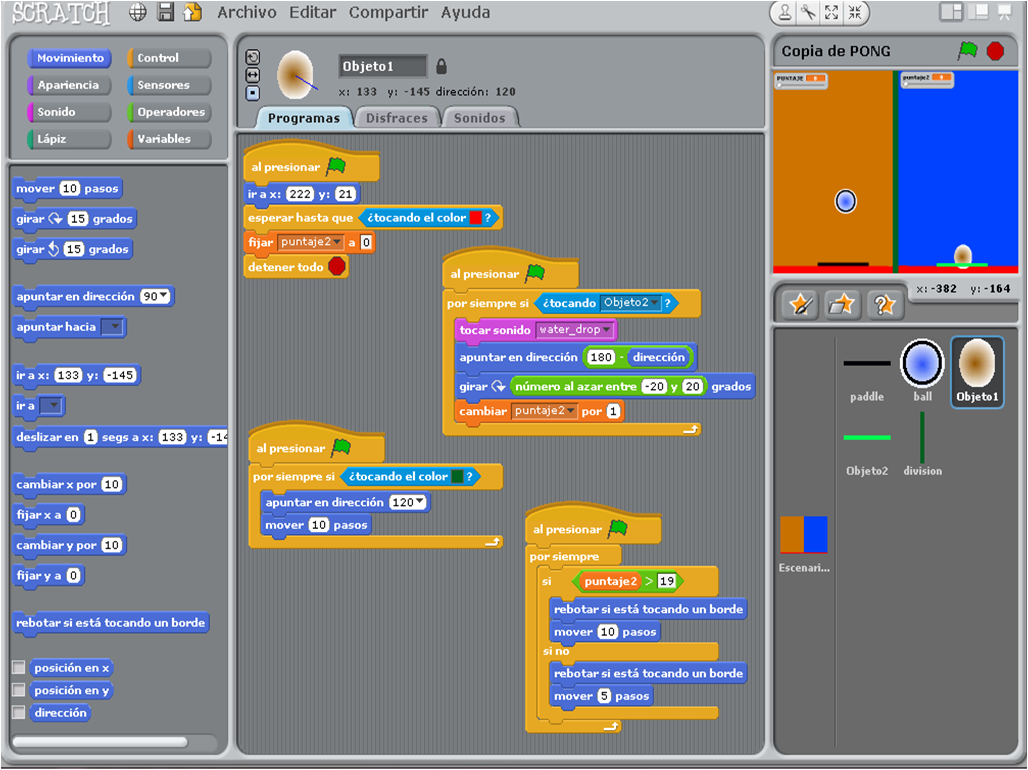
- Al momento de ingresar a Scratch, el programa se va a encontrar en inglés y para cambiarlo al español se debe de aplastar en la tecla Language, el cual se encuentra en la parte superior.
- Cuando entramos a Scratch se pueden observar varias categorías como: movimiento, apariencia, sonido, lápiz, control, sensores, número y variables.
- A un costado del monitor, se da a conocer que existe la posibilidad de cambiar el personaje y ubicar sonidos.
-
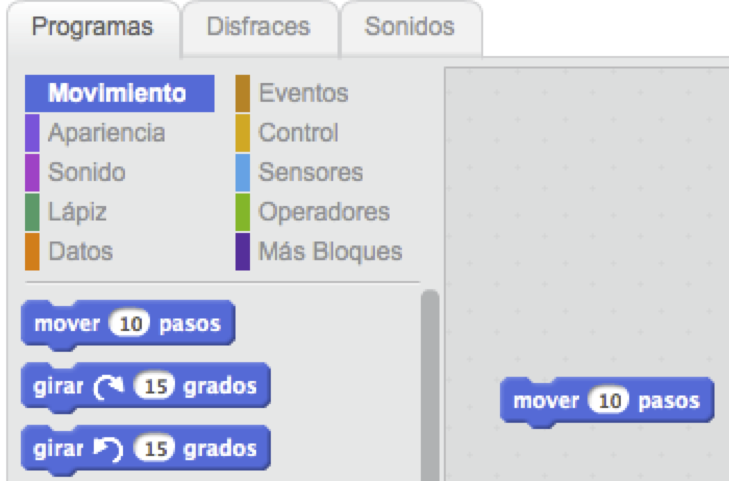
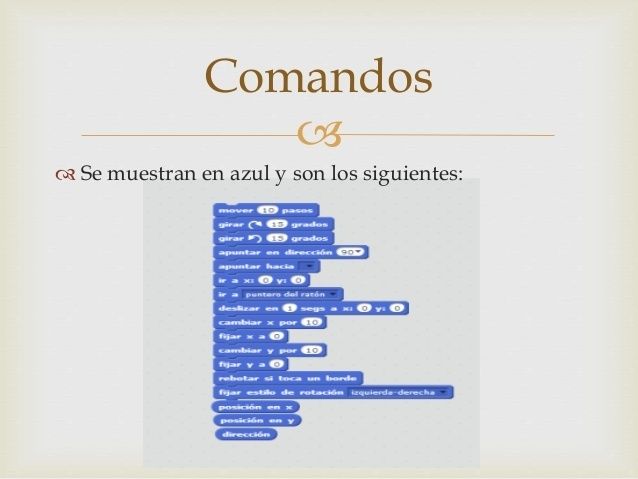
- En el bloque de movimiento aparecen los siguientes puntos, a continuación su nombre y función:
- Moverse algunos pasos: Mueve el objeto hacía adelante o hacía atrás.
- Girar 15° a la derecha:Rota el Objeto en el sentido de las manecillas del reloj.
- Girar 15° grados a la izquierda :Rota el Objeto en el sentido contrario a las manecillas del reloj.
- Apuntar en dirección: El objeto apunta a un lugar en específico
- dependiendo la dirección.
- Apuntar hacia: Apuntar a un objeto según el movimiento del mouse.
- Ir a X o Y: Mueve el objeto en dirección específica de X hacia Y por el escenario.
-
- Cambia a X por :Cambia la posición X del Objeto en una cantidad determinada (incrementa).
- Fijar X a :Fija la posición X del Objeto a un valor específico.
- Cambiar Y por: Modifica la posición Y del Objeto en una cantidad determinada (incrementa).
- Fijar Y a : Fija la posición Y del Objeto a un valor específico.
- Revotar si se toca un borde: Gira el Objeto en sentido contrario, cuando este toca un borde del escenario.
- Posición X:Informa la posición X del Objeto, (Rango entre –240 a 240)
- Posición Y: Informa la posición Y del Objeto (Rango entre -180 a 180).
- Dirección: Informa la dirección del Objeto (0=arriba; 90=derecha; 90=izquierda; 180=abajo)
-
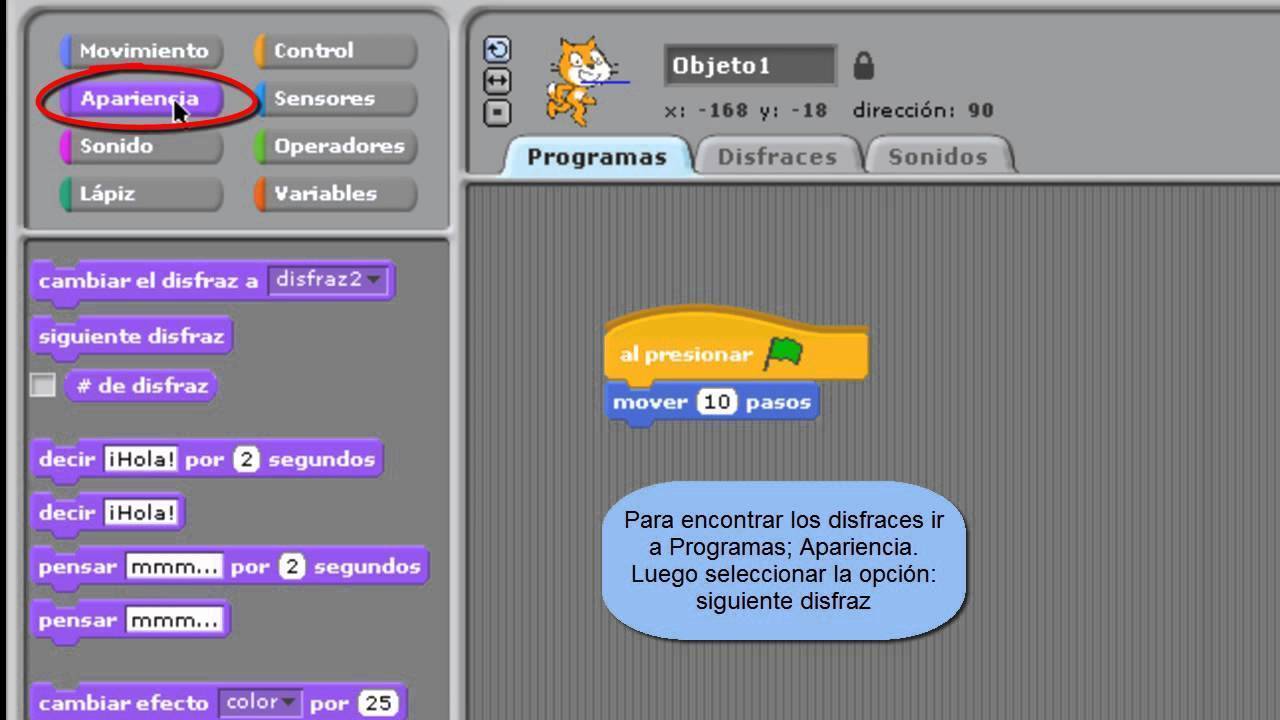
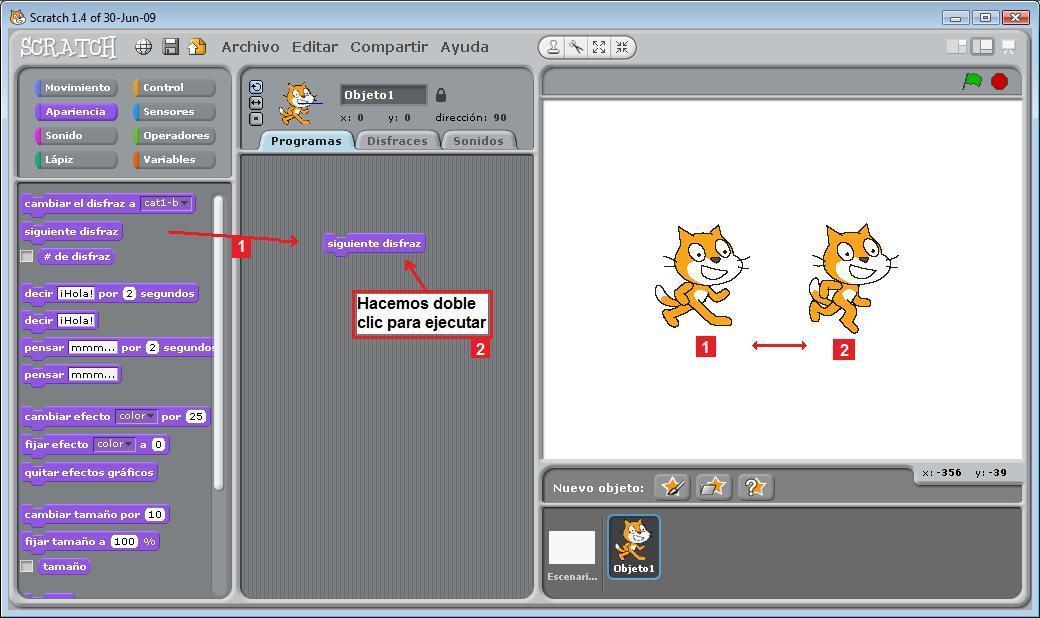
- Cambiar el disfraz a :Modifica la apariencia del Objeto cambiando de disfraz.
- Siguiente disfraz: Cambia el disfraz del Objeto por el siguiente disfraz en la lista de disfraces (cuando llega al final del listado de estos, vuelve a comenzar con el primer disfraz).
- Número de disfraz:Informa el número correspondiente al presente disfraz del Objeto Modifica la apariencia del escenario cambiando a un fondo diferente.
- Cambiar el fondo a:Modifica la apariencia del escenario pasando al siguiente fondo disponible en el listado de estos. Reporta el número del fondo actual del escenario.
- Fondo siguiente:Despliega una nube de diálogo del Objeto durante un lapso de tiempo determinado.
- Número de fondo:Despliega una nube de diálogo del Objeto (se puede eliminar esta burbuja de diálogo ejecutando este bloque sin texto alguno).
-
- Decir algo por algunos segundos:Despliega una nube de diálogo del Objeto durante un lapso de tiempo determinado.
- Decir algo:Despliega una nube de diálogo del Objeto (se puede eliminar esta burbuja de diálogo ejecutando este bloque sin texto alguno).
- Pensar algo por algunos segundos:Despliega una nube de pensamiento del Objeto durante un determinado lapso de tiempo.
- Pensar algo:Despliega una nube de pensamiento del Objeto.
- Cambiar efecto por algunos segundos:Modifica un efecto visual del Objeto en una cantidad especificada (use el menú desplegable para seleccionar el efecto).
- Fijar efecto a:Establece un efecto visual a un número dado (la mayoría de efectos visuales se ubica en un rango de 0 a 100).
- Quitar efectos gráficos:Limpia o borra todos los efectos gráficos de un Objeto
- Cambiar tamaño por:Modifica el tamaño del Objeto en una cantidad especificada (incrementa).
-
- Fijar tamaño a %: Ajusta el tamaño del Objeto en un porcentaje (%) especifico respecto a su tamaño original.
- Tamaño: Informa el tamaño del Objeto como porcentaje (%) de su tamaño original.
- Mostrar: Hace aparecer un Objeto en el escenario.
- Esconder: Hace desaparecer un Objeto del escenario (cuando el Objeto está escondido, otros Objetos no lo pueden detectar con el bloque “¿tocando?”).
- Enviar al frente: Ubica el Objeto al frente de todos los demás Objetos (capa superior).
- Enviar hacia atrás: Mueve el Objeto hacia atrás, un número determinado de capas, de manera que pueda ocultarse detrás de otros Objetos.
-
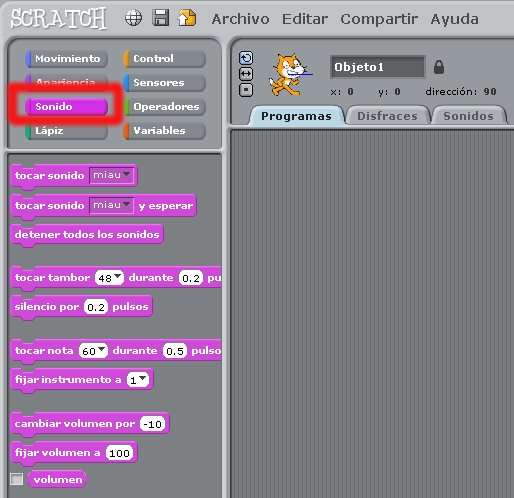
- Tocar sonido:Comienza la reproducción del sonido seleccionado del menú Manual Scratch 3 desplegable, e inmediatamente pasa al siguiente bloque aunque el sonido se esté ejecutando aún.
- Tocar sonido y esperar: Reproduce un sonido y espera hasta que el sonido termine, antes de continuar con el bloque siguiente.
- Detener sonido: Detiene todos los sonidos.
- Fijar instrumento a : Establece el tipo de instrumento que usa el Objeto para los bloques de tocar notas (cada Objeto tiene su propio instrumento).
- Cambiar volumen por:Modifica el volumen del sonido del Objeto en un valor especificado (incrementa o decrementa el volumen).
- Fijar volumen:Fija el volumen del sonido del Objeto a un valor especifico. Informa el volumen del sonido del Objeto.
- Volumen:Modifica el tempo del Objeto en una cantidad específica (incremental).
-
-
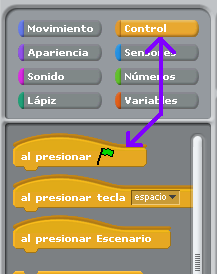
- Al presionar bandera verde: Ejecuta el programa que tiene debajo al hacer clic en la bandera verde.
- Al presionar tecla: Ejecuta el programa que tiene debajo al presionar una tecla específica.
- Al presionar Objeto: Ejecuta el programa que tiene debajo al hacer clic en un Objeto.
- Esperar algunos segundos: Espera un número determinado de segundos y continúa luego con el bloque siguiente.
- Por siempre :Ejecuta continuamente los bloques en su interior.
- Al recibir: Ejecuta, un número específico de veces, los bloques en su interior.
- Enviar a todos y esperar :Envía un mensaje a todos los Objetos, activándolos para que hagan algo y espera a que todos terminen antes de continuar con el siguiente bloque.
- Enviar a todos: Envía un mensaje a todos los Objetos y luego continúa con el bloque siguiente sin esperar a que se realicen las acciones de los Objetos activados.
-
- Por siempre si: Comprueba continuamente si una condición es verdadera; cada que es verdadera, ejecuta los bloques en su interior.
- Si: Si la condición es verdadera, ejecuta los bloques en su interior.
- Si, sino: Si la condición es verdadera, ejecuta los bloques dentro de la porción si; sino, ejecuta los bloques que están dentro de la porción sino.
- Esperar hasta que: Espera hasta que la condición sea verdadera, para ejecutar los bloques siguientes.
- Repetir hasta que: Comprueba si la condición es falsa; si lo es, ejecuta los bloques en su interior y vuelve a chequear la condición.
- Detener programa: Detiene el programa del Objeto que contiene esta instrucción.
- Detener todo: Detiene todos los programas de todos los Objetos
-
- X del ratón: Informa la posición “X” del puntero del ratón.
- Y del ratón : Informa la posición “Y” del puntero del ratón.
- ¿Ratón presionado?: Informa verdadero, si el botón del ratón está presionado.
- ¿Tecla presionada? : Informa verdadero, si una tecla específica está presionada.
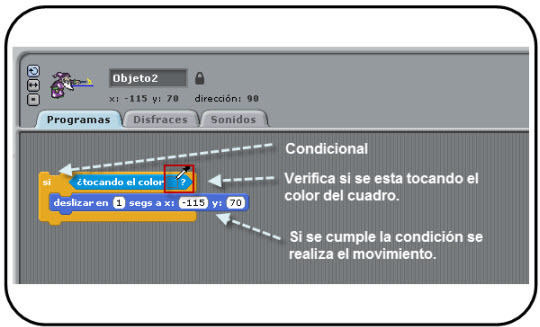
- ¿Tocando algo? : Informa verdadero, si el Objeto está tocando un Objeto específico, un borde o el puntero del ratón (seleccionados del menú desplegable).
- ¿Tocando color? : Informa verdadero, si el Objeto está tocando un color específico.
- Distancia a: Haga clic en la paleta de color y luego utilice el gotero para seleccionar el color.
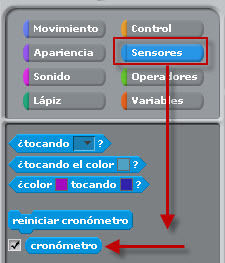
- Reiniciar cronómetro: Informa la distancia desde un Objeto específico o desde el puntero del ratón.
- Cronómetro: Fija el cronómetro en 0. Reporta el valor del cronometro en segundos (el cronómetro siempre está contando).
- Posición de algún objeto: Informa una propiedad o variable de otro Objeto.
- Volumen del sonido: Reporta el volumen de los sonidos captados por el micrófono del computador (entre 1 y 100). Sonido fuerte: Reporta verdadero, si el volumen del sonido captado por el micrófono del computador es mayor de 30 (en escala de 1 a 100).
-
-
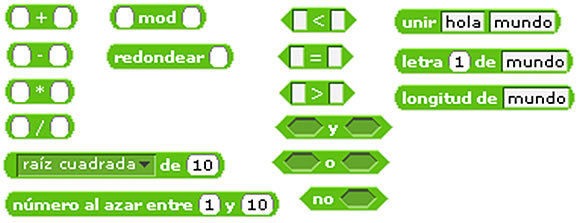
- _+_ : Suma dos números.
- _- _: Resta dos números.
- _* _ :Multiplica dos números.
- _ / _ : Divide dos números.
- Número al azar ente 1 y 10 : Selecciona un número entero al azar dentro de un rango especificado.
- _ < _ : Informa verdadero, si el primer valor es menor que el segundo.
- _ = _ : Reporta verdadero, si dos valores son iguales. Informa verdadero, si el primer valor es mayor que el segundo.
- _ > _: Informa verdadero, si ambas condiciones son verdaderas.
- _ y _ : Informa verdadero, si una de las dos condiciones es verdadera.
- Redondear: Informa el entero más cercano a un número.
-
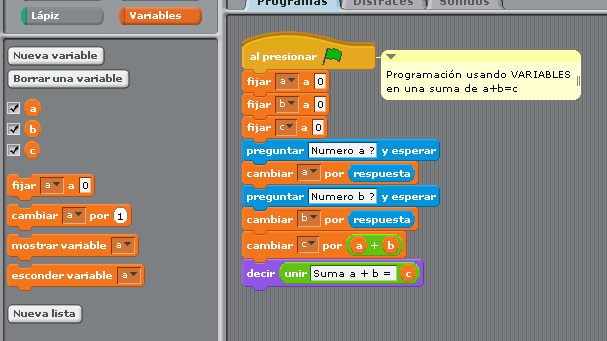
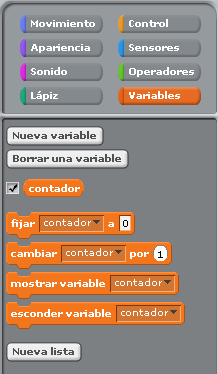
- Nueva variable: Permite crear y nombrar una nueva variable.
- Borrar variable:Borra todos los bloques asociados con una variable.
- Puntaje: Informa el valor de la variable.
- Cambiar puntaje por una cantidad: Modifica la variable en una cantidad determinada.
- Fijar puntaje a 0 :Fija la variable a un valor específico.
- Mostrar variable: Muestra el monitor de la variable en el escenario.
- Esconder variable: Esconde el monitor de la variable para que no aparezca en el escenario.
- Nueva lista: Permite crear y nombrar una nueva lista.
-
- Borrar una lista: Borra los bloques asociados a una lista.
- Mi lista: Reporta todos los elementos que tiene la lista.
- Añade algo a mi lista: Adiciona el elemento especificado al final de la lista (el elemento puede ser un número o una cadena de letras u otros caracteres).
- Borrar un elemento de mi lista: Borra uno o todos los elementos de una lista.
- Insertar cosa en mi lista: Inserta un elemento en un lugar específico de la lista.
- Reemplaza una cosa de mi lista: Reemplaza un elemento de la lista con un valor específico.
-
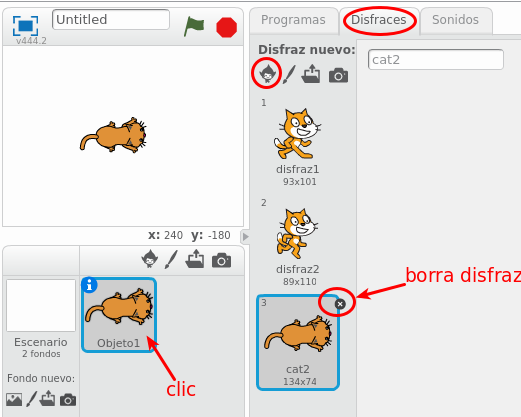
- Los disfraces en Scratch son muy variados y coloridos, pueden ser cambiados e incluso crearlos por nosotros mismos.
- Un nuevo proyecto viene con un objeto: es un Gato. Se puede cambiar el nombre al objeto, dándole con el Botón derecho - Info y luego cambiándole el nombre en el recuadro de la izquierda del programa.
- Cada objeto puede tener muchos disfraces. El Gato por defecto viene con 2 disfraces. Podemos añadir un nuevo disfraz a un objeto.
Information
- Description
- BUENO ESTE TRABAJO SE MERECE 10
- Created by
- AMBAR ANCHUNDIA · Aug 2019
- Updated
- Aug 2, 2019
- Views
- 322
- Tags
- Rating