
Sacando Partido de los Grupos de GoConqr
Slides in this set (9)
-
Aprendizaje Social: Grupos de GoConqr
- Miles de estudiantes y profesores de todo el mundo ya utilizan los Grupos de GoConqr para mantenerse en contacto con compañeros de clase, coordinar proyectos, descubrir recursos, colaborar con otras personas con sus mismos intereses y para aprender algo nuevo cada día.
- Queremos que nuestros usuarios obtengan el máximo beneficio de esta fuente de conocimiento y participen
- en el aprendizaje colaborativo y, por eso, hemos rediseñado los Grupos de GoConqr y estos adoptan ahora un estilo más social.
- Descubre cómo empezar a utilizar los grupos y sacar el mayor provecho de los mismos en las siguientes diapositivas.

-
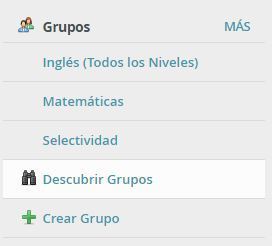
- Para comprender el verdadero poder del aprendizaje colaborativo y social, te recomendamos que te dirijas a la sección de Grupos, en la parte izquierda de la pantalla y hagas click en "Descubrir Grupos".
- A continuación, tendrás acceso a los Grupos Públicos más populares de GoConqr, por lo que podrás unirte a miles de estudiantes y profesores de todo el mundo para así comenzar a colaborar e intercambiar material.
- Existen grupos de todo tipo, tanto específicos como generales, por lo que seguro que encuentras alguno que te resulte útil para tu estudio.
- En cualquier caso, siempre puedes iniciar tu grupo propio (siguiente diapositiva)
-
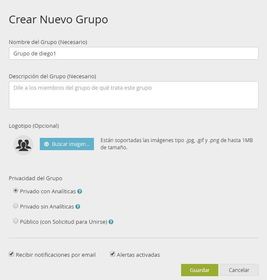
- Para crear un nuevo grupo simplemente:
- 1. Haz clic en el botón +CREAR GRUPO, ubicado en la parte izquierda de la pantalla en la sección GRUPOS
- 2. Escoge un nombre para el Grupo y una descripción
- 3. Selecciona una imagen que represente tu Grupo
- 4. Elige el tipo de Grupo que deseas crear. Las opciones son: Privado con Analíticas, Privado sin Analíticas y Público.
- 5. Haz clic en guardar
- ¡Así de sencillo!
-
Convertir un Grupo Privado en Público
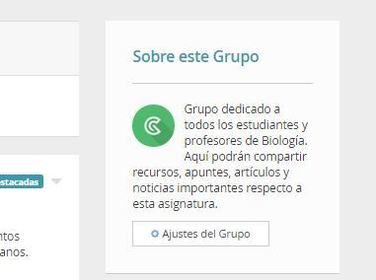
- Si ya eres el Administrador de un Grupo privado y te gustaría convertirlo en Público para que otros usuarios puedan unirse (o viceversa), puedes hacerlo fácilmente a través de los Ajustes del Grupo (imagen).
- Sin embargo, debes tener en cuenta que al convertir tu Grupo en público perderas las Analíticas almacenadas y la opción de recopilarlas en el futuro.
- Esto es debido a que las Analíticas han sido diseñadas para ser utilzadas por profesores en Grupos de clase (y, por lo tanto, privados). Los Grupos Públicos han sido diseñados para reunir a un gran número de personas, por lo que la función de Analíticas no encaja en este entorno
-
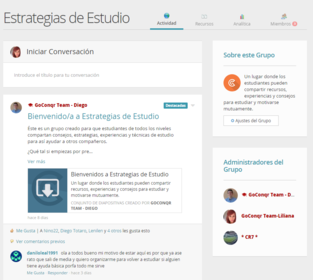
- Los Grupos de GoConqr aparecen divididos en 4 pestañas:
- Actividad
- Recursos
- Analíticas (solo para Grupos Privados que han habilitado esta opción)
- Miembros
- De esta forma podrás navegar más fácilmente y encontrar lo que estás buscando.
-
Compartiendo y Desubriendo Recursos
- Compartir recursos es ahora más fácil que nunca. Para ello, existen 2 maneras:
- 1. A través del menú de Acciones de cualquier recurso. Selecciona la opción compartir con un Grupo.
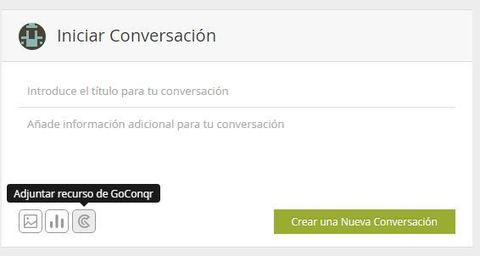
- 2. Directamente a través de la pestaña de Actividad de un Grupo, usando el botón Adjuntar Recurso de GoConqr (ver imagen).
- Por otra parte, para descubrir recursos que ya han sido compartidos con el grupo por otros miembros, debes dirigirte a la pestaña "Recursos", donde encontrarás la biblioteca particular del Grupo, un lugar al que siempre puedes volver para encontrar material relevante.
-

- En los Grupos Públicos cualquier usuario de GoConqr puede solicitar unirse. Una vez enviada la solicitud, los Administradores del Grupo serán los encargados de aceptar la petición a través de la pestaña "Miembros" >> "Peticiones para Unirse"
- Por otro lado, el administrador de cualquier Grupo (ya sea privado o público) puede invitar a nuevos miembros directamente. Para ello existen dos opciones:
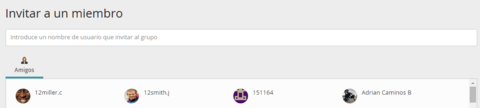
- 1. Selecciona la persona que deseas invitar desde la lista de tus amigos de GoConqr (siguiente diapositiva)
- 2. Invita por email: simplemente escoge la opción de invitar por email e introduce el email de la persona que deseas invitar al grupo
-
Invitar Amigos a un Grupo (II)
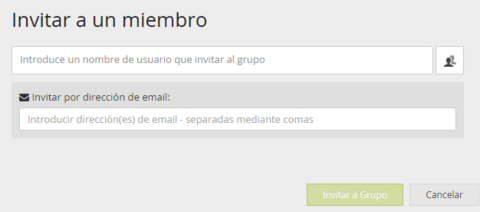
- Caption: Invitar por email
- Caption: Invitar usando la lista de amigos
-
- Ahora es tu turno de participar o crear tu propio grupo
- Invita a tus amigos, colegas, estudiantes o profesores y con un simple clic podrás empezar a compartir tus ideas, dudas y experiencias con todos ellos.
- Una vez estés participando en un grupo, verás toda la actividad en tu página principal.
- ¡Aprendamos y colaboremos juntos!

- Caption: Anímate y participa en el grupo
Information
- Description
- Esta guía rápida te enseña cómo utilizar los grupos de GoConqr para potenciar al máximo tu experiencia educativa.
- Created by
- GoConqr Team-Liliana · Feb 2016
- Updated
- May 1, 2020
- Views
- 3,199
- Tags
- History
-
- Created by GoConqr Team-Liliana · Feb 18, 2016
- Copied by GoConqr Team-Liliana · Feb 18, 2016
- Rating