
Gráficos en EXCEL
Slides in this set (8)
-
- Excel tiene la posibilidad de insertar gráficos de todo tipo en los estudios e informes que se confeccionen.
- Par confeccionar un gráfico nec4sitaremos una tabla previa de datos. Es conveniente que esa tabla o rango de datos posea títulos en la primera fila y la primera columna.
- 1.- Siempre que deseemos crear un gráfico de barras debemos seleccionar la tabla de datos, incluyendo los rótulos superiores.
- 2.- Abrir l ficha de Insertar, en el grupo de Gráficos>Columna>Subtipo de Gráfico
- 3.- Listo, automáticamente la gráfica se elaborará.
-
- Mover el gráfico
- Se señala el borde, aparece una cruz y arrastras el gráfico a otra zona.
- Acceso a los distintos objetivos del gráfico
- Debes hacer doble click o pulsar el botón derecho del mouse.
- Si pulsas sobre el gráfico y luego sobre sus componentes, podrás ir cambiando uno por uno los objetos del gráfico.
- Cambio de Escala
- Para centrar los datos hay que cambiar la escala del eje Y.
- 1.- Sitúa el puntero del mouse sobre el eje, Eje vertical>Dar formato del eje>Pestaña Escala
- 2.- Modifica el máximo o mínimo.
- Etiquetas en el eje X
- Aquí no se maneja el máximo ni el mínimo, simplemente la forma de aparecer de las etiquetas.
-
Tipos particulares de Gráficos
- Columnas
- Se puede cambiar totalmente el aspecto de la columna. Para lograrlo solo basta con usar el botón derecho sobre el gráfico y elegir cambiar el tipo de gráfico.
- Pictogramas
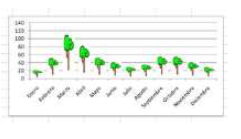
- Son gráficos de columnas en los que se han sustituidos por dibujos alusivos al tema que se está tratando.
- 1.- Selecciona los datos y cópialos en EXCEL "Copiar y Pegar"
- 2.- Gráfico de columnas>Serie de Datos>Botón derecho>Formato>Ancho de intervalo>Reducir a porcentaje pequeño.
- 3.- Para convertir las barras en un pictograma debemos tener previamente la imagen que va a sustituir a cada columna.
- 4.- Selecciona la serie de datos en el gráfico y con el botón derecho da click a "Dar formato a serie de datos]">Relleno>Relleno con imagen o textura.
-
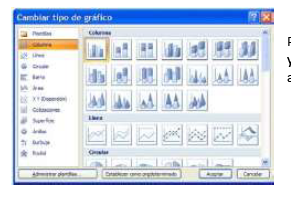
- Caption: COLUMNAS
- Caption: PICTOGRAMAS
-
- Gráficas circulares
- Tienen como función la expresión de datos y destacar un sector del gráfico.
- Gráficos lineales
- Se suelen aconsejar en fenómenos de tipo científico o dependientes de la magnitud del tiempo . Gráfico seleccionado>Presentación>Línea de tendencia> Valor R cuadrado en el gráfico/ninguna.
- Gráficos de dispersión
- Describen como nube los datos conjuntos de dos variables X-Y. En una nube de puntos se puede añadir una tendencia.
- Herramientas de Gráficos>Barras de Error. Tanto X como Y
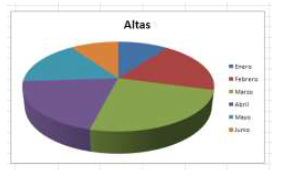
- Caption: CIRCULAR
-
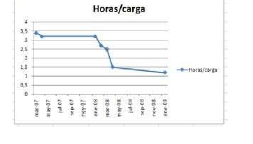
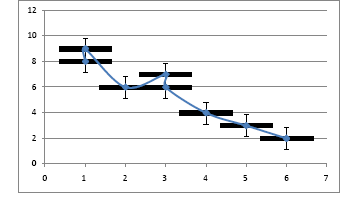
- Caption: LINEAL
- Caption: DE DISPERSIÓN
-
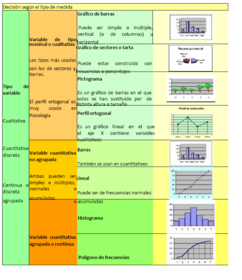
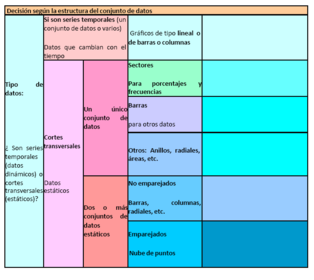
- Es importante tener en cuenta también:
- * El tipo de medida.
- *Características del conjunto de datos.
-
Estructura del conjunto de datos:
Information
- Description
- Presentación de diapositivas de los gráficos de EXCEL
- Created by
- al210435 · Mar 2016
- Updated
- Mar 8, 2016
- Views
- 45
- Tags
- Rating