
2_Geometrische Figuren zeichnen mit Scratch
Slides in this set (7)
-
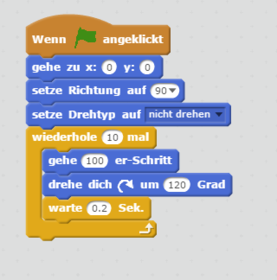
- Um mit Scratch zu zeichnen brauchst du eine Figur (z.B. ein Bleistift). Mit den Bewegungsblöcken kannst du ihr ein Programm geben um sich zu bewegen.
- Die Figur soll immer am selben Ort starten, in die gleiche Richtung gehen und sich nicht drehen. Dazu kannst du die Richtung und den Drehtyp einstellen.
- Achte darauf, dass sich die Figur nicht zu schnell bewegt und du die Bewegungen mitverfolgen kannst. Baue dazu den "warte"-Block ein.
- Die Figur mit dem Skript rechts dreht sich um 120 Grad. Damit bewegt sie sich in einem Dreieck.
-
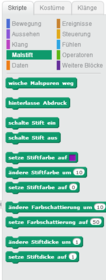
- Unter "Malstift" findest du alle Blöcke, welche du zum Malen brauchst.
- Malspuren können weggewischt werden, der Stift ein und ausgeschaltet, die Stiftfarbe bestimmt oder verändert werden. Auch die Dicke des Stifts kannst du bestimmen.
- Um nun eine Form automatisch zu zeichnen, erweitern wir unser Programm um einige Blöcke.
-
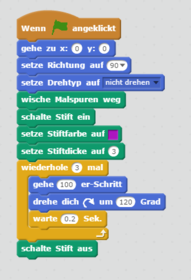
- Nachdem definiert ist, wie und wo die Figur startet, brauchst du einige Blöcke um das Zeichnen zu starten:
- Zu Beginn sollten alle Malspuren vom vorherigen Versuch weggewischt werden.
- Dann muss der Stift eingeschaltet werden, die Stiftfarbe und -dicke definiert werden.
- Schalte den Stift am Ende wieder aus.
-
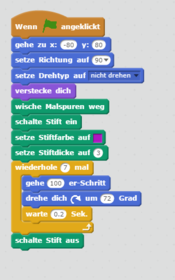
- Unter Umständen ist dir die Figur zu gross oder verdeckt deine Zeichnung. Um das zu verhindern kannst du sie entweder verkleinern oder - elganter - einfach verstecken.
- Den "verstecke dich"-Block findest du in der Blockliste "Aussehen".
-
- Um dein Programm optisch etwas ansprechend zu gestalten kannst du die visuellen Effekte anpassen:
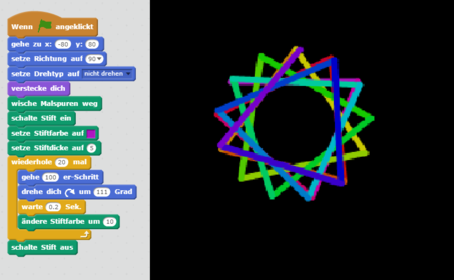
- ändere die Schriftfarbe nach jeder Bewegung oder nachdem die Figur fertig gezeichnet ist (zeichne zuerst ein rotes Dreieck, dann ein blaues,...)
- ändere die Schrftdicke
- ändere das Bühnenbild auf Schwarz
-
- Erstelle ein Programm, welches geometrische Figuren zeichnen kann.
- Lasse das Programm ein Dreieck, Viereck, Sechseck zeichnen.
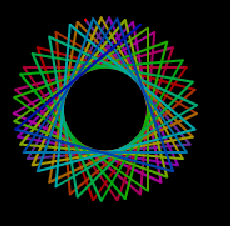
- Versuche einen farbigen Stern zu zeichnen.
- Spiele mit dem Winkel und versuche verschiedene Figuren zu zeichnen.
- Wenn du das geschafft hast, versuche dein Programm mit Variablen zu automatisieren. Einen Input findest du auf der nächsten Seite.
-
- Mit Variablen kannst du dein Programm automatisieren.
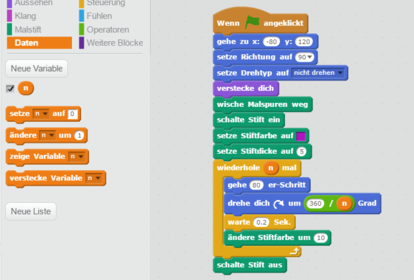
- Bestimme eine Variable "n" für die Anzahl Ecken.
- Bei der Drehung kannst du den Winkel nun ausrechnen lassen. Suche bei den Operatoren die Division. Wenn du nun die 360° eines Kreises durch die Anzahl der Ecken (n) teilst, zeichnet das Programm das gewünschte "n-Eck".
Information
- Description
- Ein kurzes Tutorial zum Thema "Geometrische Figuren Zeichen mit Scratch".
- Created by
- Michael Seeholzer · Sep 2016
- Updated
- Jan 10, 2017
- Views
- 3,536
- Tags
- Rating