
Lección 4 (Tarea 3)
Slides in this set (27)
-
Identificar los recursos de una red:
- ¿Que es un Recurso?
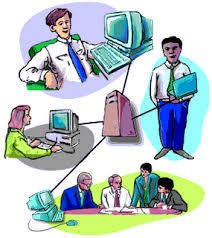
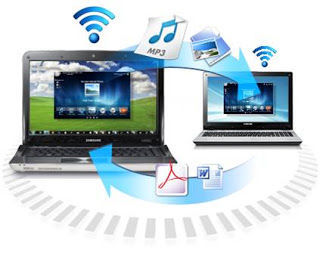
- Los recursos son las aplicaciones, herramientas, dispositivos (periféricos) y capacidades con los que cuenta una computadora. Compartir recursos, implica configurar una red de tal manera que las computadoras que la constituyen, puedan utilizar recursos de las restantes computadoras empleando la red como medio de comunicación. Cuando un equipo destina espacio para recursos, asume funciones deservidor.
-
- ¿Cuales recursos se pueden compartir?
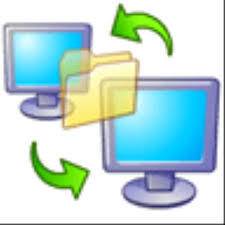
- Pueden compartirse todo tipo de recursos.
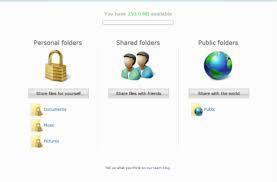
- Carpetas
- Imágenes
- Documentos
- Periféricos - Impresoras - Modem - Tarjeta RDS - Scaner
- Acceso a Internet
- Programas
- Base de datos
-
- Ventajas de Compartir recursos:
- Puede copiar o mover archivos de un equipo a otro con facilidad.
- Puede tener acceso a un mismo dispositivo, como una impresora o unidad ZIP, desde cualquier equipo.
- Un punto de acceso a Internet es suficiente para que varios equipos utilicen Internet al mismo tiempo.

-
- Ejemplo de compartir una Impresora, con Windows Vista
- https://www.youtube.com/watch?feature=player_embedded&v=r31lCyqwvmw#t=2 (Embed)
-
Generar cuentas y grupos de usuarios:
- Para crear una cuenta de usuario mediante la interfaz de Windows
- Para abrir Usuarios y equipos de Active Directory, haga clic en Inicio y en Panel de control, haga doble clic en Herramientas administrativas y, a continuación, vuelva a hacer doble clic en Usuarios y equipos de Active Directory.
- En el árbol de consola, haga clic con el botón secundario en la carpeta a la que desea agregar una cuenta de usuario.
- ¿Dónde?
- Usuarios y equipos de Active Directory\domain node\folder.
-

- 3. Elija Nuevo y haga clic en Usuario.
- 4. En Nombre, escriba el nombre del usuario.
- 5. En Iniciales, escriba las iniciales del usuario.
- 6. En Apellidos, escriba los apellidos del usuario.
- 7. Modifique Nombre completo para agregar iniciales o invertir el orden del nombre y los apellidos.
- 8. En Nombre de inicio de sesión de usuario, escriba el nombre de inicio de sesión del usuario, haga clic en el sufijo de nombre principal de usuario (UPN) en la lista desplegable y haga clic en Siguiente.
- En Contraseña y Confirmar contraseña, escriba la contraseña del usuario y, a continuación, seleccione las opciones apropiadas para la contraseña.
-
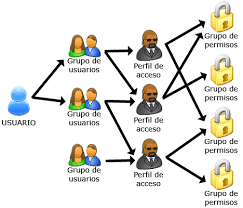
- Para crear Grupos de Usuarios en Windows
- Para abrir Microsoft Management Console, haga clic en el botón Inicio, escriba mmc en el cuadro de búsqueda y, a continuación, presione ENTRAR. Si se le solicita una contraseña de administrador o una confirmación, escriba la contraseña o proporcione la confirmación.
- En el panel izquierdo, haga clic en Usuarios y grupos locales.
- Haga doble clic en la carpeta Grupos.
- Haga clic en Acción y, a continuación, haga clic en Grupo nuevo.
- Escriba un nombre de grupo y una descripción.
- Haga clic en Agregar y escriba el nombre de la cuenta de usuario.
- Haga clic en Comprobar nombres y, a continuación, haga clic en Aceptar.
- Haga clic en Crear.
-
Establecer niveles de seguridad:
- Seguridad
- en una red
- La seguridad es bastante más que evitar accesos no
- autorizados a los equipos y a sus datos. Incluye el mantenimiento del entorno
- físico apropiado que permita un funcionamiento correcto de la red.
- Nivel de
- seguridad
- La magnitud y nivel requerido de seguridad en un sistema de
- red depende del tipo de entorno en el que trabaja la red.
- Para alcanzar un nivel alto de seguridad en una red, se
- requiere establecer un conjunto de reglas, regulaciones y políticas que no
- dejan nada al azar. El primer paso para garantizar la seguridad de los datos es
- implementar las políticas que establecen los matices de la seguridad y ayudan
- al administrador y a los usuarios a actuar cuando se producen modificaciones,
- esperadas como no planificadas, en el desarrollo de la red.
- Autenticación
- Para acceder a la red, un usuario debe introducir un nombre
- de usuario y una contraseña válida. Dado que las contraseñas se vinculan a las
- cuentas de usuario, un sistema de autenticación de contraseñas constituye la
- primera línea de defensa frente a usuarios no autorizados.
- Seguridad
- del cableado
- El medio de cobre, como puede ser el cable coaxial. La
- información transportada en estas señales se puede monitorizar con dispositivos
- electrónicos de escucha. Además, se puede intervenir el cable de cobre pudiendo
- robar la información que transmite en el cable original.
-
- Permisos de acceso
- La seguridad basada en los permisos de acceso implica la asignación de ciertos derechos usuario por usuario. Un usuario escribe una contraseña cuando entra en la red. El servidor valida esta combinación de contraseña y nombre de usuario y la utiliza para asignar o denegar el acceso a los recursos compartidos, comprobando el acceso al recurso en una base de datos de accesos de usuarios en el servidor.
- Medidas de seguridad
- El administrador de la red puede incrementar el nivel de seguridad de una red de diversas formas.
- Cortafuegos (Firewalls)
- Es un sistema de seguridad, normalmente una combinación de hardware y software, que está destinado a proteger la red de una organización frente a amenazas externas que proceden de otra red, incluyendo Internet.
- Antivirus
- Son programas cuyo objetivo es detectar y/o eliminar virus informáticos. No sólo buscan detectar virus informáticos, sino bloquearlos, des infectarlos y prevenir una infección de los mismos, y actualmente ya son capaces de reconocer otros tipos de malware, como spyware, rootkits, etc.
-
Asignar derechos y atributos a usuarios y grupos:
- Se pueden asignar derechos ampliados para grupos de usuarios
- y usuarios individuales. En este punto puede distinguirse entre directorios y
- archivos ejecutables y no ejecutables
- Pueden conceder los derechos para archivos y directorios de
- las particiones NTFS, además de estas configuraciones, con las opciones Acceso
- restringido a archivo y Acceso restringido a directorio, se accede a un cuadro
- de diálogo más amplio en el que se pueden asignar individualmente todos los
- atributos.
- PERMISOS Y
- DERECHOS
- Al compartir una unidad para un determinado grupo de
- usuarios, Windows NT otorga una serie de permisos predeterminados. Pasos a
- seguir para asignar derechos a un usuario o grupo de usuarios:
- Abrir el
- "Administrador de usuarios para dominios".
- En el menú
- "Directivas" seleccionamos la opción "Derechos de
- usuario..."
- En la ventana
- "Plan de derechos de usuario" seleccionaremos los distintos derechos
- de la lista desplegable "Derecho" y se los concederemos a los
- usuarios que hayamos determinado.
- Hacer clic en el
- botón "Aceptar".
- Auditar
- En las redes cliente-servidor modernos se pueden compartir como recursos los datos y
- periféricos.
- Lagunas de
- seguridad
- Para que los
- administradores del sistema puedan controlar qué datos del servidor se
- administran también localmente en el cliente, es necesario controlar el acceso
- a los recursos compartidos.
-
- Cuando se dispone de una infraestructura
- de red, una de las ventajas evidentes es compartir recursos como carpetas y
- archivos. Aunque la disponibilidad de los datos de forma segura es aconsejable
- implementarla con servidores (WEB, ARCHIVOS, FTP, etc...) en ocasiones es útil compartir de
- forma provisional una carpeta o impresora en la red. Esta forma de configurar
- las redes es lo que se denomina en lenguaje coloquial "Redes entre
- iguales", donde no hay servidores y únicamente se comparten recursos de
- forma genérica y disponibles para todos los equipos de la red. Los pasos a
- realizar son:
- 1.-Para compartir una carpeta en la red
- basta con disponer en el equipo de una conexión Red de área local de forma que
- tengamos acceso a la red local de nuestro centro de trabajo. Si la conexión de
- red está operativa, para compartir una carpeta basta con hacer clic con el
- botón derecho del ratón sobre la carpeta y seleccionar la opción
- "Compartir". Al compartir se puede definir si deseamos que sea acceso
- solo lectura (no se puede modificar el contenido" o acceso total (se puede
- acceder y modificar los contenidos). Una vez seleccionadas las opciones de la
- ventana compartir presionamos "Aceptar".
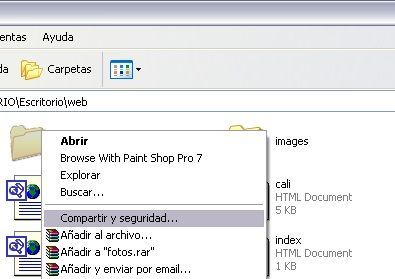
- Caption: -Menú para compartir carpetas en una red-
-
- 2.- Si deseamos compartir una impresora
- en red, debemos colocarnos en la carpeta impresoras del equipo que tiene
- conectada la impresora y definirla como compartida de la misma forma que lo
- hicimos para las carpetas del punto 1. Hay que recordar que para poder imprimir
- con esa impresora el equipo que la tiene conectada debe estar funcionando.
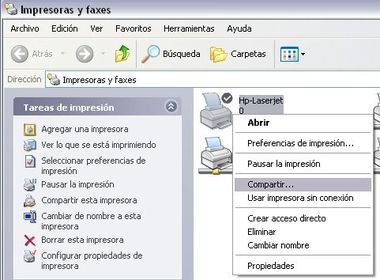
- Caption: -Menú para compartir impresoras-
-
- 3.- Para acceder a un recurso compartido
- por un equipo en la red, basta con hacer doble clic con botón izquierdo del
- ratón sobre el icono Mis Sitios de Red. Aparecerán las carpetas compartidas y
- se podrá acceder a ellas como se haría normalmente en una carpeta local. En
- ocasiones estas carpetas no aparecen directamente, en ese caso podemos utilizar
- la opción ver "equipos del grupo de trabajo" para localizar el equipo
- que tiene la carpeta compartida y de esta forma acceder a ella con doble clic
- sobre el equipo en cuestión.
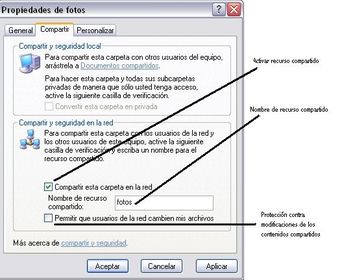
- Caption: -Pantalla para definir un recurso compartido-
-
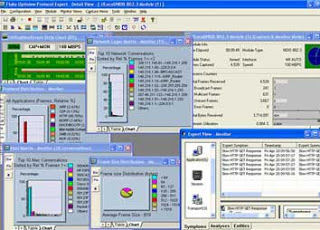
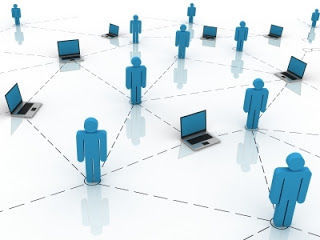
- Las tareas que deben realizarse para poder monitorear el desempeño
- de los medios LAN, son:
- 1.Habilitar/configurar el servicio SNMP/RMON en los equipos que
- se monitorearán.
- Dentro de la sección “Cómo hacer” del Sitio de VDV Networks se
- encuentran los documentos llamados “Cómo
- habilitar SNMP en switches y routers Cisco” y “Cómo habilitar RMON en switches Cisco”.
-
- Ahí encontrará paso a paso la forma en
- que deberá habilitar el protocolo SNMP
- y configurar la comunidad de lectura
- y/o escritura para que el equipo pueda
- ser monitoreado por la herramienta SNMPc Network Manager. Así mismo deberá habilitar las estadísticas
- RMON en las interfaces que se desean monitorear, por ejemplo aquellas que
- conectan a otros equipos (switches/routers) y/o
- servidores.
- 3. Seleccionar las tablas con las
- variables a monitorear.
- Estas mismas se utilizarán para la generación
- del reporte:
- Adicional al monitoreo de las tablas
- señaladas en la sección anterior, es importante configurar los umbrales de
- estas variables para que la herramienta registre e incluso avise al
- administrador cuando el equipo está
- excediendo los niveles óptimos de desempeño y pueda realizar tareas
- de troubleshooting y/o
- administración de una manera más rápida.
-
Gestor de consolas y graficos:
- Cuando se instala un host de máquinas
- virtuales generalmente se incluye la aplicación "virt-manager"
- la cual permite gestionar máquinas virtuales desde un entorno gráfico amigable.
- Esta aplicación simplifica la creación de máquinas virtuales y permite el
- acceso a los entornos gráficos de las mismas. Sin embargo, cuando se hace un
- uso serio de KVM en el mundo real, un host de máquinas virtuales se instala sin
- entorno gráfico para reducir la sobrecarga en el host y permitir alojar un
- mayor número de máquinas virtuales.
- Pero, si el host no tiene entorno
- gráfico, ¿cómo es posible acceder a la consola gráfica de una máquina virtual,
- por ejemplo para instalarle un sistema operativo?
- Método 1: Desde la consola del host
- Los archivos de configuración de las
- máquinas virtuales KVM se encuentran en el directorio /etc/libvirt/qemu, por
- ejemplo, para la máquina (dominio en la jerga KVM) "server01" editar
- el archivo de configuración /etc/libvirt/qemu/server01.xml:
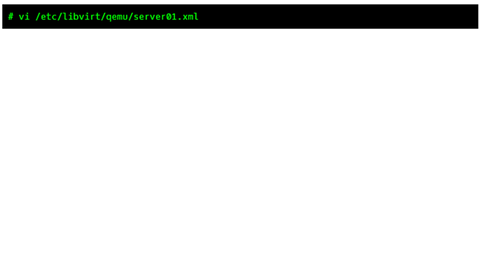
- Caption: Dentro de la sección editar el hardware gráfico VNC (o agregar nuevo), por ejemplo:
-
- Las opciones port='-1'
- autoport='yes'
- se utilizan para que el host asigne automáticamente un puerto para el servidor
- VNC, la opción listen='0.0.0.0' se utiliza para que escuche en todas las redes
- disponibles (lo que permite acceder a la consola desde un host remoto). Por
- último reemplazar el password
- ('1234') por uno más fuerte, ya que con la opción listen='0.0.0.0' presenta un
- alto riesgo en cuanto a seguridad. Una mejor configuración es indicar que
- escuche sólo en una dirección IP de una red privada, por ejemplo
- listen='192.168.x.y'.
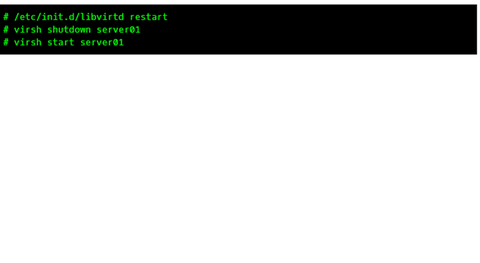
- Por último es necesario reiniciar libvirtd y la
- máquina virtual:
-
Método 2: Utilizando la herramienta virt-manager
- El artículo Administrar máquinas
- virtuales KVM de forma remota explica cómo utilizar la herramienta virt-manager
- para administrar un host de máquinas virtuales remoto.
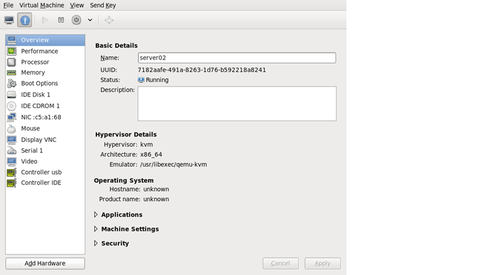
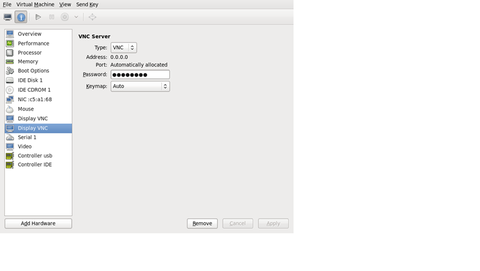
- Desde una computadora cliente con virt-manager
- instalado conectarse al host y editar la configuración de la máquina virtual:
-
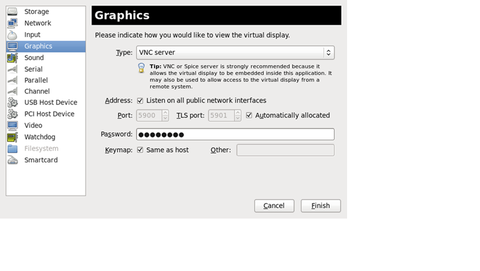
- Presionar "Add
- Hardware" para agregar un nuevo display VNC, se debe indicar que escuche en
- todas las interfaces públicas e ingresar un password:
-
- Al aplicar los cambios el sistema indica
- que no se puede agregar el hardware con la máquina en funcionamiento, por lo
- que se verán reflejados luego de reiniciar:
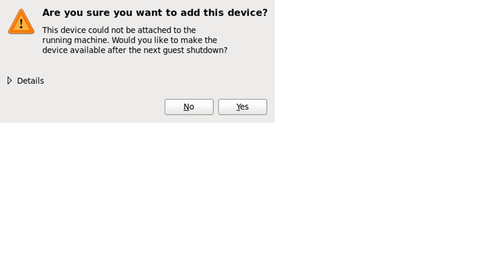
- Caption: Presionar "Yes".
-
- Prueba de conexión remota
- Desde una computadora cliente (puede ser
- cualquier Sistema Operativo) utilizar un cliente VNC para conectarse a la
- consola de la máquina virtual. Para GNU/Linux existen infinidad de clientes
- VNC, por ejemplo: vncviewer, tsclient, remmina,
- vinagre, krdc,
- etc.
- Para Windows también existen muchas
- alternativas free y open-source,
- como por ejemplo: "TightVNC",
- "UltraVNC",
- "RealVNC"
- y otros.
- Para conectarse se necesita conocer la IP
- del host de máquinas virtuales (puede ser cualquiera o una en particular,
- dependiendo de cómo se configuró el hardware VNC en la máquina virtual), el
- puerto y la contraseña.
- Cuando se utiliza la asignación
- automática de puertos, antes de conectar se debe determinar qué puerto tiene
- asignado el servidor VNC de la máquina virtual.
-
Aplicar mantenimiento a la red:
- Bueno una red bien implementada y que cumpla con las normas no requiere de mucho mantenimiento, pero de todas formas debes tomar en cuenta lo siguiente para un mantenimiento preventivo adecuado:
- 1.-Verificar la conectividad: Tienes que verificar que el cableado este en buenas condiciones, es decir que no este roto y transmita sin problemas, para esto se utilizan equipos probadores de cableado que prueban la continuidad la atenuación y la impedancia.
-
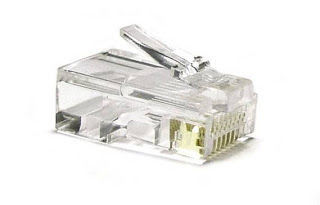
- 2.-Verificar que tantos los Jack's como los Plug's no tengan falsos contactos, es decir que estén bien "Ponchados"
-
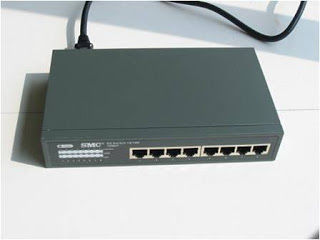
- 3.- Que los equipos de comunicación estén funcionando correctamente (Switchs, Hubs,Routers etc.)
-
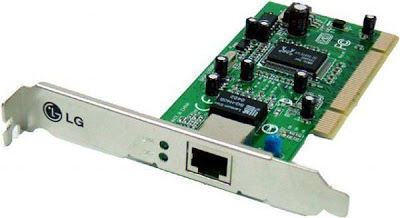
- 4.- Verificar el correcto funcionamiento de las tarjeta de red utilizadas tanto en los servidores como en las estaciones de trabajo.
-
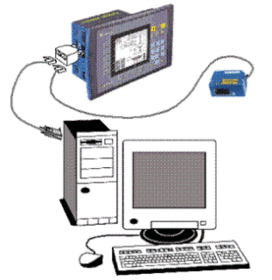
- 6.- Revisar que no se tengan servicios y protocolos innecesarios que puedan generar trafico en la red, esto se hace con los programas: Sniffer Pro o el Network Inspector.
-
- 7.- Verificar la correcta configuración de recursos y servicios de red (impresoras, servidores, carpetas compartidas, servicios remotos etc.,)
Information
- Description
- La eficiencia en la operación de una red depende de la administración adecuada de los recursos de la misma en cuanto software y hardware, que pueden ser desde el sistema operativo, programas, aplicaciones, instaladores (drivers), hasta lo que son equipos monousuario, multiusuario, servidores, equipo de enlace (routers, multipuertos HUB) y el cableado estructurado ó redes inalámbricas.
- Created by
- Jose Alfredo Gonzalez5BV · Sep 2016
- Updated
- Sep 28, 2016
- Views
- 41
- Tags
- Rating