
Presentacion de Combinar correspondencia en Word
Slides in this set (11)
-
Combinar Correspondencia en Word

- UNIVERSIDAD DEL GOLFO DE MEXICO
- COMPUTACIÓN 1
- Alumna: Magda Guarneros Lezama
- Profesor: Alejandro Alonso
-
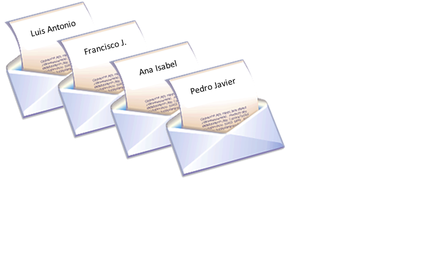
Para que sirve la Correspondencia en Word
- Es una Herramienta que sirve para combinar y crear documentos basados en un documento maestro en el cual podemos trabajar con
- Cartas
- Mensajes de correo
- Sobres
- Etiquetas
- Lista de Direcciones
-
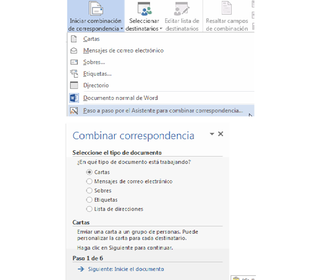
- Se elige el tipo de documento que queremos (cartas, mensajes de correo electrónico, sobres, etc.)
- vamos a seleccionar Cartas. Al hacer clic en Siguiente, aparece el segundo paso del asistente.
- en donde definimos el documento inicial, la parte fija a partir de la cual crearemos el documento combinado. Debajo de las tres opciones tenemos una explicación de la opción seleccionada en este momento.
- se queda seleccionada la primera opción y haremos clic en Siguiente para continuar con el asistente.
-
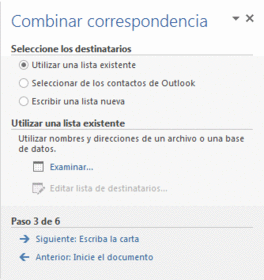
- En este paso seleccionamos el origen de datos, como ya hemos dicho podemos utilizar una lista existente, o una hoja de Excel,
- Si seleccionamos la opción Utilizar una lista existente
- hacer clic en Examinar para buscar el archivo que contiene el origen de datos.
-
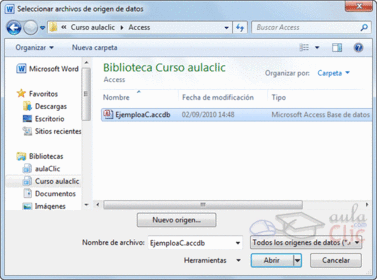
- Abrimos el archivo que hemos seleccionado, se admiten archivos muy variados,
-
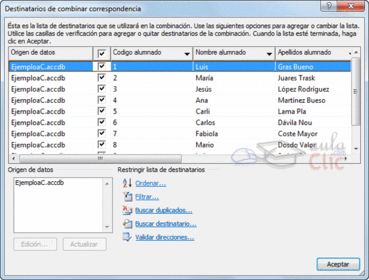
- Una vez indicado el origen de datos se abre el cuadro de diálogo Destinatarios de combinar correspondencia, en él vemos los datos que se combinarán Dependiendo del tipo de datos que hayamos utilizado puede variar ligeramente la experiencia.
-
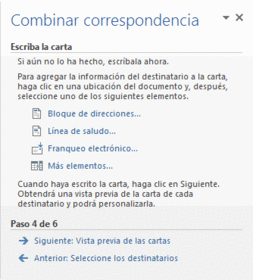
- Redactamos en el documento abierto el texto fijo de nuestra carta y añadimos los campos de combinación.
- Podemos insertar un Bloque de direcciones, una Línea de saludo, Franqueo electrónico, En la opción Más elementos aparecerá la lista de todos los campos del origen de datos y podremos elegir de la lista el campo a insertar.
-
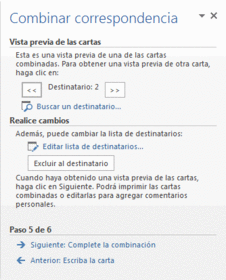
- Podemos utilizar los botones << y >> para pasar al destinatario anterior y siguiente respectivamente, o bien Buscar un destinatario...
-
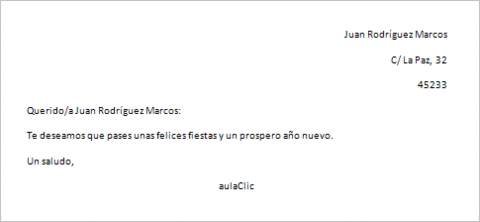
- quedaria asi el ejemplo de la carta
-
- para finalizar anexo el video que da infomacion mas amplia y detallada
- https://www.youtube.com/watch?v=V1m4t6DqRWA (Embed)
-
- Por su atencion
- Gracias
Information
- Description
- Presentacion de Combinar correspondencia en Word
- Created by
- Magdalena Guarneros Lezama · Oct 2016
- Updated
- Oct 8, 2016
- Views
- 80
- Tags
- Rating