
04 Insertar imagen, imágenes prediseñadas, formas, SmartArt, WordArt y gráficos
Slides in this set (18)
-
Insertar imagen, imágenes prediseñadas,
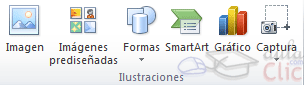
- Los íconos para manejo de imágenes se localizan en la
- Cinta de opciones, específicamente en la pestaña Insertar y en el grupo
- Ilustraciones, tal y como se muestra a continuación:
-
- https://www.youtube.com/watch?v=NYcHxL4FfIc (Embed)
- Una imagen es un dibujo
- o fotografía almacenado como un archivo
- con un formato relacionado al programa
- con el que fue creado.
- A grandes rasgos,
- la división de imágenes está dada de la siguiente manera:
- BMP (Bitmap = Mapa de bits)
- GIF (Graphics Interchange Format = Formato de Intercambio Gráfico)
- JPG-JPEG (Joint Photographic Experts Group = Grupo de Expertos Fotográficos Unidos)
- TIF-TIFF (Tagged Image File Format = Formato de Archivo de Imagen Etiquetada)
- PNG (Portable Network Graphic = Gráfico portable para la red)
-
- Un gráfico SmartArt es una representación visual de la información que puede rápidamente y crear fácilmente, eligiendo entre los diferentes diseños, comunicar mensajes o ideas de forma eficaz. Puede crear elementos gráficos SmartArt en Excel, Outlook, PowerPoint y Word.
- https://www.youtube.com/watch?v=KrWO9hmhXnY (Embed)
-
- Otra de las ventajas que posee un procesador de textos, es
- la capacidad de incluir información estadística, financiera y económica,
- representada a través de gráficos. Word permite la interacción con Excel para
- facilitar la exposición de este tipo de información ¡Ponte en acción! para
- practicar la forma de insertar un Gráfico, utiliza un documento en blanco para seguir
- los pasos que te permitirán insertar un Gráfico.
- https://www.youtube.com/watch?v=Z-BQfSx6-Qw (Embed)
-
- Una vez que has aprendido a insertar diversos objetos en
- tu documento, debes saber también, que dichos objetos pueden ser modificados
- con el fin de mejorar su aspecto y de esta forma, lograr una mejor presentación de la información contenida en tus trabajos.
- Una imagen, ya sea una fotografía o una imagen prediseñada, puede ser modificada en su formato: es decir, su tamaño, color, ubicación, o bien, puede ser duplicada o borrada. A
- continuación practicaremos las modificaciones que podemos aplicar a una imagen.
- https://www.youtube.com/watch?v=-AqfearHV5A (Embed)
-
- Una tabla es un arreglo bidimensional de celdas dispuestas
- en filas y columnas que resulta muy útil para presentar la información organizada. Existen diversas operaciones que se pueden aplicar sobre
- una tabla: Insertar, dibujar, dar formato a la tabla, formato rápido
- y conversión tabla-texto-tabla.
- https://www.youtube.com/watch?v=CQQDWA-Nktk (Embed)
-
- Las tareas de Matemáticas, Física, Química y algunas otras materias donde es necesario
- incluir símbolos matemáticos, griegos, etc. Son fácilmente realizables en el procesador de textos, gracias
- a que cuenta con
- herramientas como el editor de ecuaciones.
- https://www.youtube.com/watch?v=CHySJrvzxVc (Embed)
Information
- Description
- User has deleted their subject information Slide Set on 04 Insertar imagen, imágenes prediseñadas, formas, SmartArt, WordArt y gráficos, created by Deleted user on 17/01/2017.
- Created by
- Deleted user · Jan 2017
- Updated
- Jan 18, 2017
- Views
- 30
- History
-
- Created by Luis Alberto Cordova Velazquez · Jan 14, 2017
- Copied by Luis Alberto Cordova Velazquez · Jan 17, 2017
- Rating