
Notes
Tablas Dinámicas.
Content of the notes (1)
Page 1
Definición:
Permiten resumir
y analizar grandes cantidades de información, con el simple hecho de arrastrar
y soltar las diferentes columnas que formarán el reporte.
Funcionamiento:
La tabla
dinámica de Excel facilita el formar reportes de comparación de datos, sin
necesidad de la utilización de fórmulas.
·
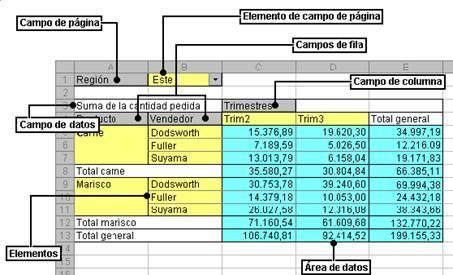
FILTRO DE INFORME: Crearán filtros para
la tabla dinámica.
·
ETIQUETAS DE COLUMNA: Campos que se
mostrarán como columnas.
·
ETIQUETAS DE FILA: Contiene los campos
que determinarán las filas.
·
VALORES: Las “celdas” de la tabla.
SEGMENTACIÓN DE DATOS:
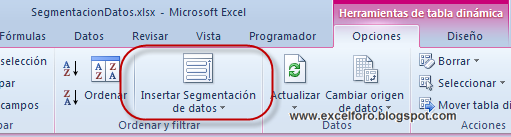
Se puede filtrar
la información por más de una columna se debe hacer clic en el comando Insertar segmentación de datos: Excel mostrará un cuadro de diálogo, en éste, seleccionas
lo que deseas filtrar y Excel lo ajustará automáticamente.
MODIFICAR CAMPOS: Te permite
reestructurar la información con tan solo arrastrar los nuevos campos.
LISTA DE CAMPOS:
MOVER Y QUITAR CAMPOS:
·
Si queremos quitarlo, arrastramos hasta donde el
puntero se convierta en una X de “quitar campo”
·
Si queremos moverlo, seleccionamos el puntero en “mover
a rótulos de fila”
FUNCIONES:
CREAR UN GRÁFICO DINÁMICO:
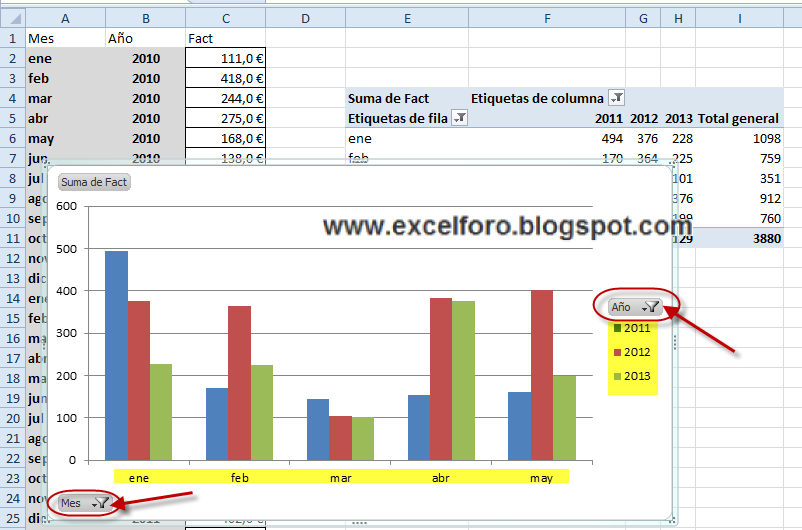
Es un gráfico
que está basado en los datos de una tabla dinámica y que se ajusta automáticamente
al aplicar cualquier filtro sobre la información. Para crearlo:
1.
Hacer clic en cualquier celda
de la tabla
2.
Ir a pestaña opciones e
insertar “gráfico dinámico”
3.
Seleccionas el que sea de tu
preferencia.
4.
Si lo deseas, también puedes
filtrar el gráfico.
NOTA: Puedes
mover tu gráfico a otra parte u otra hoja, si ese el caso, seleccionas en ”mover
gráfico”.
También puedes
modificarlo dándole formato.
CAMBIAR ORIGEN DE DATOS:
1.
Haz clic sobre la tabla
dinámica y selecciona “Cambiar origen de
datos” que se encuentra en la ficha de opciones del grupo Datos
2.
Se mostrará el cuadro de
dialogo Cambiar origen de datos de tabla
dinámica
CÓMO CREAR UNA TABLA DINÁMICA EN EXCEL:
1.
Haz clic en los datos que se desean considerar.
2.
Se mostrará un cuadro de dialogo con el mismo nombre.
3.
Le das en aceptar.
4.
Seleccionamos el formato deseado
Information
- Description
- Un apunte en el cual se detalla el manejo y utilización de dichas tablas
- Created by
- Alejandro Plascencia · Mar 2017
- Updated
- Mar 6, 2017
- Views
- 44
- Tags
- Rating