
Notes
Teoria Basica de Ordenar, Filtros y Subtotales
Content of the notes (4)
Page 1
Menú “Datos” / “Ordenar y filtrar". "Subtotales”.
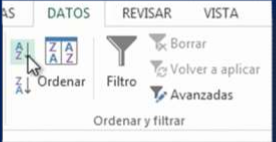
“Ordenación” de datos.
Para ordenar los datos introducidos en el ejercicio, primero se tendrá que seleccionar los datos a ordenar, para ello utilizaremos el ratón, Es importante seleccionar todos los datos referentes a los conceptos a ordenar. Después de seleccionar los datos a ordenar, activaremos uno de los siguientes botones,
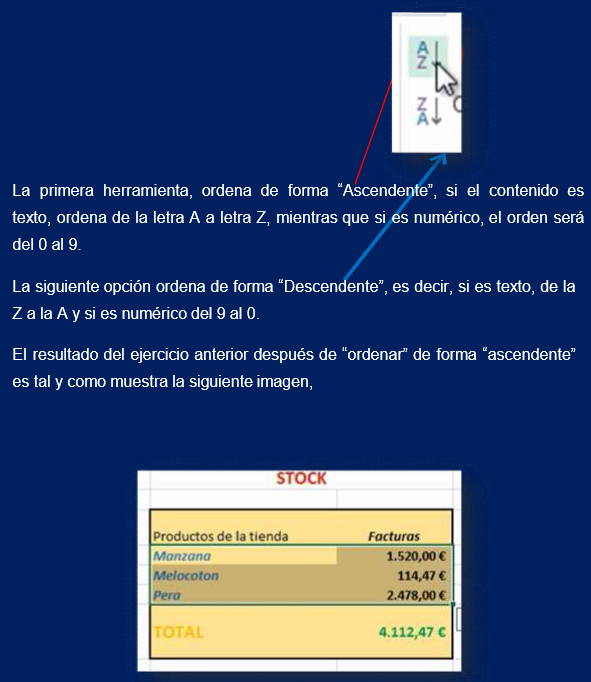
Se observa como los productos están ordenados alfabéticamente y como los valores numéricos han seguido a cada producto
Page 2
Filtro de Datos
Continuando con las herramientas del menú “Datos”, veremos las siguientes opciones también de uso frecuente,
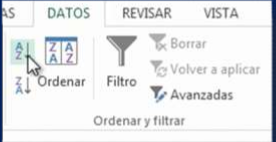
La opción a utilizar es la titulada “Filtro”, como su nombre indica, esta opción permite filtrar los datos que muestra el ejercicio de Microsoft Excel, pero sin necesidad de eliminar la información que no nos interesa mostrar en un momento determinado.
Para activar los filtros, el primer paso es colocarnos en una celda que contenga un texto que de título a unos datos. Después de situarnos en la celda correcta, como indica la imagen anterior, activamos la herramienta de “Filtro”, Una vez activada la herramienta anterior, aparecerá en la celda seleccionada y en las celdas contiguas a la seleccionada y que contengan datos, una flecha de lista desplegable,
Si hacemos “clic” en la flecha desplegable, por ejemplo, de la columna “Productos de la tienda”, se muestra la lista de opciones para configurar el “filtro”, En la lista, tenemos las opciones de “ordenar”, que son las mismas que hemos visto anteriormente.
También tenemos unas casillas activables, que determinan la info a mostrar. Excel analiza los datos de la columna y los muestra en la lista.
Page 3
FILTROS AVANZADOS
Puede utilizar el comando AVANZADOS para aplicar varios criterios a una sola columna, aplicar varios criterios a diferentes columnas o crear criterios que resulten de una fórmula.
SUBTOTALES
Subtotales es una fórmula utilizada por Microsoft Excel con la cual se puede resumir datos automáticamente calculando valores de subtotales y de totales en una lista. Para usar los subtotales automáticos, la lista debe contener columnas rotuladas y debe estar ordenada en base a las columnas para las que desee calcular los subtotales.
FUNCIONES DE RESUMEN PARA LISTAS CON SUBTOTALES
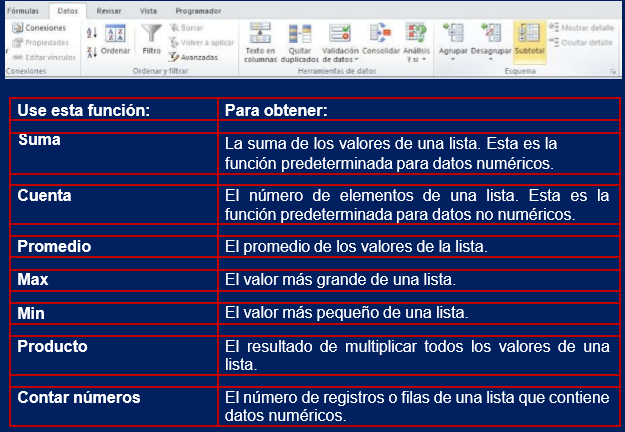
Para resumir datos de una lista, puede utilizarse cualquiera de las siguientes funciones. Haga clic en la función que desee en el cuadro Usar función del cuadro de diálogo Subtotales (ficha Datos, comando Subtotal).
Cuadro Para cada cambio en
Especificará la columna que contiene los elementos o grupos por los que desea realizar el subtotal de los valores de las demás columnas.
Cuadro Usar función
Se utiliza para seleccionar la función resumen, que desea utilizar para realizar el subtotal de los valores
Cuadro Agregar Subtotal a
Se utiliza para activar una o más casillas para especificar las columnas que contienen los valores de los que desea obtener el subtotal. Los subtotales de estas columnas se calcularan a partir de las diferencias en los elementos de la columna seleccionada en el cuadro Para cada cambio en el.
Page 4
Information
- Description
- Apunte de Teoría Básica de ordenar, filtros y subtotales
- Created by
- Kevin Chocoteco · Mar 2017
- Updated
- May 20, 2017
- Views
- 122
- Tags
- Rating