
Diapositivas Moovly
Slides in this set (13)
-
-
- Moovly es
- una original herramienta 2.0 para crear animaciones y vídeos. Es sencilla de
- utilizar y el resultado es muy vistoso. Es una herramienta estupenda para el
- uso en el aula ya que va a ayudar a desarrollar la creatividad de los alumnos a
- la hora de presentar sus trabajos de clase. Las animaciones creadas con
- Moovly se comparten en la red en formato vídeo exhortándolas a Youtube y
- Facebook. La aplicación ofrece servicio gratuito y también de
- pago que debemos valorar en función de uso que vayamos a dar a
- esta herramienta.
-
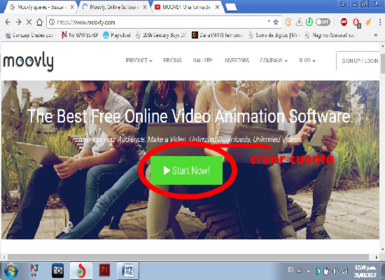
- Para iniciar debemos crear una cuenta, daremos click en el botón
- start now
-
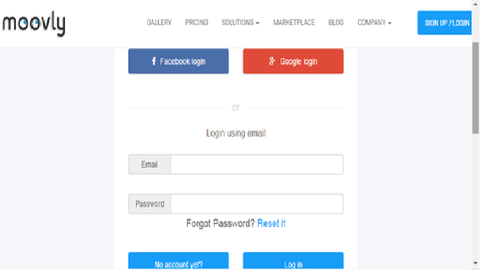
- Aparecerá un nuevo menú en donde pedirá nuestros datos
- personales, también podemos crear nuestra cuenta con facebook o google+
-
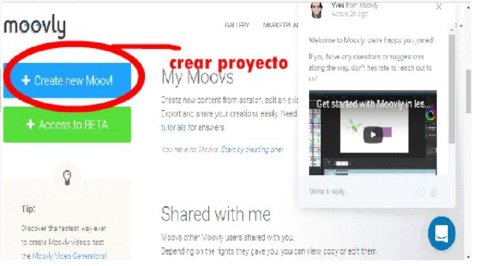
- Al crear la cuenta tendremos un menú en donde nos mostrara
- la opción de crear un nuevo proyecto, daremos click en el botón create new moov
-
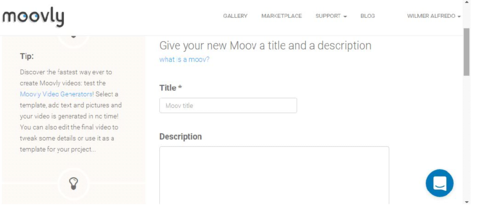
- Encontraremos otro menú en donde pedirá el titulo del
- proyecto y la descripción
-
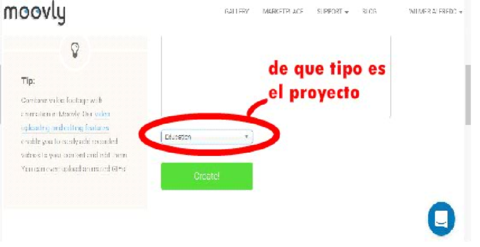
- Una vez haber completado esta información seleccionaremos
- de que tipo es el proyecto y daremos click en el botón create
-
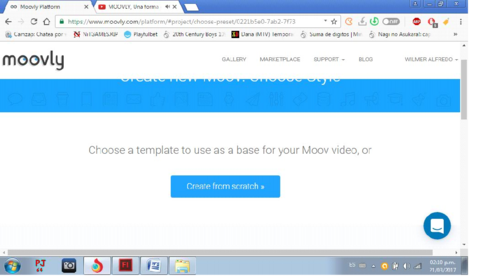
- Al dar click en create encontraremos otro botón en donde debemos
- presionar para ingresar a realizar nuestro proyecto
-
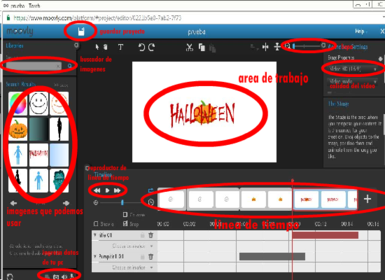
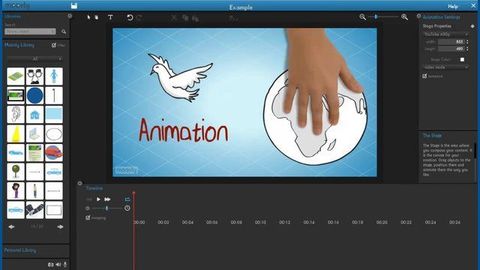
- Encontraremos un menú en donde ya podemos realizar nuestro
- trabajo, este menú posee varias herramientas que nos permitirá crear varios
- trabajos
-
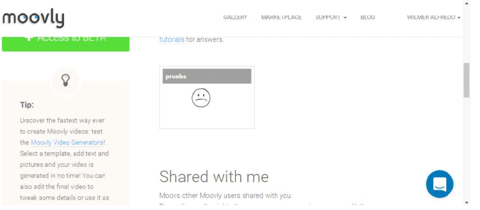
- Cuando guardemos nuestro trabajo en nuestro menú de
- almacenamiento encontraremos el archivo guardado
-
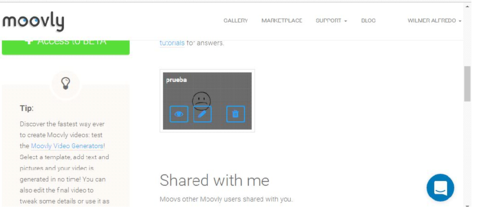
- Al ubicar el mouse en el trabajo que realizamos
- encontraremos tres opciones las cuales son editar el archivo, ver el material y
- finalmente eliminarlo
-
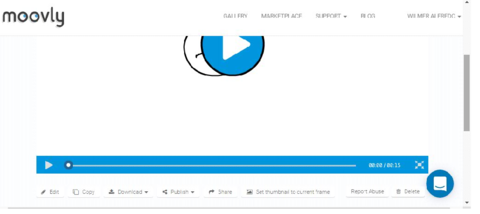
- Si ingresamos a la opción de ver, encontraremos más
- opciones, una de la que más destaca es la opción de descarga
-
- Ahora conoces la información básica para el manejo de
- moovly ahora solo falta tu re creatividad

Information
- Description
- dar a conocer la herramienta Moovly, el que es, sus usos y sus ventajas y desventajas
- Created by
- WILMER ALFREDO FERLA CALDERON · Mar 2017
- Updated
- Apr 20, 2017
- Views
- 100
- Rating