
Quiz
Quizz - Online - Aplicativos Informatizados - Word - Sumário
This quiz has question types that open in the usual player.
Questions in this quiz (15)
1Para criar Índice Analítico no Word é necessário aplicar Estilos de Títulos nos Tópicos Principais do texto
- ATrue
- BFalse
2Para Aplicar um Estilo como Título 1 ou Título 2 no Word, devemos acionar os seguintes comandos de Menu ou Opções:
- APágina Inicial - Tópicos
- BPágina Inicial - Estilos
- CPágina Inicial - Parágrafo - Títulos
- DPágina Inicial - Índice
3Na figura abaixo digite a Opção correta na Aba para acionar o Sumário
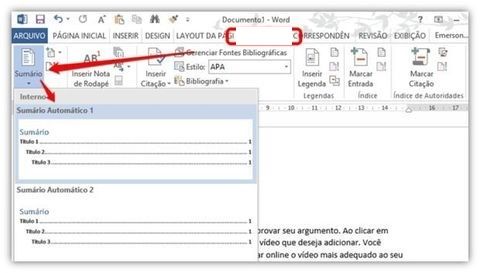
- AReferências
4O Estilo é, em poucas palavras, um conjunto de formatações pré-definidas.
- ATrue
- BFalse
5o Word "sai de fábrica" com uma série de Estilos prontos, entre eles, três específicos para lidar com títulos.
- ATitulo Principal, Secundário e Terciário
- BTítulo Primário, Sub Título e Normal
- CTitulo 1, Título 2 e Título 3
- DCom Título, Normal e Epígrafe
6Para Formatar Estilos no [blank_start]Word[blank_end], basta clicar com o botão direito do mouse no [blank_start]Estilo[blank_end] a ser alterado. E escolher a opção [blank_start]Modificar[blank_end]
- AWord
- BEstilo
- CModificar
7Arraste a Opção correta (abaixo da figura) para concluir a ação no Word:
Pode ser que as formatações destes Estilos não sejam adequadas ao seu documento. Neste caso, você pode personalizar cada Estilo. Para isso, clique com o botão direito do mouse no Estilo a ser alterado. E Escolha a opção....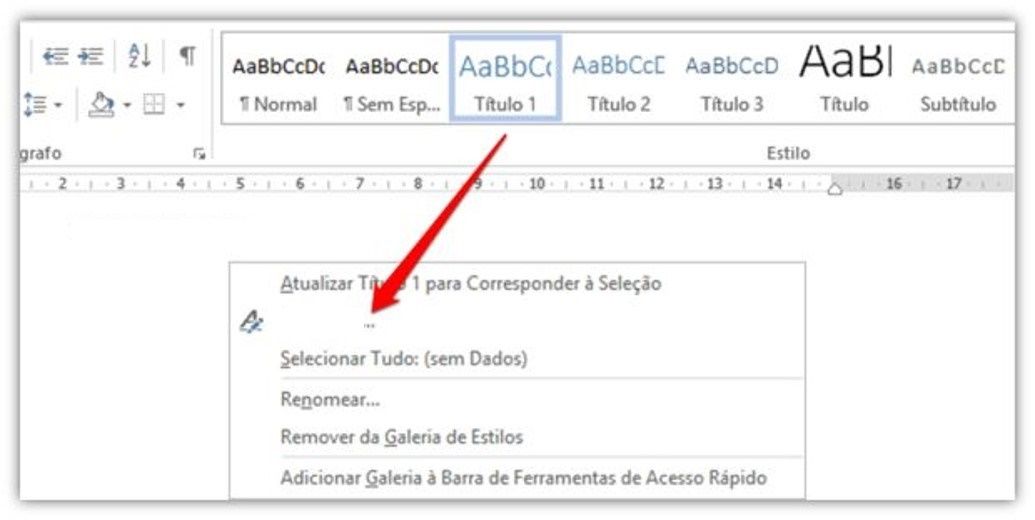
- AModificar
- BAlterar
- CPersonalizar
- DEditar
8Também é possível fazer com que títulos e subtítulos sejam numerados automaticamente. Por exemplo, para um esquema do tipo "1. Título", "1.2. Subtítulo", "1.3. Subtítulo", "2. Título" e assim por diante, basta clicar no título e...
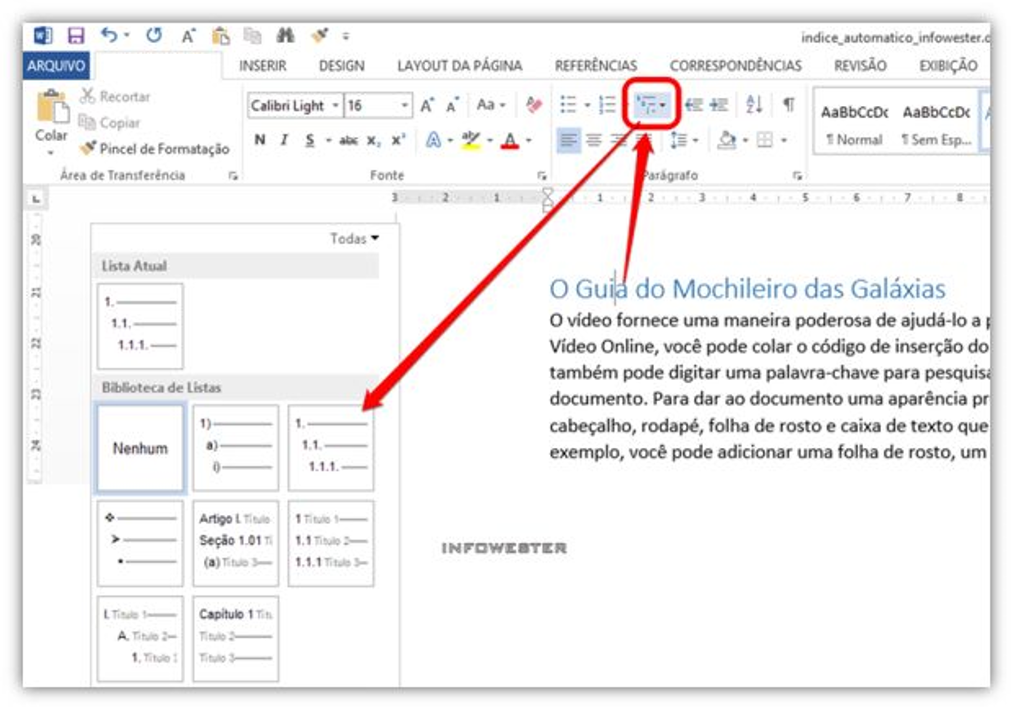
- APágina Principal
- BPágina Inicial
- CPágina de Layout
- DPágina de Títulos
9No Word caso você queira aumentar a quantidade de níveis, isso é possível, basta informar o número desejado na opção Mostrar níveis dentro de Opções de Sumário, pode-se definir até 9 níveis.
- ATrue
- BFalse
10De forma resumida, podemos inserir um Sumário no Word da seguinte forma, escolha abaixo as duas ações que devem executadas para fazermos isso:
- AFormatar Títulos 1, Título 2 ou Título 3
- BAcionar a Aba Referências e acionar Sumário
- CFormatar Parágrafos no Estilo Normal
- DInserir - Referências - Glossário
11Outra forma de Atualizar o Sumário no Word é utilizando as teclas de atalhos <CTRL>+<F7>
- ATrue
- BFalse
12Podemos afirmar, que embora na aula tenhamos dado ênfase ao termo "índice" ou "sumário", os procedimentos também mostrados não são válidos para a criação de relação de citações e bibliografias, podendo haver pequenas diferenças para cada tipo de listagem.
- ATrue
- BFalse
13Para inserir página no Word, vá à aba
- AREFERÊNCIAS e localize a opção Página Numerar
- BINSERIR e localize a opção Número de Página
- CDESIGN e localize a opção Paginar
- DEXIBIR e localize a opção Formatar Página
14Para Inserir um Número de Página no [blank_start]Word[blank_end], com o documento já aberto, vá até a Aba [blank_start]Inserir[blank_end] e localize a opção [blank_start]Número de Página[blank_end]
- AWord
- BInserir
- CNúmero de Página
15Uma das maneiras para atualizar o [blank_start]Sumário[blank_end] no Word é dar um clique com o cursor do mouse no [blank_start]Sumário[blank_end] e, em seguida, no botão [blank_start]Atualizar Sumário[blank_end].
- ASumário
- BSumário
- CAtualizar Sumário
Information
- Description
- Quizz de Fixação sobre como criar Sumário e Estilos no Word
- Author
- PAULO SERGIO GERMANO
- Language
- Português
- Views
- 161
- Tags
- Rating
- No ratings yet Rate this quiz