
23084426
Realizarea unei prezentări PowerPoint
Description

Slide Set by ANCA-GEORGIANA RUSU, updated more than 1 year ago
More
Less

|
Created by ANCA-GEORGIANA RUSU
over 5 years ago
|
|
Resource summary
Slide 1
Adăugarea de efecte de tranziţie a diapozitivelor; Schimbarea orientării diapozitivelor - orizontal, vertical; Începerea unui slide-show de la orice folie, salturi între diapozitive

Slide 2
Disciplina: TIC
Unitatea de învăţare: Aplicaţia software specializată pentru realizarea unei prezentări, PowerPoint
Tema: Adăugarea de efecte de tranziţie a diapozitivelor; Schimbarea orientării diapozitivelor - orizontal, vertical; Începerea unui slide-show de la orice folie, salturi între diapozitive
Tipul lecţiei: Predare învățare
Clasa: a X-a I
Profesor : Pătcaş Felicia Carmen
Locul de desfăşurare: Colegiul Național „Octavian Goga” Sibiu
Timpul lecţiei: 50 minute
Slide 3
Competenţe specifice:
Adăugarea de efecte de tranziţie a diapozitivelor
Selectarea formatului de ieşire optim pentru prezentare: overhead, handout, diapozitive de 35 mm (35 mm slides), prezentare pe ecran (on screen show)
Schimbarea orientării diapozitivelor - orizontal, vertical
Adăugarea diapozitivelor de note pentru prezentator
Începerea unui slide-show de la orice folie
• Obiective operaționale:
Elevul să fie capabil să:
adauge efecte de tranziție
să schimbe orientarea diapozitivelor
să facă salturi între diapozitive
Slide 4
Strategii didactice:
principii didactice:
Principiul legării teoriei de practică
Principiul însuşirii temeinice a cunoştințelor, deprinderilor şi priceperilor
metode de învăţământ:
Metode de explorare
Metode bazate pe acțiune
forme de organizare a activităţii instructive: individual, colectiv, pe grupe.
resurse materiale: manual şcolar, calculatoarele din dotare, videoproiector
metode de evaluare: proba practică și teoretică
Slide 5
Adăugarea de efecte de animaţie
Schimbarea efectelor de animaţie preselectate
Recapitulare
Slide 6
Adăugarea de efecte de tranziţie a diapozitivelor
Tranziţia constă în modul în care se face trecerea de la un diapozitiv la următorul, adică modul în care un diapozitiv este îndepărtat de pe ecran şi este încărcat diapozitivul următor.
Se pot aplica diferite efecte asupra diapozitivelor unei prezentari, apeland la optiunea Tranzitie intre diapozitive – Slide Transition
Din fereastra aparuta alegeti efectul dorit, iar daca doriti aplicarea efectului tuturor diapozitivelor apasati Se aplica la toate (Apply to All).

Slide 7
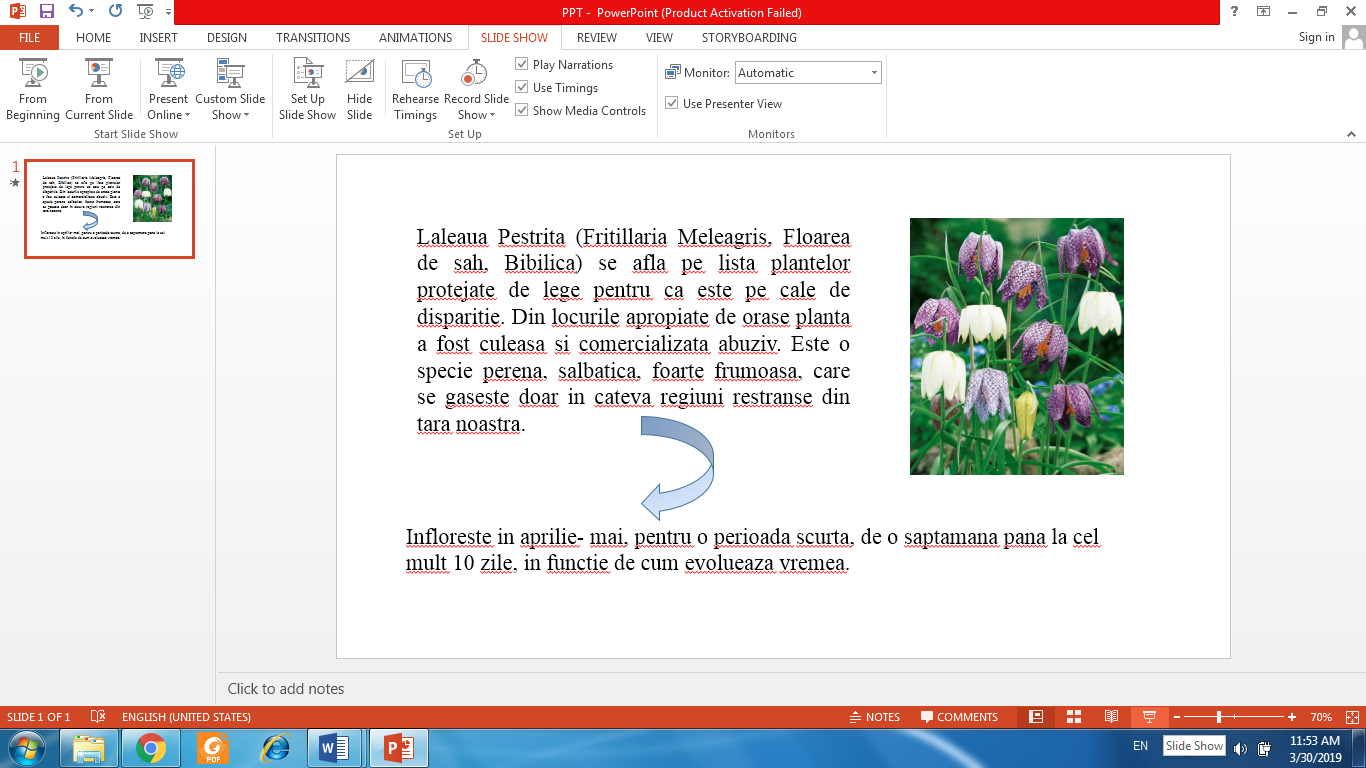
Faceţi clic pe butonul Redare (Play) pentru a vedea o previzualizare sau pentru a vedea acţiunea reală.
Pentru a vizualiza modificarile facute alegeti functia Vizualizare diapozitive din meniul Expunere diapozitive– Slide Show
Slide 8
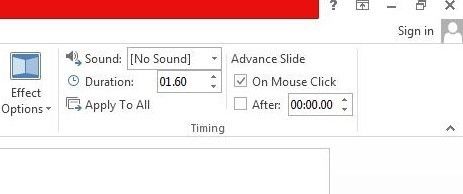
Pentru avansul automat la următorul diapozitiv, sub Advance Slide (În mod manual) bifăm caseta de validare Automatically After (În mod automat după), apoi în caseta numerică de dedesubt introducem numărul de secunde cât dorim să dureze diapozitivul.
În secţiunea Modify transition - Speed, selectaţi cât de repede doriţi să aibă loc tranziţia: Lent, Mediu sau opţiunea Fast (Slow, Medium or Fast).
În secţiunea Modify transition - Sound, puteţi alege un sunet la tranziţia unui diapozitiv.
Slide 9
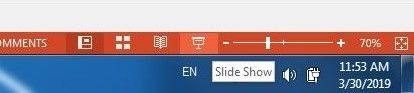
Pentru derularea prezentării începând cu diapozitivul curent, apăsăm butonul Slide Show (Expunere diapozitive).
Slide 10
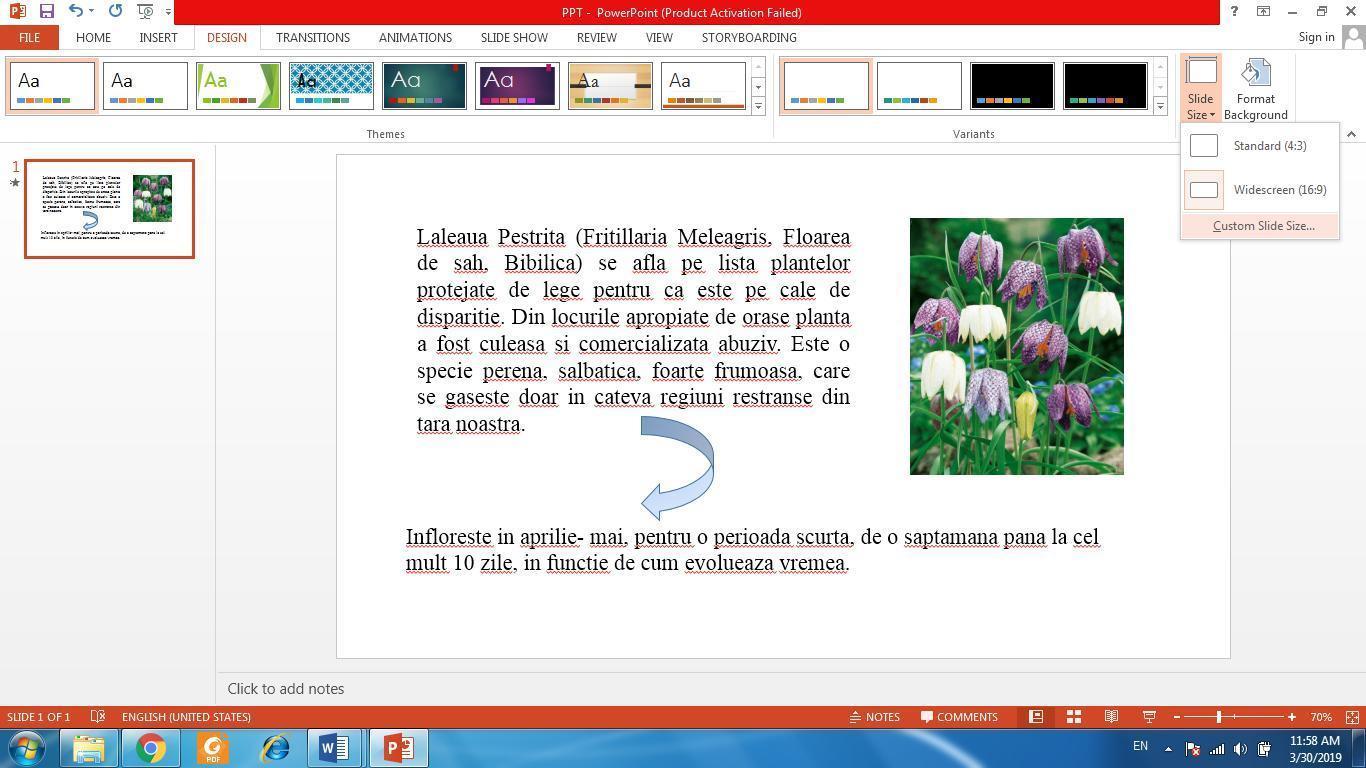
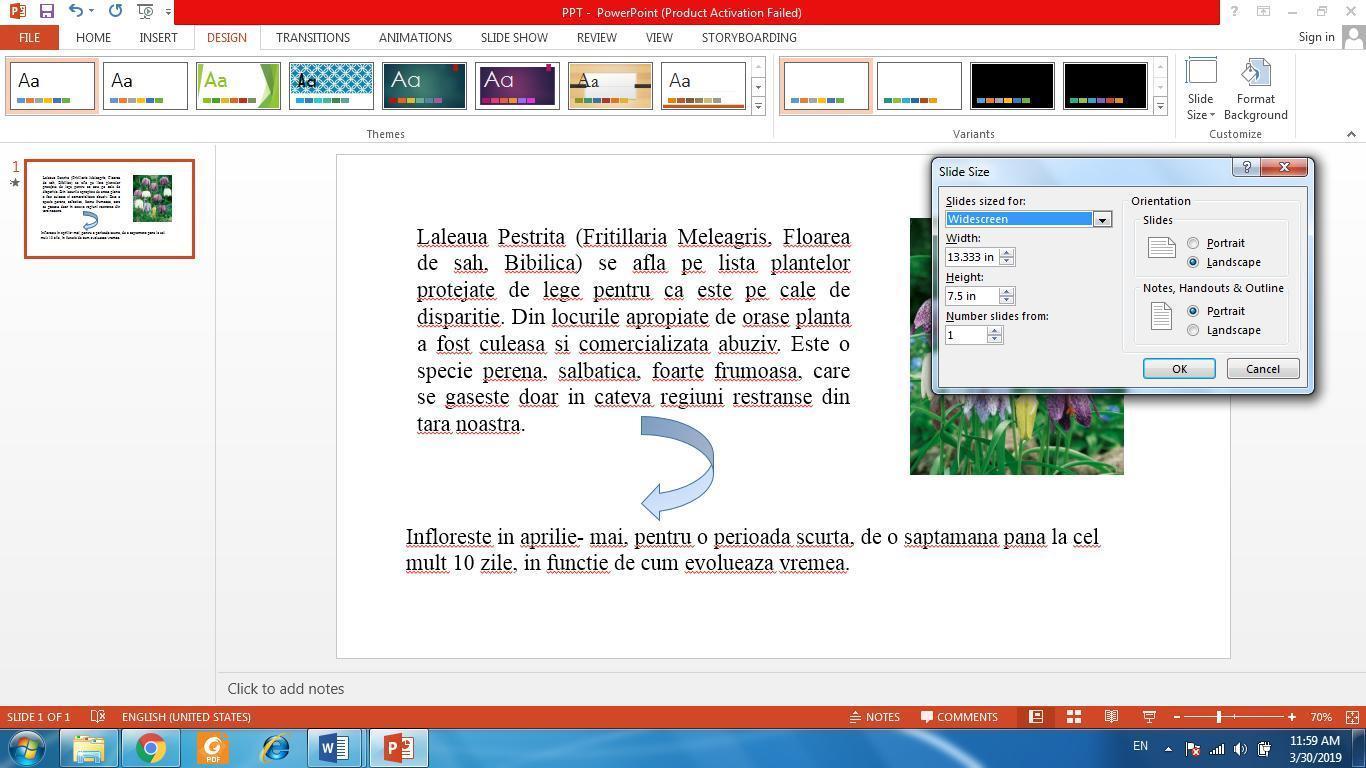
Selectarea formatului de ieşire optim pentru prezentare: overhead, handout, diapozitive de 35 mm (35 mm slides), prezentare pe ecran (on screen show)
Desfăşurarea prezentării pe ecran (On-screen Show) - implică afişarea fiecărui slide pe tot ecranul şi desfăşurarea efectelor de animaţie şi tranziţie prestabilite. Configurarea slide-urilor pentru afişarea pe ecran se poate realiza în fereastra Page Setup (deschisă prin comanda Page Setup ... din meniul File), alegând din lista ascunsă Slides sized for: opţiunea On-screen Show. De asemenea, în fereastra Set Up Show (prima imagine) se poate stabili tipul expunerii (Show type) selectând butonul Presented by a speaker (full screen).
Selectarea formatului de ieşire optim pentru prezentare
Slide 11
Slide 12
Slide 13
Creaţi o prezentare din minim 3 diapozitive conţinând texte şi imagini la alegere şi aplicaţi o schemă de animaţie.
Derulaţi prezentarea de mai sus:
a) începând cu diapozitivul al doilea
b) de la început
c) numai pentru diapozitivul curent
Slide 14
Temă
Creaţi o prezentare din minim 3 diapozitive care să ruleze automat, durata fiecărui diapozitiv fiind de 3 secunde. Aplicaţi diapozitivelor diferite efecte de tranziţie la alegere. Previzualizaţi desfăşurarea tranziţiei pentru un anumit diapozitiv.
Want to create your own Slides for free with GoConqr? Learn more.