
Lección 4
Diapositivas del conjunto (19)
-
1.4 Administrar los recursos de una red
- 1.4.1. Identificar los recursos de una red
- 1.4.2. Generar cuentas y grupos de usuarios
- 1.4.3. Establecer niveles de seguridad
- 1.4.4. Asignar derechos y atributos a usuarios y grupos
- 1.4.5. Compartir recursos en la red
- 1.4.6. Monitorear la red
- 1.4.6.1. Gestor de consola y gráficos
- 1.5. Aplicar mantenimiento a la red
- Integrantes:
- •Barreto
- Torres Limber David
- •Carnero
- Viguería Roberto
- •Castillo
- Peña Jorge
- •Castro
- López Luis Fernando
- •Cervantes
- Juárez Angel Jonathan
-
Identificar recursos de una red.
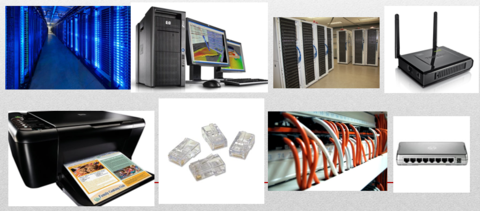
- Pie de imagen: Son todas las cosas que las computadoras integrantes de la red comparten para ser usadas por el resto.
-
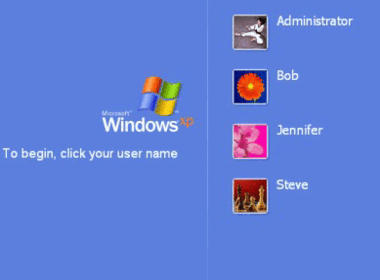
Generar cuentas y grupos de usuarios.
- Se utilizan para autenticar,
- autorizar o denegar el acceso a recursos a usuarios
- individuales de una red y para auditar su actividad en
- la red.
- Una cuenta de grupo es una colección de cuentas de usuario que se puede
- utilizar para asignar un conjunto de permisos y derechos a varios usuarios al
- mismo tiempo.
- Un grupo también puede contener contactos, equipos y
- otros grupos.
-
Pasos para generar cuentas de usuario.
- 1. Para abrir Usuarios y equipos de Active Directory, haga clic en Inicio y en Panel de control, haga doble clic en Herramientas administrativas y, a continuación, vuelva a hacer doble clic en Usuarios y equipos de Active Directory.
- 2. En el árbol de consola, haga clic con el botón secundario en la carpeta a la que desea agregar una cuenta de usuario. ¿Dónde? Usuarios y equipos de Active Directory\domain node\folder
- 3. Elija Nuevo y haga clic en Usuario.
- 4. En Nombre, escriba el nombre del usuario.
- 5. En Iniciales, escriba las iniciales del usuario.6. En Apellidos, escriba los apellidos del usuario.
- 7. Modifique Nombre completo para agregar iniciales o invertir el orden del nombre y los apellidos.
- 8. En Nombre de inicio de sesión de usuario, escriba el nombre de inicio de sesión del usuario, haga clic en el sufijo de nombre principal de usuario (UPN) en la lista desplegable y haga clic en Siguiente.
- En Contraseña y Confirmar contraseña, escriba la contraseña del usuario y, a continuación, seleccione las opciones apropiadas para la contraseña.
-
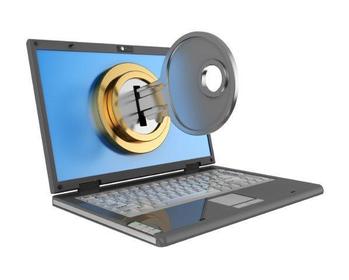
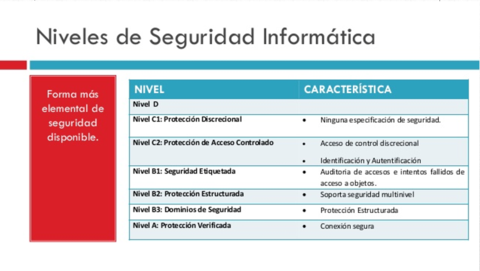
Establecer niveles de seguridad.
- La seguridad en los equipos conectados en
- red y de los datos que almacenan y comparten, es un hecho muy importante en la
- interconexión de equipos.
- La seguridad es bastante más que evitar
- accesos no autorizados a los equipos y a sus datos. Incluye el mantenimiento
- del entorno físico apropiado que permita un funcionamiento correcto de la red.

-
Establecer niveles de seguridad.
- •Autenticación: Para
- acceder
- a la red, un usuario debe introducir un nombre de usuario y una
- contraseña válida.
- •Seguridad del cableado:
- El medio de cobre, como puede ser el cable
- coaxial. Sólo el personal autorizado debería tener acceso al cable que
- transporta datos sensibles.
- •Permisos de acceso: La seguridad
- basada en los permisos de acceso implica la asignación de ciertos derechos
- usuario por usuario.
- •Medidas
- de seguridad
- El administrador de la red puede incrementar el nivel de seguridad de una red
- de diversas formas.
- •Cortafuegos
- (Firewalls)
- Es
- un sistema de seguridad, normalmente una combinación de hardware y software,
- que está destinado a proteger la red de una organización frente a amenazas
- externas que proceden de otra red, incluyendo Internet.
- •Antivirus:
- Son programas cuyo objetivo es detectar y/o
- eliminar virus informáticos
-
-
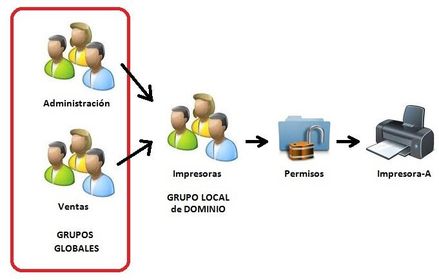
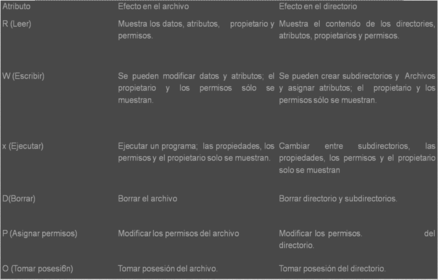
- Asignar derechos y atributos a usuarios y grupos.
- Se pueden asignar derechos ampliados para
- grupos de usuarios y usuarios individuales. En este punto puede distinguirse
- entre directorios y archivos ejecutables y no ejecutables.
-
Pasos para asignar derechos y atributos
- 1. Abrir el "Administrador de usuarios
- para dominios".
- 2. En el menú "Directivas"
- seleccionamos la opción "Derechos de usuario..."
- 3. En la ventana "Plan de derechos de
- usuario" seleccionaremos los distintos derechos de la lista desplegable
- "Derecho" y se los concederemos a los usuarios que hayamos
- determinado.
- 4. Hacer clic en el botón
- "Aceptar".
-
-
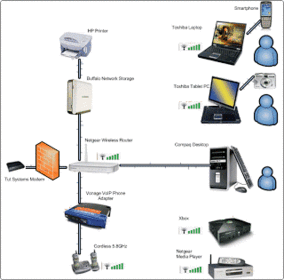
- Cuando se dispone de una infraestructura
- de red, una de las ventajas evidentes es compartir recursos como carpetas y
- archivos. Aunque la disponibilidad de los datos de forma segura es aconsejable
- implementarla con servidores (WEB, ARCHIVOS, FTP, etc...) en ocasiones es
- útil compartir de forma provisional una carpeta o impresora en la red. Esta
- forma de configurar las redes es lo que se denomina en lenguaje coloquial
- "Redes entre iguales", donde no hay servidores y únicamente se
- comparten recursos de forma genérica y disponibles para todos los equipos de la
- red.
-
Pasos para compartir recursos en la red
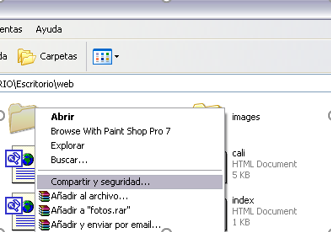
- 1. Para compartir
- una carpeta en la red basta con disponer en el equipo de una conexión Red de
- área local de forma que tengamos acceso a la red local de nuestro centro de
- trabajo. Si la conexión de red está operativa, para compartir una carpeta basta
- con hacer clic con el botón derecho del ratón sobre la carpeta y seleccionar la
- opción "Compartir". Al compartir se puede definir si deseamos que sea
- acceso solo lectura (no se puede modificar el contenido" o acceso total
- (se puede acceder y modificar los contenidos). Una vez seleccionadas las
- opciones de la ventana compartir presionamos "Aceptar"
-
Pasos para compartir recursos en la red
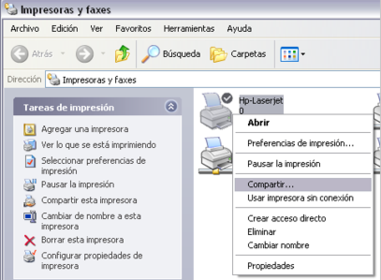
- 2. Si
- deseamos
- compartir una impresora en red, debemos colocarnos en la carpeta impresoras del
- equipo que tiene conectada la impresora y definirla como compartida de la misma
- forma que lo hicimos para las carpetas del punto 1. Hay que recordar que para
- poder imprimir con esa impresora el equipo que la tiene conectada debe estar
- funcionando.
-
Pasos para compartir recursos en la red
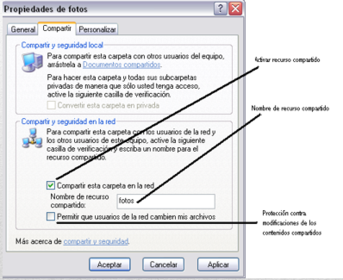
- 3. Para
- acceder
- a un recurso compartido por un equipo en la red,
- hacer doble clic con botón izquierdo del ratón
- sobre el icono Mis Sitios de Red. Aparecerán las carpetas compartidas y se
- podrá acceder a ellas como se haría normalmente en una carpeta local. En
- ocasiones estas carpetas no aparecen directamente, en ese caso podemos utilizar
- la opción ver "equipos del grupo de trabajo" para localizar el equipo
- que tiene la carpeta compartida y de esta forma acceder a ella con doble clic
- sobre el equipo en cuestión.
-
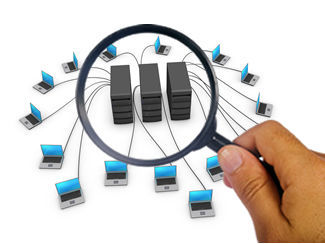
- Es
- el
- uso de un sistema que constantemente monitoriza una red de
- computadoras en busca de componentes defectuosos o lentos, para luego
- informar a los administradores de redes mediante correo
- electrónico, pager u
- otras alarmas. Es un subconjunto de funciones de la administración de redes.
-
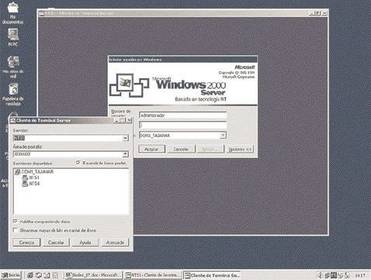
- Un
- gestor de consolas o simplemente gestor de control remoto es una aplicación que
- es capaz de visualizar sobre una consola local lo que está ocurriendo en una
- consola remota. Los más avanzados son capaces también de crear verdaderas
- sesiones remotas, no sólo simularlas.
- Además, los gestores más
- avanzados son capaces de ejecutar acciones en el sistema remoto comandados
- desde el sistema local.
- Un
- gestor grafico es un programa que permite crear una estructura de soporte para
- la creación y administración de contenidos, por parte de los
- participantes.
- consiste en una interfaz que controla una o varias bases de datos donde se
- aloja el contenido del sitio. el sistema permite manejar de manera
- independiente el contenido y el diseño.
-
- 1. Verificar la conectividad: tienes que
- verificar que el cableado este en buenas condiciones, que
- no
- este roto y transmita sin problemas,
- para esto se utilizan equipos probadores de cableado que prueban
- la
- continuidad,
- la
- atenuación
- y
- la impedancia.
- 2. Verificar que
- tantos los Jack’s
- como los Plug’s no
- tengan falsos contactos.
- 3. Verificar que
- los equipos de comunicacion
- esten
- funcionando correctamente (Switchs, Hubs,
- Routers
- etc.)
- 4. Verificar el correcto funcionamiento de
- las tarjeta de red utilizadas tanto en los servidores como en las estaciones de
- trabajo.
- 5. Verificar que las colisiones
- se
- encuentren en un nivel despreciable para esto se utilizan herramientas de
- software tales como el Sniffer
- Pro o el Network Inspector.
- 6. Verificar que no se tengan servicios y
- protocolos innecesarios que
- puedan generar trafico en la red.
-
- Es
- importante administrar una red por que:
- •Mantenemos una red eficiente,
- segura y operativa con la cual podemos realizar nuestro trabajo de manera
- satisfactoria.
- •Uno de sus objetivos es reducir
- costos por medio de control de gastos, y esto ayuda mucho
- en cuestión de economía y eficiencia
- •Hace la red más
- segura, protegiéndola contra el acceso no autorizado, para que
- personas que sean ajenas a esta no puedan acceder a ella y no puedan extraer
- archivos o datos, o dañar y sabotear esta red
- Las
- razones para administrar una red de manera eficiente son muchas, pero una de
- las mas importantes es la ética que debemos tener como técnicos para garantizar
- una red funcional y segura. Por esta razones tenemos que estar dispuesto a
- identificar cuales son los recursos de una red (Son
- todas las cosas que las computadoras integrantes de la red comparten para ser
- usadas por el resto), Generar cuentas y grupos de usuarios (Se
- utilizan para autenticar, autorizar o denegar el acceso a
- recursos a usuarios ya sean individuales o en grupo de una red, etc., para
- tener un total control de la administración de nuestra red.
- El
- mantenimiento de una red es al igual que la administración de la misma es algo
- muy serio puesto que en el es necesario invertir en ella para que después no
- nos salga mas caro, es una clara inversión ya que nos beneficia en la
- productividad, rapidez, tiempo y calidad.
-
- •http://www.slideshare.net/pollotico/recursos-de-redes-7887907
- •http://actualizarecursos.blogspot.mx/2015/04/1-identificar-recursos-de-redes-lan.html
- •http://administraciondeunared.bligoo.com/3-2-generar-cuentas-y-grupos-de-usuarios#.V9TF-5grIhc
- •http://47informaticos.blogspot.mx/2012/05/crear-cuentas-de-usuarios-y-grupos-de.html
- •http://temasdeadred.blogspot.mx/2012/05/como-establecer-niveles-de-seguridad-en.html
- •http://administarunared.blogspot.mx/2012/05/como-establecer-niveles-de-seguridad-en.html
- •http://temasredes.blogspot.mx/2012/05/como-establecer-y-asignar-derechos-y.html
- •http://equipo4adred.blogspot.mx/2012/05/establecer-y-asignar-derechos-y.html
- •http://www.sietecolinas.es/soporte/6-red.htm
- •https://es.wikipedia.org/wiki/Monitoreo_de_red
- •https://alrdur.wordpress.com/2012/05/23/aplicar-mantenimiento-a-la-red/
Información
- Descripción
- La eficiencia en la operación de una red depende de la administración adecuada de los recursos de la misma en cuanto software y hardware, que pueden ser desde el sistema operativo, programas, aplicaciones, instaladores (drivers), hasta lo que son equipos monousuario, multiusuario, servidores, equipo de enlace (routers, multipuertos HUB) y el cableado estructurado ó redes inalámbricas.
- Creado por
- Luis Castro · sep 2016
- Actualizado
- 23 sep 2016
- Visitas
- 119
- Etiquetas
- Valoración