
Combinación de correspondencia en word
Diapositivas del conjunto (12)
-
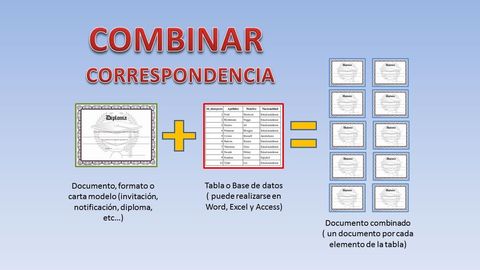
Combinar correspondencia en Word

- Pie de imagen: ING. ALEJANDRO ALONSO

- Pie de imagen: NATALY PAZ BAUTISTA LAE 1° SEMESTRE MIXTO
-
- Es una herramienta muy útil.
- Nos permite incluir en un documento, datos almacenados en otro sitio.
- Ahorra gran cantidad de tiempo y facilita nuestro trabajo.
- Permite generar documentos (cartas, invitaciones, etcétera)personalizados.
- Al final, se generarán todos los documentos con sólo realizar uno denominado plantilla inicial.
-
-
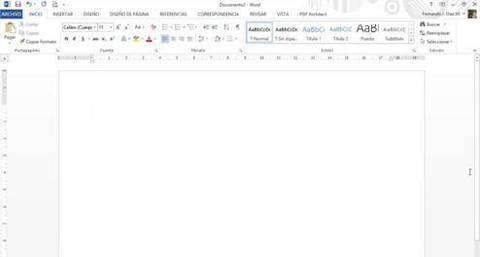
- Pie de imagen: 1.-Abrimos Microsoft Word 2013
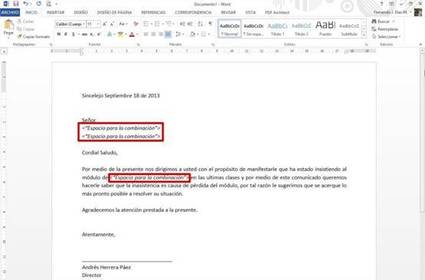
- Pie de imagen: 2.-Escribimos la carta dejando los espacios necesarios y/o suficientes para realizar la combinación
-
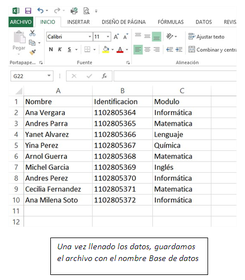
- Pie de imagen: 3.- Creamos la base de datos con la información que vamos a combinar en la carta:
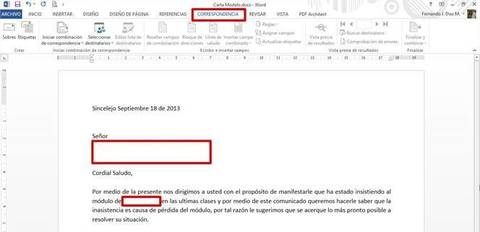
- Pie de imagen: 4.- Nos vamos a la pestaña correspondencia, no se nos olvide dejar lo espacios necesarios para la combinación como se muestra en la imagen;
-
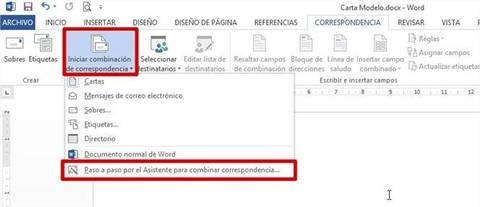
- Pie de imagen: 5.- Seleccionamos iniciar combinación de correspondencia y luego seleccionamos la opción Paso a paso por el Asistente ara combinar correspondencia…
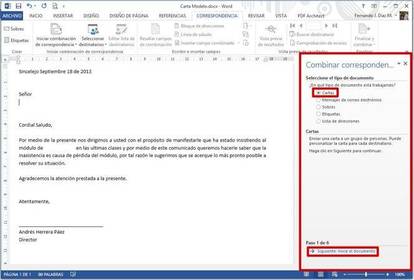
- Pie de imagen: 6.-Nos aparece un panel al lado derecho donde seleccionamos la opción carta y damos siguiente, esta opción aparece n el parte de abajo del panel como se muestra en la figura:
-
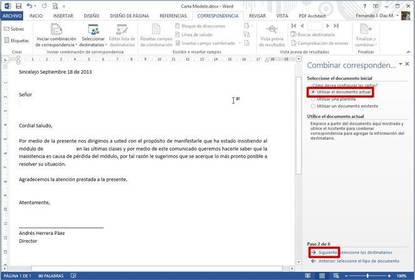
- Pie de imagen: 7.-Escogemos la opción utilizar el documento actual y damos siguiente:
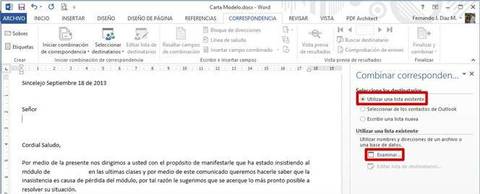
- Pie de imagen: 8.- elegimos la opción utilizar una lista existente y luego damos clic en Examinar
-
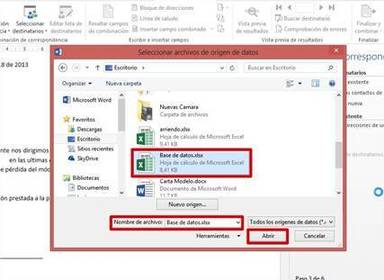
- Pie de imagen: 9.-Buscamos el archivo Base de Datos y le damos abrir
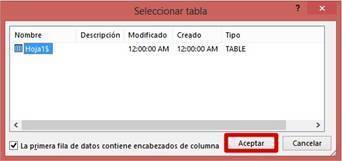
- Pie de imagen: 10.-Nos sale la siguiente venta indicando que los datos están en la Hoja 1 del archivo de Excel y damos aceptar
-
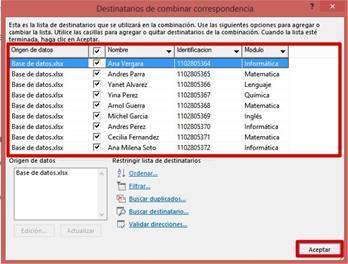
- Pie de imagen: 11.-Paso seguido debemos ver la lista de los datos que están en el archivo de Excel y damos Aceptar.
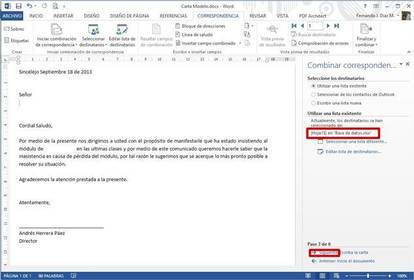
- Pie de imagen: 12.- En este punto debemos ver en la pantalla en nombre del archivo como se ilustra en la figura y damos siguiente:
-
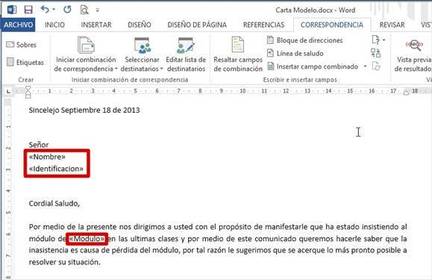
- Pie de imagen: 13.-Ahora nos paramos debajo de la palabras subrayadas y nos vamos a la opción Insertar campo Combinado y Seleccionamos nombre y debemos ver como aparece en la imagen:
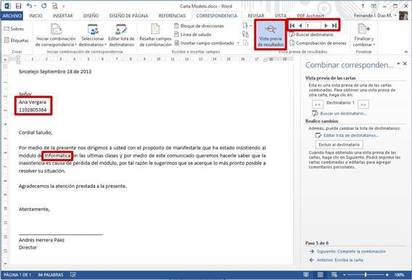
- Pie de imagen: Paso Seguido damos siguiente en la parte inferior del panel y debemos ver la pre visualización del primer registro de la base de datos correspondiente a Ana Vergara; en los botones de siguiente en el resto de las cartas. Por ultimo damos clic en Siguiente:, y damos clic en la opción editar cartar individuales:
-
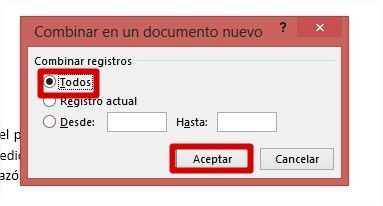
- Pie de imagen: 15.- En la venta que nos aparece damos clic en todos y decimos aceptar:
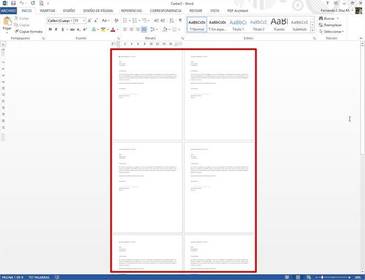
- Pie de imagen: 16.- Y debemos el ver el archivo con todas las cartas, lo guardamos en el nombre Taller Combinar correspondencia y listo se guarda o imprime según se requiera
Información
- Descripción
- Guía práctica de como realizar una combinación de correspondencia en word
- Creado por
- Nataly Paz Bautista · oct 2016
- Actualizado
- 9 oct 2016
- Visitas
- 151
- Etiquetas
- Valoración