
Mind map
ofimatica
Map content
ofimatica
access
- definirlo
- Microsoft Access, es un software que permite gestionar una base de datos. El programa forma parte de Microsoft Office, un paquete de aplicaciones que permiten realizar tareas de oficina.
- usos
- acces es un programa para el amejo de bases de datos es decir , en tablas almacenas todo tipo de informacion organizada de la manera que mas te convenga y mas facil sea de uasr y manejar
- partes
- tablas
- Una tabla es un objeto de base de datos que usa para almacenar datos sobre un tema en concreto, como empleados o productos. Una tabla consta de registros y campos.
- formulario
- Los formularios son como los expositores de una tienda, que hacen que sea más fácil ver u obtener los artículos que se buscan.
- informes
- Los informes constituyen un modo de ver, formatear y resumir la información contenida en la base de datos de Microsoft Access. Por ejemplo, se puede crear un sencillo informe de números de teléfono de todos los contactos o un informe del total de ventas en distintas regiones y períodos de tiempo.
- consultas
- Con las consultas, es más fácil ver, agregar, eliminar y cambiar datos en una base de datos de Access. Otros motivos para usar consultas:
- Encontrar datos específicos rápidamente, filtrándolos según criterios concretos (condiciones)
- Calcular o resumir datos
- Automatizar tareas de administración de datos como, por ejemplo, revisar de vez en cuando los datos más actuales.
- Con las consultas, es más fácil ver, agregar, eliminar y cambiar datos en una base de datos de Access. Otros motivos para usar consultas:
- macros
- las macros pueden estar incluidas en objetos de macro (que a veces reciben el nombre de macros independientes) o incrustadas en las propiedades de evento de formularios, informes o controles. Las macros incrustadas forman parte del objeto o control en el que están incrustadas.
- tablas
- caracteristicas
- Access es gráfico , por lo que aprovecha al máximo la potencia gráfica deWindows, ofreciendo métodos usuales de acceso a los datos y proporcionandométodos simples y directos de trabajar con la información.
- Access facilita la administración de datos , ya que sus posibilidades de consulta yconexión le ayudan a encontrar rápidamente la información deseada, cualquieraque sea su formato o lugar de almacenamiento.
- con Access es posible producir formularios e informes sofisticados y efectivos,así como gráficos y combinaciones de informes en un solo documento.
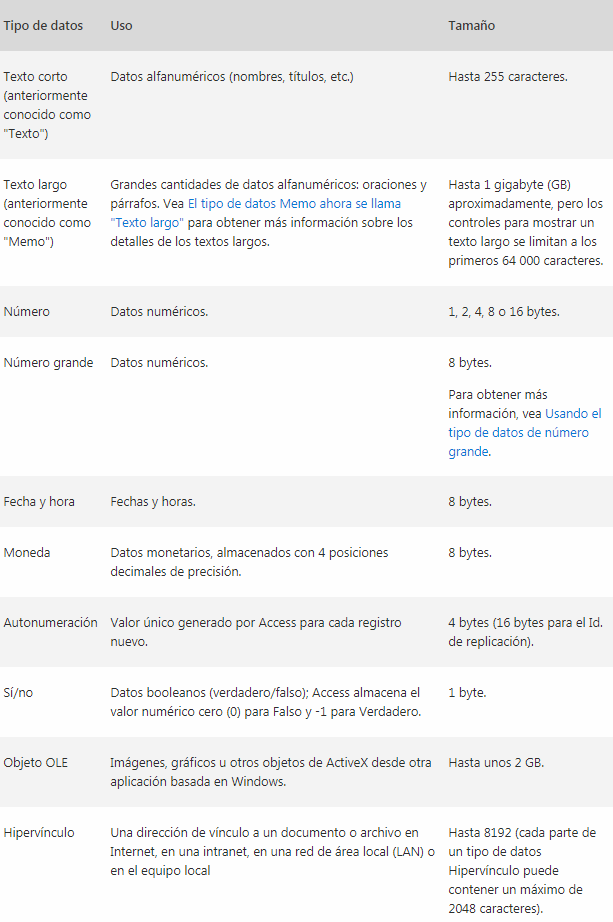
- tipos de campos
- pasos para crear crear una bases de datos
- Si tiene una base de datos abierto, en la pestaña archivo, haga clic en Cerrar. Vista Backstage muestra la pestaña de nuevo.
- Varios conjuntos de plantillas están disponibles en la ficha nuevo, algunos de los cuales están integradas en Access. Puede descargar plantillas adicionales de Office.com. Vea la siguiente sección de este artículo para obtener información detallada.
- Seleccione la plantilla que desee usar.
- Access sugiere un nombre de archivo para la base de datos en el cuadro Nombre de archivo, puede cambiar el nombre de archivo, si lo desea. Para guardar la base de datos en una carpeta distinta de la que se muestra debajo del cuadro de nombre de archivo, haga clic en Imagen del botón , vaya a la carpeta donde desea guardarlo y, a continuación, haga clic en Aceptar. Si lo desea, puede crear y vincular la base de datos a un sitio de SharePoint.
- Access crea una base de datos de la plantilla que eligió y, a continuación, se abre la base de datos. Para muchas plantillas, se muestra un formulario en el que puede comenzar a escribir datos. Si la plantilla contiene datos de ejemplo, puede eliminar cada registro haciendo clic en el selector de registro (el cuadro sombreado o la barra que aparece a la izquierda del registro) y, a continuación, haga lo siguiente: En la ficha Inicio, en el grupo registros, haga clic en Eliminar.
- Para empezar a introducir datos, haga clic en la primera celda vacía del formulario y empiece a escribir. Utilice la Panel de navegación para examinar otros formularios o informes que desee usar. Algunas plantillas incluyen un formulario de navegación que le permite desplazarse entre los objetos de base de datos diferente.
- sdsdf
- definirlo
excel
- funciones estadisticas
- concantenar
- La función CONCATENAR en Excel nos permite unir dos o más cadenas de texto en una misma celda lo cual es muy útil cuando nos encontramos manipulando bases de datos y necesitamos hacer una concatenación.
- contar si
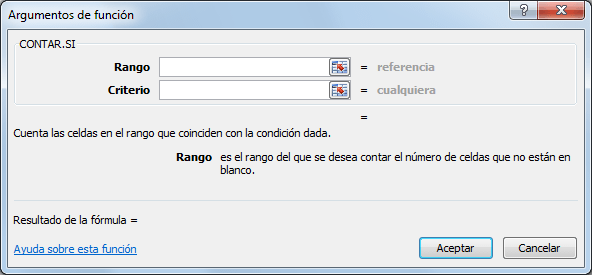
- La función contar.si en excel se escribe con la siguiente sintaxis: =CONTAR.SI(rango,criterio) El rango es el conjunto de celdas que serán consideradas para realizar la cuenta, es decir aquellas que tiene los valores que desamos contabilizar siempre y cuando cumplan con el criterio es la condición que deberá cumplir una celda para ser contabilizada. Vamos comenzar utilizando un archivo de la siguiente imagen (que podrás bajar aquí) aunque puedes hacerlo con cualquier serie de números que tengas en un archivo de excel. Al comenzar el archivo se verá de la siguiente forma:
- fgdfgd
- La función contar.si en excel se escribe con la siguiente sintaxis: =CONTAR.SI(rango,criterio) El rango es el conjunto de celdas que serán consideradas para realizar la cuenta, es decir aquellas que tiene los valores que desamos contabilizar siempre y cuando cumplan con el criterio es la condición que deberá cumplir una celda para ser contabilizada. Vamos comenzar utilizando un archivo de la siguiente imagen (que podrás bajar aquí) aunque puedes hacerlo con cualquier serie de números que tengas en un archivo de excel. Al comenzar el archivo se verá de la siguiente forma:
- sianidado
- La función SI es una de las funciones más utilizadas en Excel ya que nos ayuda a probar si una condición es verdadera o falsa. Si la condición es verdadera, la función realizará una acción determinada, pero si la condición es falsa entonces la función ejecutará una acción diferente.
- concantenar
- tablas dinamicas
- definicion
- Las tablas dinámicas en Excel reciben su nombre por su capacidad de cambiar dinámicamente la información agrupada con tan solo rotar las columnas o filas de la tabla. En esta ocasión veremos un ejemplo claro de cómo crearlas.
- usos
- Utilizando una tabla dinámica fue posible crear un reporte de una manera fácil y sin la necesidad de utilizar fórmulas. Pronto veremos cómo se pueden elaborar tablas dinámicas más complejas que permitirán realizar un análisis profundo de la información.
- como se hacen
- Haz clic sobre cualquier celda de la tabla de datos que se desea considerar en la nueva tabla dinámica.
- Ahora selecciona el comando Tabla dinámica que se encuentra dentro del grupo Tablas de la ficha Insertar
- Se mostrará el cuadro de diálogo Crear tabla dinámica. Si es necesario podrás ajustar el rango de datos que se considerará en la tabla dinámica.
- En este mismo cuadro de diálogo se puede elegir si se desea colocar la tabla dinámica en una nueva hoja de Excel o en una ya existente. Haz clic en el botón Aceptar y se creará la nueva tabla dinámica.
- Excel agregará en la parte izquierda del libro la tabla dinámica y en la parte derecha la lista de campos. Esta lista de campos está dividida en dos secciones, primero la lista de todos los campos de los cuales podremos elegir y por debajo una zona a donde arrastraremos los campos que darán forma al reporte ya sea como columna, fila, valor o como un filtro. Para completar la tabla dinámica debemos arrastrar los campos al área correspondiente. Siguiendo el ejemplo propuesto del artículo anterior, colocaré como columna el campo Producto y como fila al campo Ciudad. Finalmente como valores colocaré el campo Ventas.
- De manera predeterminada Excel aplica la función SUMA a los valores y la tabla dinámica que resulta después de hacer esta configuración es la siguiente:
- definicion
- funciones estadisticas
Images and files in the map


Information
- Description
- Octavo Tecnología Mind Map on ofimatica, created by luchote 000 on 15/09/2017.
- Created by
- luchote 000
- Views
- 0
- Rating