
Mind map
Formatos
Map content
Formatos
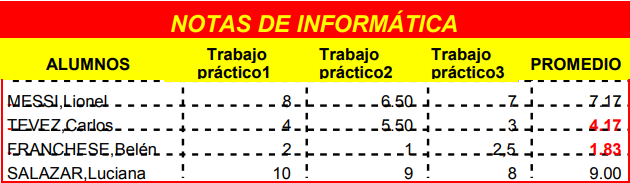
Excel permite darle distintos formatos a nuestros datos, para poder presentarlos mejor
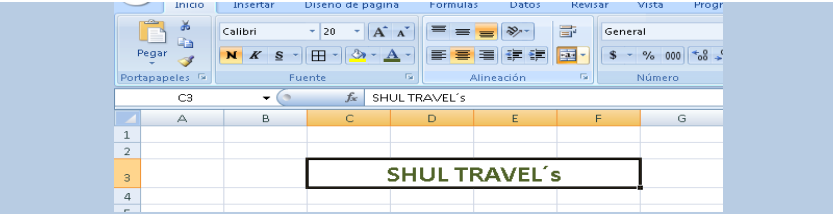
- Ejemplo
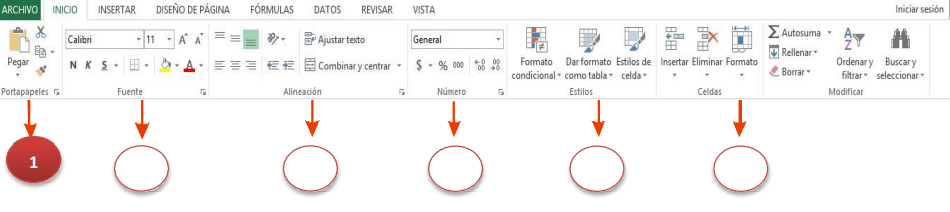
- Las opciones de formato se encuentran en la ficha Inicio.
- Portapapeles
- Encontramos Copiar formato, que nos permite copiar solamente el conjunto de formatos que hayamos aplicado a una celda, en otra diferente.
- Para copiar el formato debemos:
- I. Seleccionar la celda que contiene el conjunto de formatos que queremos aplicar en otra
- II. Hacer clic en Copiar formato
- III. Elpuntero del mouse adoptará la forma de un “pincel”. Hacemos un clic sobre la celda nueva
- Para copiar el formato debemos:
- Encontramos Copiar formato, que nos permite copiar solamente el conjunto de formatos que hayamos aplicado a una celda, en otra diferente.
- Fuente
- Se encuentran las herramientas necesarias para cambiar el tipo y tamaño de letra, aplicarle negrita, cursiva o subrayado y color de la letra. También encontramos los comandos para aplicar relleno de color a la celda, aplicarle bordes y Aumentar tamaño y Disminuir tamaño, que nos permitirán modificar el tamaño de la fuente.
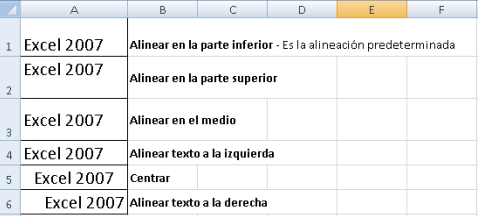
- Alineación
- Encontramos los comandos necesarios para ajustar la alineación del contenido dentro de una celda o rango de celdas.
- También se encurntra
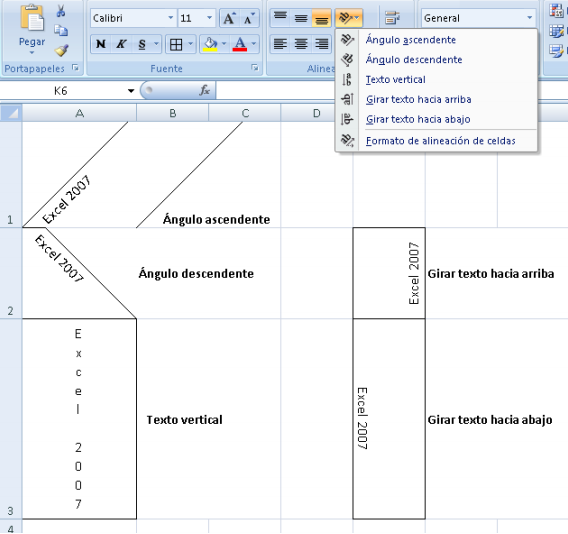
- Orientación
- Combinar y centrar
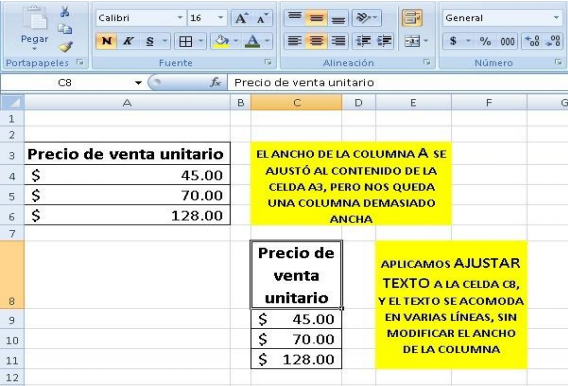
- Ajustar texto
- Orientación
- También se encurntra
- Encontramos los comandos necesarios para ajustar la alineación del contenido dentro de una celda o rango de celdas.
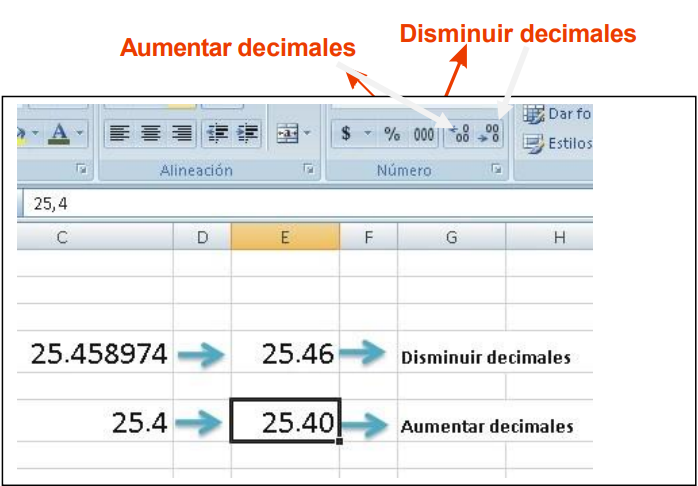
- Número
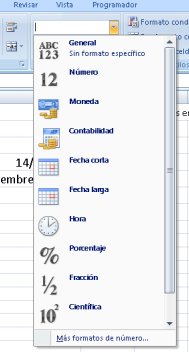
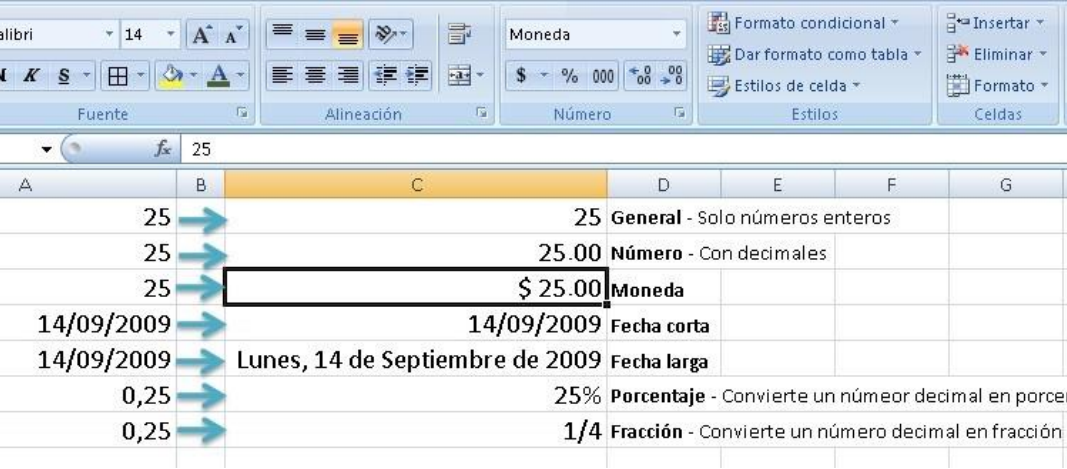
- Encontramos todas las opciones para dar formatos a los número
- Ejemplo
- Ejemplo
- Encontramos dos herramientas para controlar la cantidad de decimales con la que presentaremos un número
- Encontramos todas las opciones para dar formatos a los número
- Estilos
- a. Formato condicional
- Aplica un conjunto de formatos que dependerán del contenido de la celda.
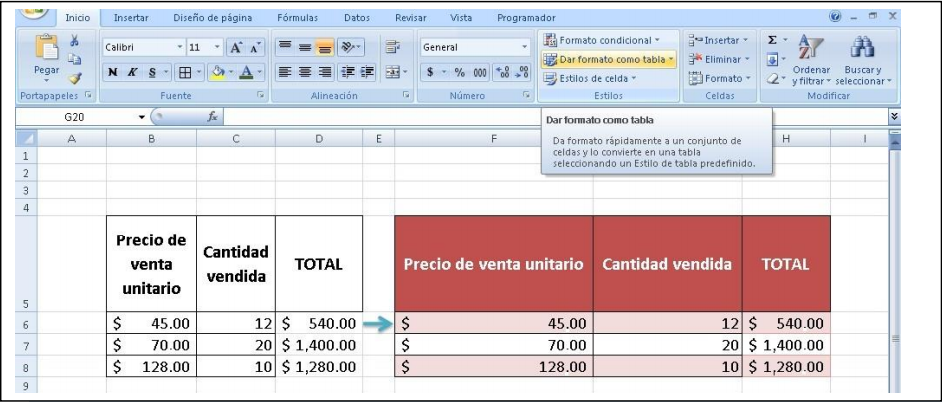
- b. Dar formato como tabla
- Permite aplicar rápidamente un conjunto de formatos predeterminados a toda una hoja
- Permite aplicar rápidamente un conjunto de formatos predeterminados a toda una hoja
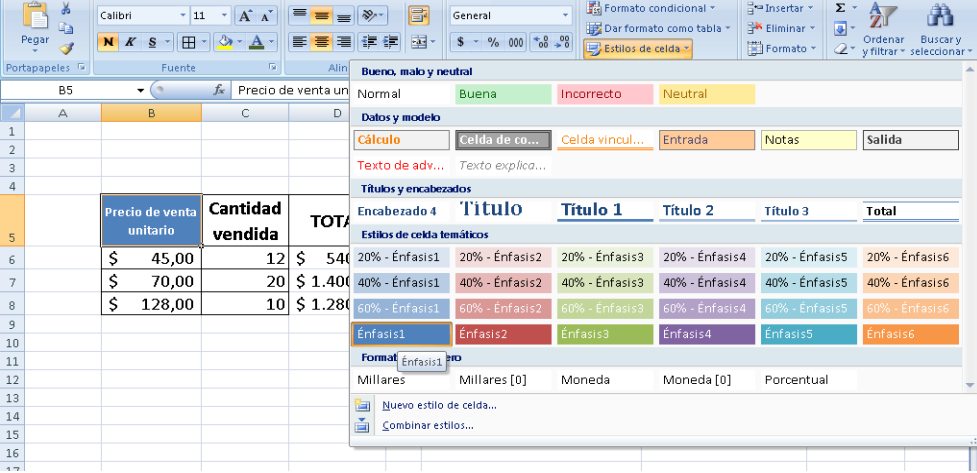
- c. Estilos de celdas
- Aplica un conjunto de formatos predeterminado a una celda o a un rango de celdas seleccionado
- Aplica un conjunto de formatos predeterminado a una celda o a un rango de celdas seleccionado
- a. Formato condicional
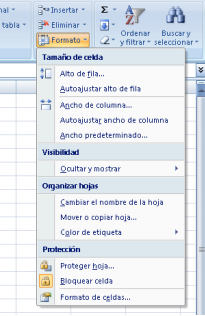
- Formato
- Permite modificar, entre otras cosas, el alto de una fila o el ancho de una columna.
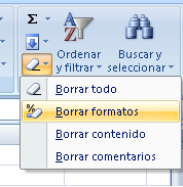
- Si queremos quitar los formatos que hemos aplicado, podemos ir a Inicio/Modificar, y desplegamos el menú Borrar para elegir la opción Borrar formatos
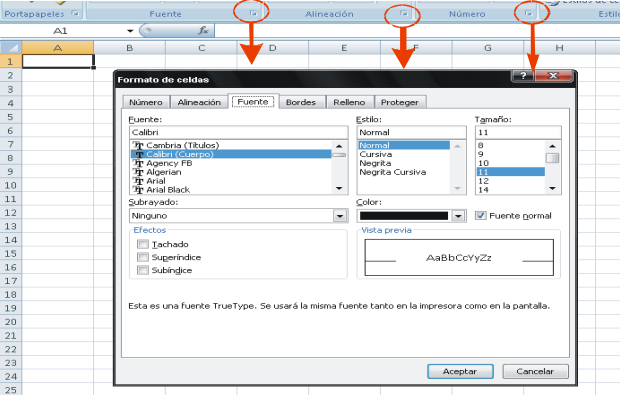
- Podemos acceder a las opciones de formato y a otras opciones que no están visibles en la Cinta de opciones desde el iniciador de cuadro de diálogo de los grupos Fuente, Alineación o Número. Este indicador es un punto que aparece en la esquina inferior derecha de cada uno de estos grupos y nos permite acceder al cuadro de diálogo Formato de celdas. Desde las diferentes solapas de este cuadro de diálogo podemos acceder a los diferentes comandos para aplicar formatos
- Si queremos quitar los formatos que hemos aplicado, podemos ir a Inicio/Modificar, y desplegamos el menú Borrar para elegir la opción Borrar formatos
- Permite modificar, entre otras cosas, el alto de una fila o el ancho de una columna.
- Portapapeles
- Las opciones de formato se encuentran en la ficha Inicio.
- Ejemplo
Images and files in the map
Information
- Description
- Mapa conceptual con ejemplos acerca del uso de formatos en Excel.
- Created by
- Sabrina Padilla
- Views
- 36
- Tags
- Rating