
Mind map
Grupo Vínculos como es el paso a paso para su utilización
Map content
Grupo Vínculos como es el paso a paso para su utilización
Seleccione el texto o la imagen que desee mostrar como hipervínculo
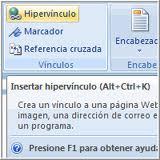
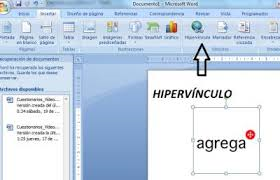
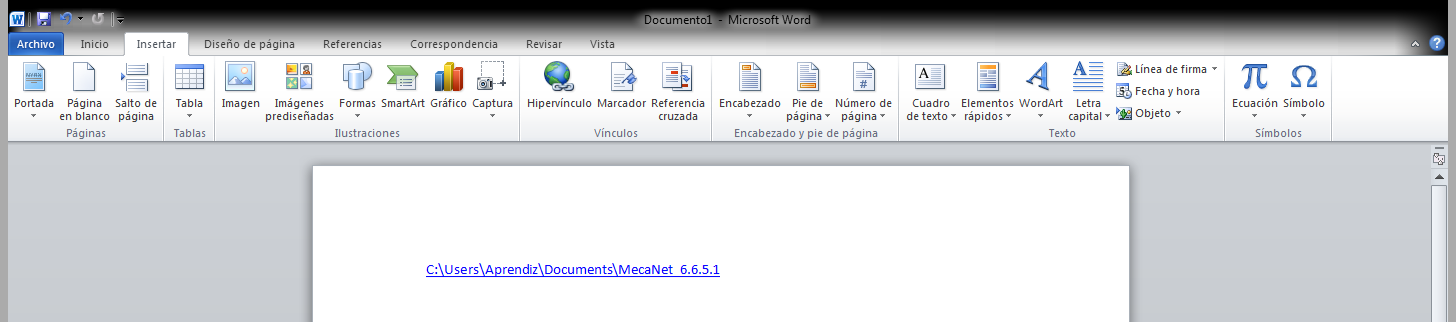
- la ficha Insertar, dentro del grupo Vínculos, haga clic en Hipervínculo Imagen del botón
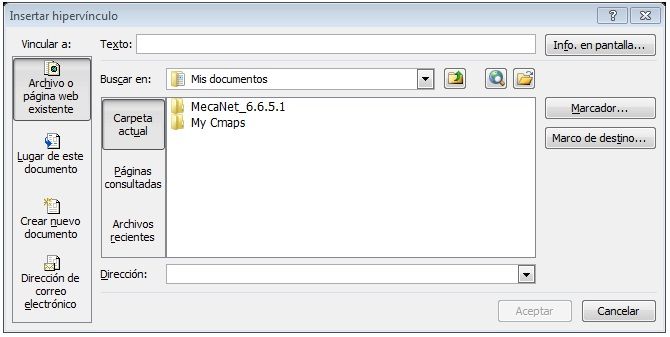
- Para crear un vínculo a un archivo o página Web existente, haga clic en Archivo o página Web existente dentro de Vincular a y, a continuación, escriba la dirección a la que desea vincular en el cuadro Dirección.
- Inserte un marcador en el archivo de destino o página Web.
- Abra el archivo desde el que desee establecer el vínculo y seleccione el texto o el objeto que desea mostrar como hipervínculo
- 2.Abra el archivo desde el que desee establecer el vínculo y seleccione el texto o el objeto que desea mostrar como hipervínculo.
- Bajo Vincular a, haga clic en Archivo o página Web existente.
- clic en Marcador, seleccione el marcador que desee y, a continuación, haga clic en Aceptar
- Bajo Vincular a, haga clic en Archivo o página Web existente.
- 2.Abra el archivo desde el que desee establecer el vínculo y seleccione el texto o el objeto que desea mostrar como hipervínculo.
- Abra el archivo desde el que desee establecer el vínculo y seleccione el texto o el objeto que desea mostrar como hipervínculo
- Inserte un marcador en el archivo de destino o página Web.
- Para crear un vínculo a un archivo o página Web existente, haga clic en Archivo o página Web existente dentro de Vincular a y, a continuación, escriba la dirección a la que desea vincular en el cuadro Dirección.
- la ficha Insertar, dentro del grupo Vínculos, haga clic en Hipervínculo Imagen del botón
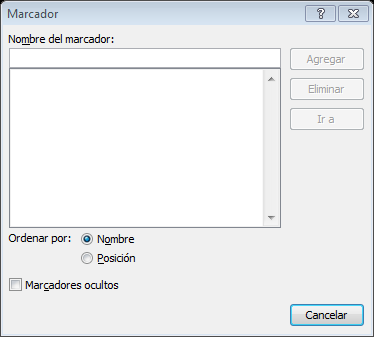
Un Marcador es el nombre que le damos a un lugar específico del texto
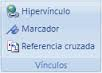
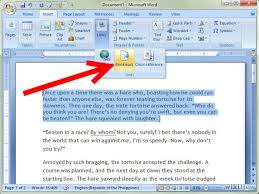
- Para crear un Marcador en un documento nos dirijimos al ícono marcador
- Damos una nombre al Marcador y la ubicación donde vamos a colocarlo y le damos en Aceptar
- Para crear un Marcador en un documento nos dirijimos al ícono marcador
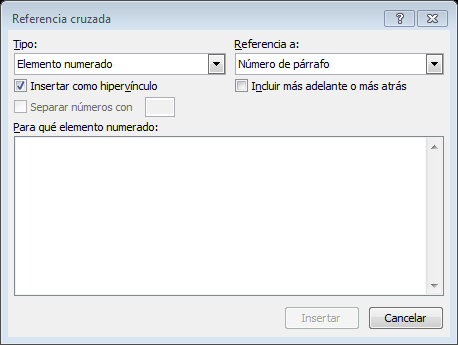
Referencia Cruzada: Son Elementos como, Encabezados, Iustracíones o Tablas como : Ver Gráfica Pá
Images and files in the map
Information
- Description
- nos muestra un paso a paso del grupo vinculo de word
- Created by
- maicolmozo11
- Views
- 31
- Tags
- Rating