
Mind map
Correo electronico
Map content
Correo electronico
¿Que es el correo electronico?
- ¿Que es el correo electronico?
- El correo electrónico es un servicio gratuito en el que puedes enviar y recibir mensajes de manera instantánea a través de Internet, incluyendo fotografías o archivos de todo tipo.
- Correo y pagina web no son lo mismo
- Correo electronico
- Como se mencionó anteriormente, la página web pertenece a la empresa de mensajería, mientras que tu correo electrónico es el casillero que pediste. El correo electrónico utiliza un servicio similar al de la vida real, pero en lugar de recibir grandes paquetes y cajas, recibes datos e información.
- Pagina web
- La empresa que te da el casillero es la pagina web del servidor de correo que elijas para abrir tu cuenta: Outlook, Google o Yahoo!. Así que debes entrar primero a la página web y, posteriormente, abrir tu correo.
- Correo electronico
- Como funciona el correo electronico
- El correo electrónico es ese casillero que pides a una empresa postal, solo que en este caso lo solicitas a una empresa de mensajería en Internet, como Google, Outlook (msn) o Yahoo!. En resumen, abrir o crear una cuenta de correo electrónico es pedir un casillero gratuito para ti.
- ¿Que es el correo electronico?
¿Como crear una cuenta de correo electronico?
- Caracteristicas de los correos electronicos
- Proveedores de correo más populares.
- Todos los proveedores o servidores de correo electrónico cuentan con las mismas herramientas. Sin embargo, hay características que los diferencian entre sí. A continuación, verás algunas similitudes y diferencias entre Gmail, Outlook y Yahoo! para que elijas el que más te guste y vayas al siguiente paso: Crear o abrir tu cuenta de correo electrónico.
- Bandeja de entrada
- Todos los servidores de correo cuentan con la Bandeja de Entrada, un espacio en el que puedes ver los mensajes que te han llegado y los datos de su remitente, título o asunto, y la fecha en que se envió el mensaje.
- Proveedores de correo más populares.
- Administracion de los mensajes
- Spam o correo no deseado
- utiliza esta opción para identificar los mensajes que no quieres volver a recibir y enviarlos a esta carpeta.
- Eliminar o borrar
- para aquellos mensajes que no necesitas.
- Mas acciones
- aquí encontrarás más opciones para organizar tus mensajes o correos electrónicos.
- Mover a
- te da la posibilidad de clasificar y agrupar los mensajes en alguna de las carpetas existentes u otra que hayas creado previamente. Por ejemplo, puedes crear una carpeta para guardar los mensajes de tu familia, otra para el trabajo y otra distinta para tus amigos.
- Spam o correo no deseado
- Panel izquierdo de opciones
- Cuando ingresas a tu correo electrónico, notarás que hacia el lado izquierdo se encuentra un panel de opciones que te permitirá ingresar a las carpetas de: Mensajes enviados, Borradores, Spam o Correo no deseado y Eliminados o Papelera.
- Llego el momento de elegir
- ¿Gmail, Outlook ó Yahoo!? Elegir alguno de los servicios es el primer paso para crear esa cuenta de correo que necesitas y así enviar y recibir mensajes a través de internet como por ejemplo uno que contenga tu currículum para aplicar a esa oferta laboral que quieres.
- Caracteristicas de los correos electronicos
Enviar y recibir un mensaje de correo electronico
- Enviar un mensaje de correo electrónico
- Una vez tengas tu cuenta de correo electrónico, puedes empezar por escribir y enviar tu primer mensaje. Hacerlo es muy sencillo.
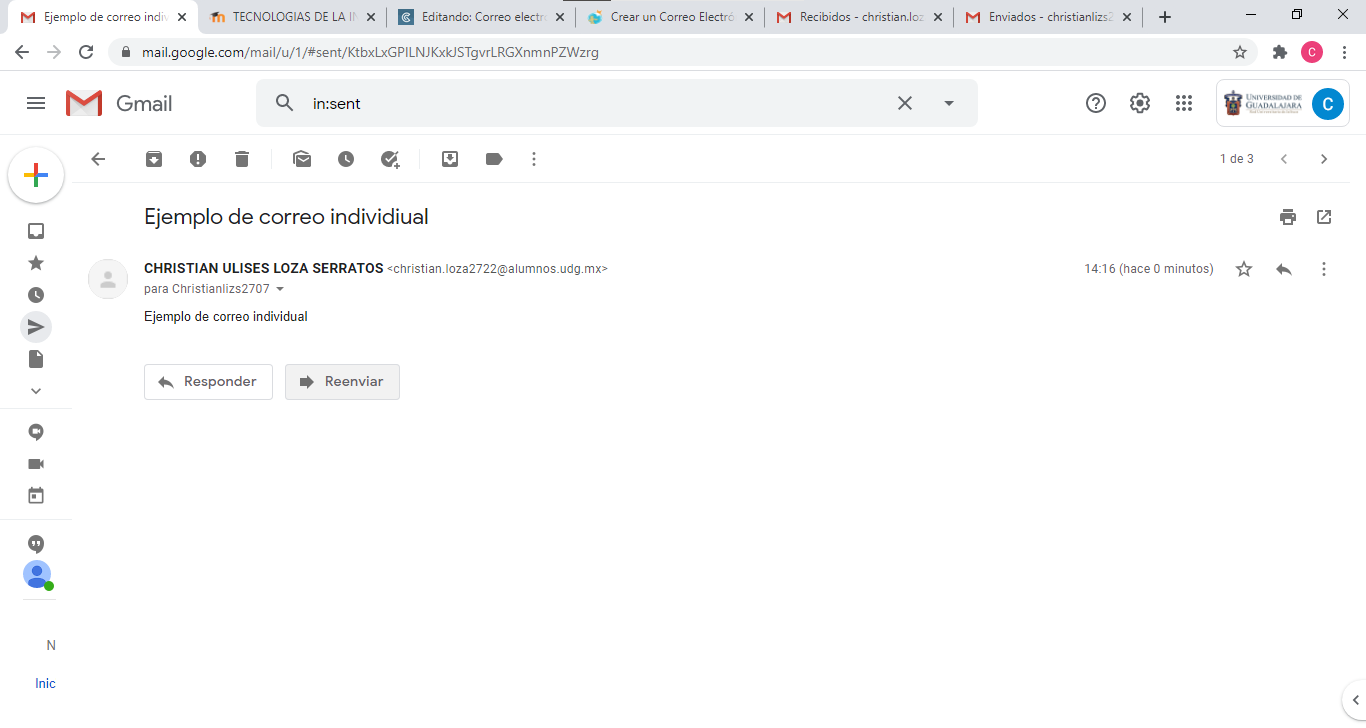
- Ejemplo de correo individual
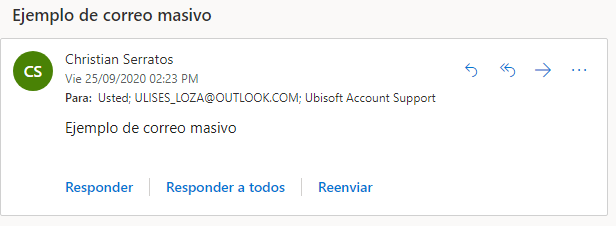
- Correo masivo
- Una vez tengas tu cuenta de correo electrónico, puedes empezar por escribir y enviar tu primer mensaje. Hacerlo es muy sencillo.
- Escribir un mensaje de correo
- 1-En el asunto escribe el titulo principal.2-Escribe el mensaje en el espacio blanco.3-Incluir una firma al final del mensaje.
- Opciones para responder a un correo
- Responer, responder a todos, reenviar
- Administra tus mensajes de correo electrónico
- En ocasiones querrás recuperar algún mensaje que eliminaste por error o moverlo a otra carpeta para clasificarlo y guardarlo en un tema, grupo o carpeta determinada. Los servicios de correo te permiten administrar tus mensajes.
- Envía tu primer mensaje
- Ahora que ya has ingresado al Panel de escritura, debes aprender a usar cada uno de los campos que allí aparecen para enviar tu primer mensaje de forma correcta. Veamos:
- Para o destinatarios:En este espacio, escribes la dirección de correo electrónico de la persona a la que enviarás el mensaje.
- CC (con copia): Aquí puedes escribir las direcciones de las personas a quienes copiarás el mensaje. Recuerda separarla con comas (,), si es más de una.
- CCO (con copia oculta): Usa este campo para escribir las direcciones de las personas que también recibirán el mensaje sin que los demás se enteren.
- Ahora que ya has ingresado al Panel de escritura, debes aprender a usar cada uno de los campos que allí aparecen para enviar tu primer mensaje de forma correcta. Veamos:
- Responder un mensaje de correo electrónico
- Ir al apartado de recibidos elegir el mensaje y darle en responder, escribir la respuesta.
- Enviar un mensaje de correo electrónico
¿Como enviar archivos adjuntos
- ¿Qué es un archivo adjunto?
- Un archivo adjunto es un documento que se envía junto con un mensaje. Imagina un mensaje escrito en una hoja con un clip que sostiene algunas fotos u otro documento, de esta misma forma puedes enviar archivos adjuntos por correo electrónico.
- Descargar un archivo adjunto
- 1-Ubicate en la bandeja de entrada. 2-Busca el item que diga descargar. 3-Espera a que el archivo se descargue. 4-Listo tu archivo esta descargado
- Adjuntar archivos comprimidos
- 1-Comprime tu archivo.2-Adjunta el archivo y envialo, el formato zip. hara mas liviano tu archivo.
- ¿Qué es un archivo adjunto?
Escribir un email correctamente
- Escribir correctamente tu mensaje
- 1- Escrbir el destinatario. 2- Escribir el titulo en asunto. 3- Indicar la cuidad de donde se manda y a quien va dirigido. 4- Escribir el mensaje empezando por lo mas importante y listo ya puedes darle en enviar
- Recomendaciones para redactar tu mensaje
- 1- Organiza los párrafos según su prioridad. 2- Escribe párrafos cortos. 3- Revisa tu texto antes de enviarlo.
- Escribir correctamente tu mensaje
Aprende a abrir una cuenta de Yahoo!
- Aprende a abrir una cuenta de Yahoo!
- 1- Abrir el navegador. 2- Entrar a la pagina principal de Yahoo!. 3- Darle click en crear una cuenta.
- Datos de seguridad de su cuenta
- 1- Ingresar el numero de telefono movil. 2-Poner fecha de nacimiento. 3-Darle click en crear cuenta.
- Formulario de registro de Yahoo!
- 1- Poner tus nombres y apellidos. 2- Elegir el nombre de usuario. 3- Escribe y confirma tu contraseña
- Aprende a abrir una cuenta de Yahoo!
Aprende a abrir tu cuenta de Outlook
- Aprende a crear tu cuenta en Outlook
- 1-Abrir el navegador. 2- Entrar a la pagina primcipal de Outlook. 3- Darle click en Registrarse ahora
- Cómo llenar el formulario de registro de Outlook
- 1- Escribir tus nombres y apellidos. 2-Escribir tu fecha de nacimiento. 3- Crear y confirmar tu contraseña. 4- SEleccionar el pais y la region
- Cómo abrir cuenta en Outlook - Hotmail
- Aprende a crear tu cuenta en Outlook
Aprende a crear tu cuenta de gmail
- Cómo crear un perfil en Gmail
- Busca una imagen o una foto que tengas guardada en tu computador y cuando la encuentres haz clic en el botón Abrir. Luego, clic en el botón Paso siguiente. Aparecerá un mensaje de bienvenida que te enviará a tu bandeja de entrada. Haz clic en el botón Siguiente, para iniciar tu visita guiada por Gmail.
- Aprende a crear un correo Gmail
- 1- Entrar a la pagina de gmail. 2- Darle click en Crear cuenta. 3- Escribir tu nombre completo. 4- Elegir tu nombre de usuario
- Cómo llenar el formulario de gmail
- 1- Escribir tu contraseña. 2- Poner tu fecha de nacimiento y sexo. 3- Ingresar un correo alternativo o un numero de telefono. 4- Hacer la prueba captcha. 5- Poner lugar de residencia. 6- Aceptar las políticas de servicio y privacidad de Google.
- Cómo crear un perfil en Gmail
Images and files in the map
Information
- Description
- Mind Map on Correo electronico, created by Christian Loza on 25/09/2020.
- Created by
- Christian Loza
- Views
- 0
- Rating