
Mind map
Instalación de Windows Server 2012
Map content
Instalación de Windows Server 2012
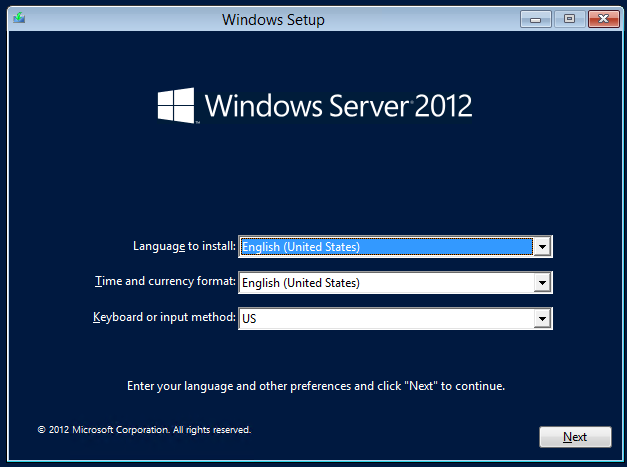
1. Luego del boot inicial a través del DVD de instalación, nos encontramos con la pantalla de elección del idioma y formato de fecha/hora:
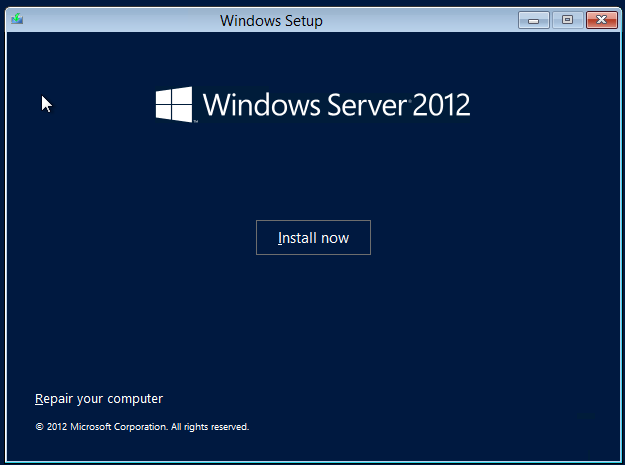
2. Posteriormente ingresamos en la instalación:
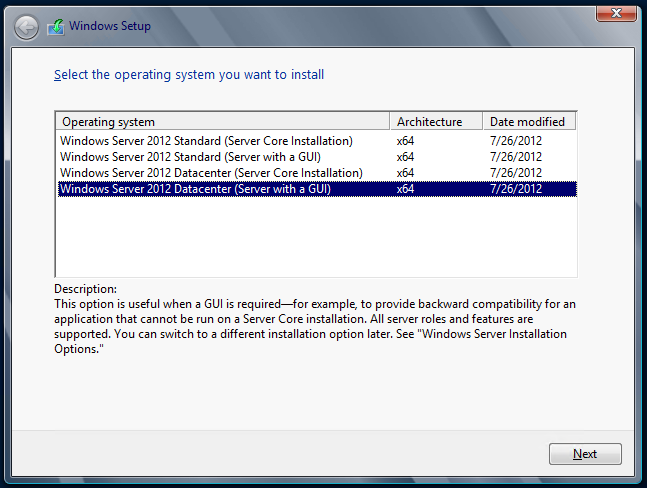
3. Llegó el momento de elegir el tipo de instalación y la edición. En este sentido, es importante remarcar que: -Server Core Installation: es una instalación mínima sin interfaz gráfica. -Server with a GUI: es una instalación completa con “Graphical User Interface”. Es decir, la instalación a la que estamos acostumbrados de Windows. Estas opciones, a diferencia de su anterior versión 2008 R2, pueden ser modificadas. Esto significa que podemos pasar de una versión Gráfica a una versión “Core”.
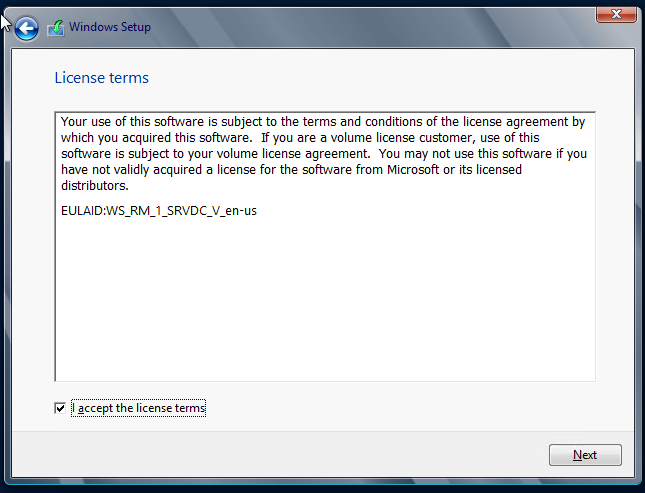
4. Aceptamos el contrato de licencia:
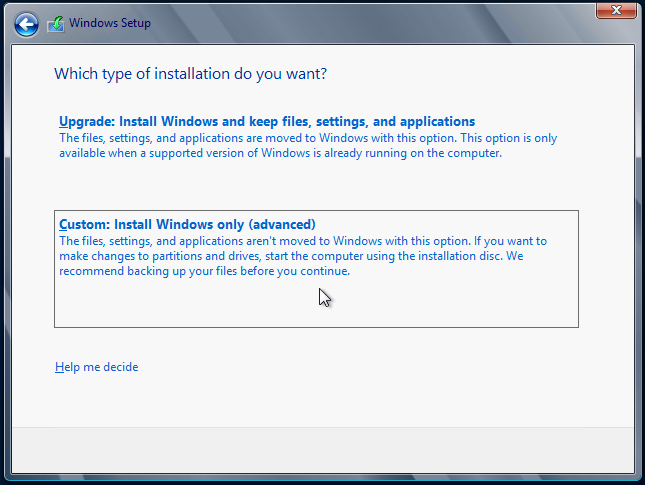
5. Aquí tenemos dos opciones: Actualización: instalar Windows dejando archivos, opciones y aplicaciones existentes. Instalación de Windows: sin actualización. En nuestro caso, no contamos con un Windows instalado, razón por la cual vamos a elegir la segunda:
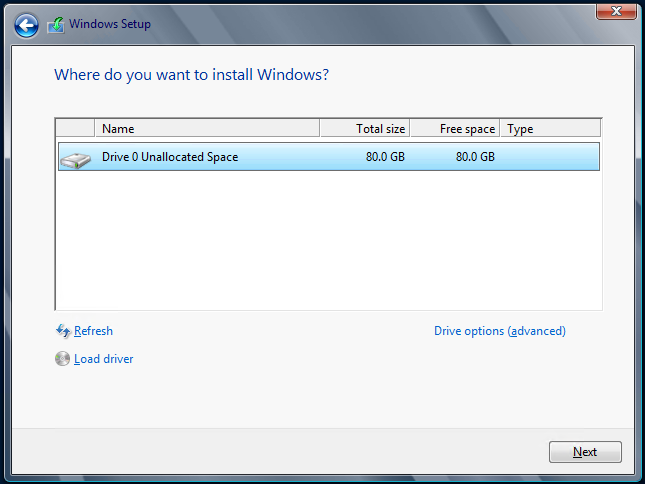
6. Elegimos el disco donde instalaremos el sistema. Contamos con un solo disco de 80 GB, el cual no particionaremos y utilizaremos completamente:
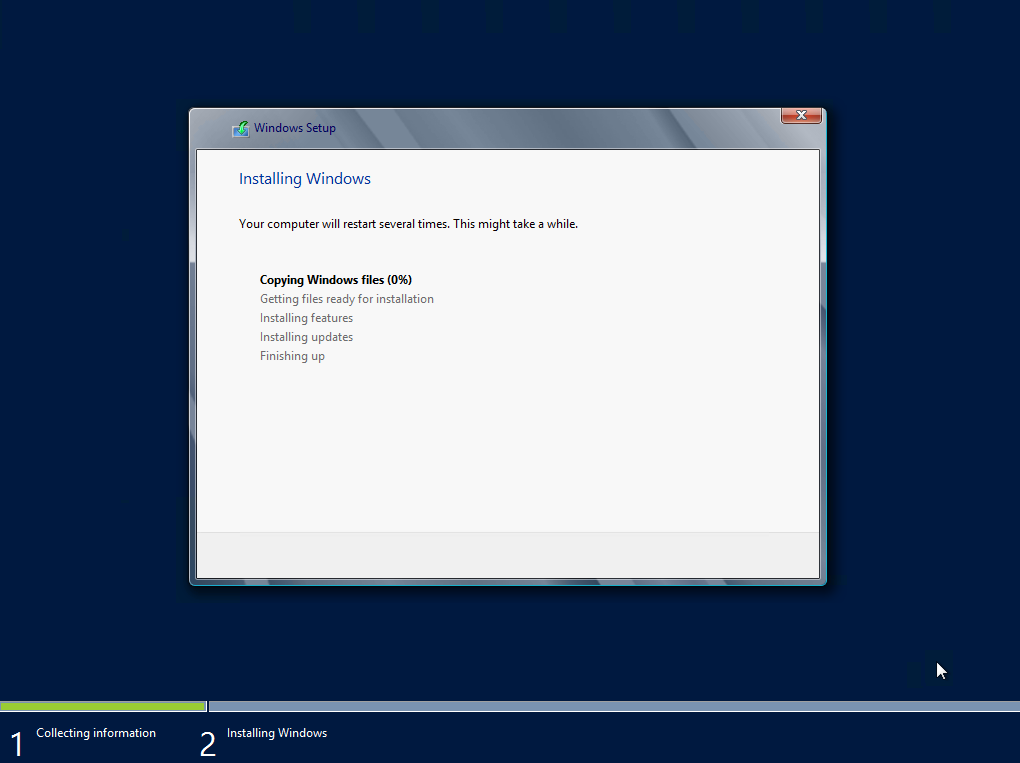
7. Llegó el momento de esperar un poquito. En nuestro caso, esperamos 15 minutos:
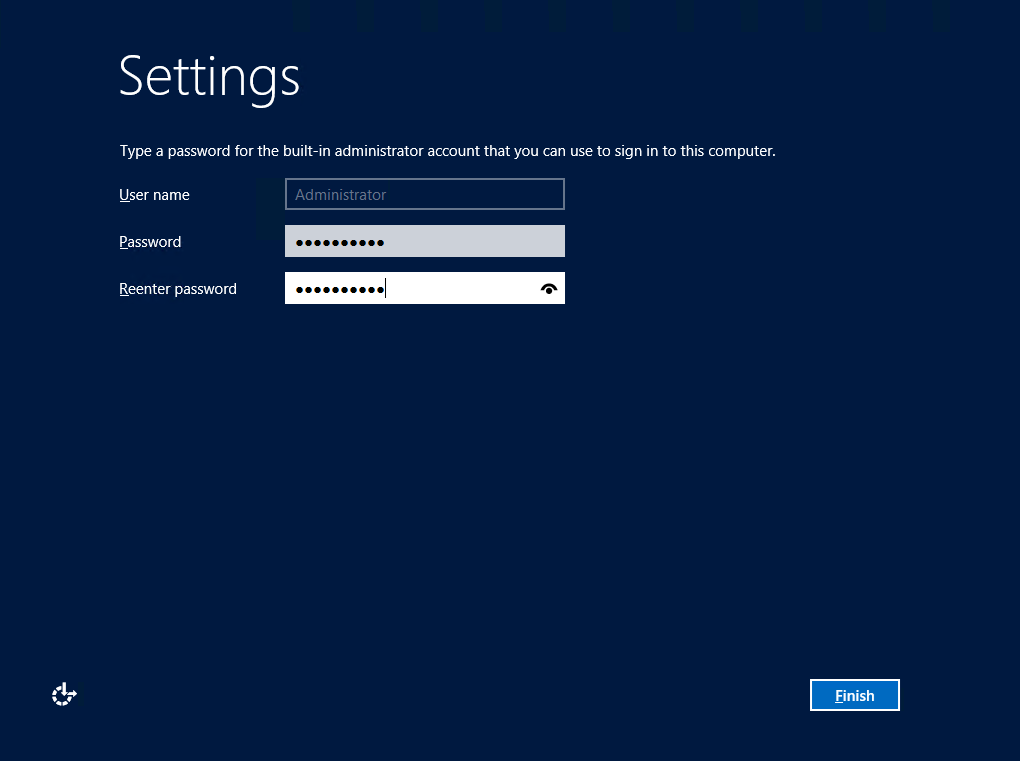
8. Una vez finalizada la instalación, y con dos reinicios, ingresamos la clave de Administrador que usaremos para loguearnos:
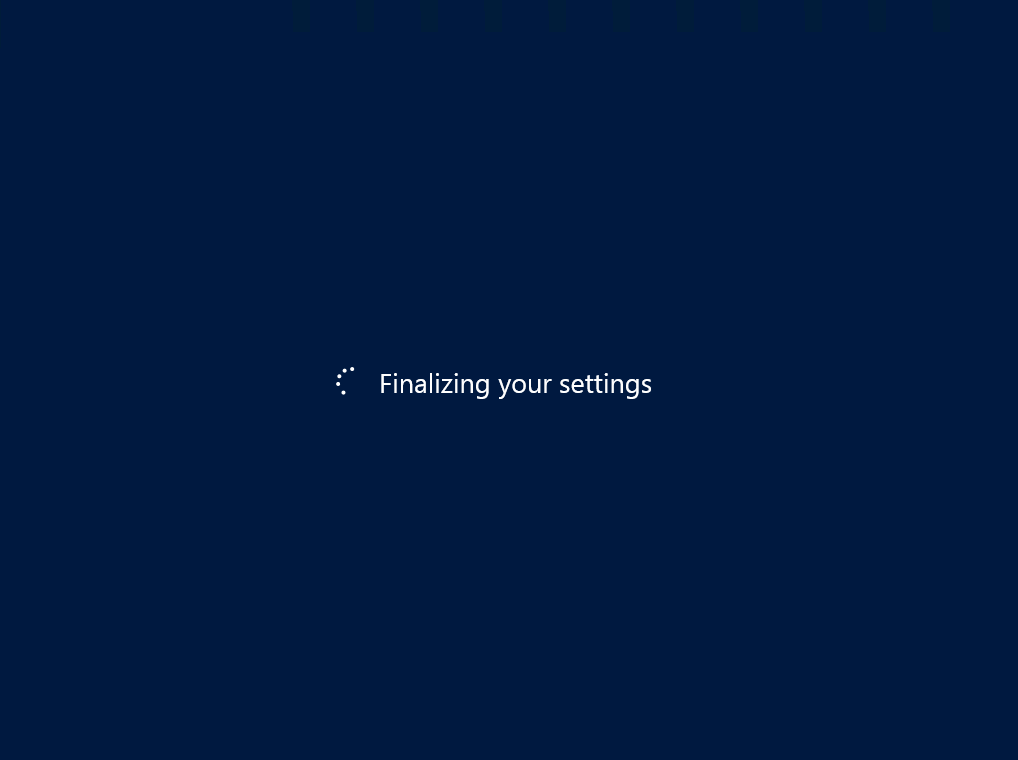
9. Una vez hecho esto, dejamos que el sistema realice el primer inicio de sesión:
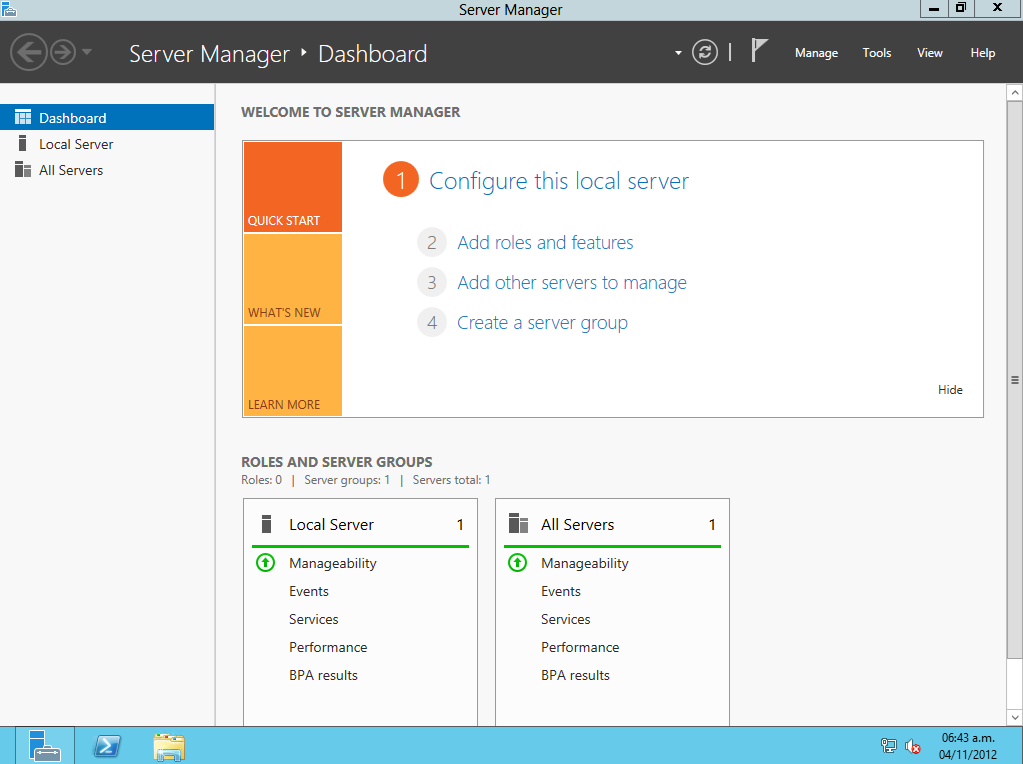
10. Listo! Tenemos Windows Server 2012 instalado. En primera instancia, notamos grandes cambios en el “Server Manager”:
Images and files in the map
Information
- Description
- Procedimiento para la Instalación de Windows Server 2012
- Created by
- JuanGonzalez19
- Views
- 40
- Tags
- Rating