
Mind map
CORREOS ELECTRONICOS
Map content
CORREOS ELECTRONICOS
¿Qué es el correo electrónico?
- 1 Qué es el correo electrónico
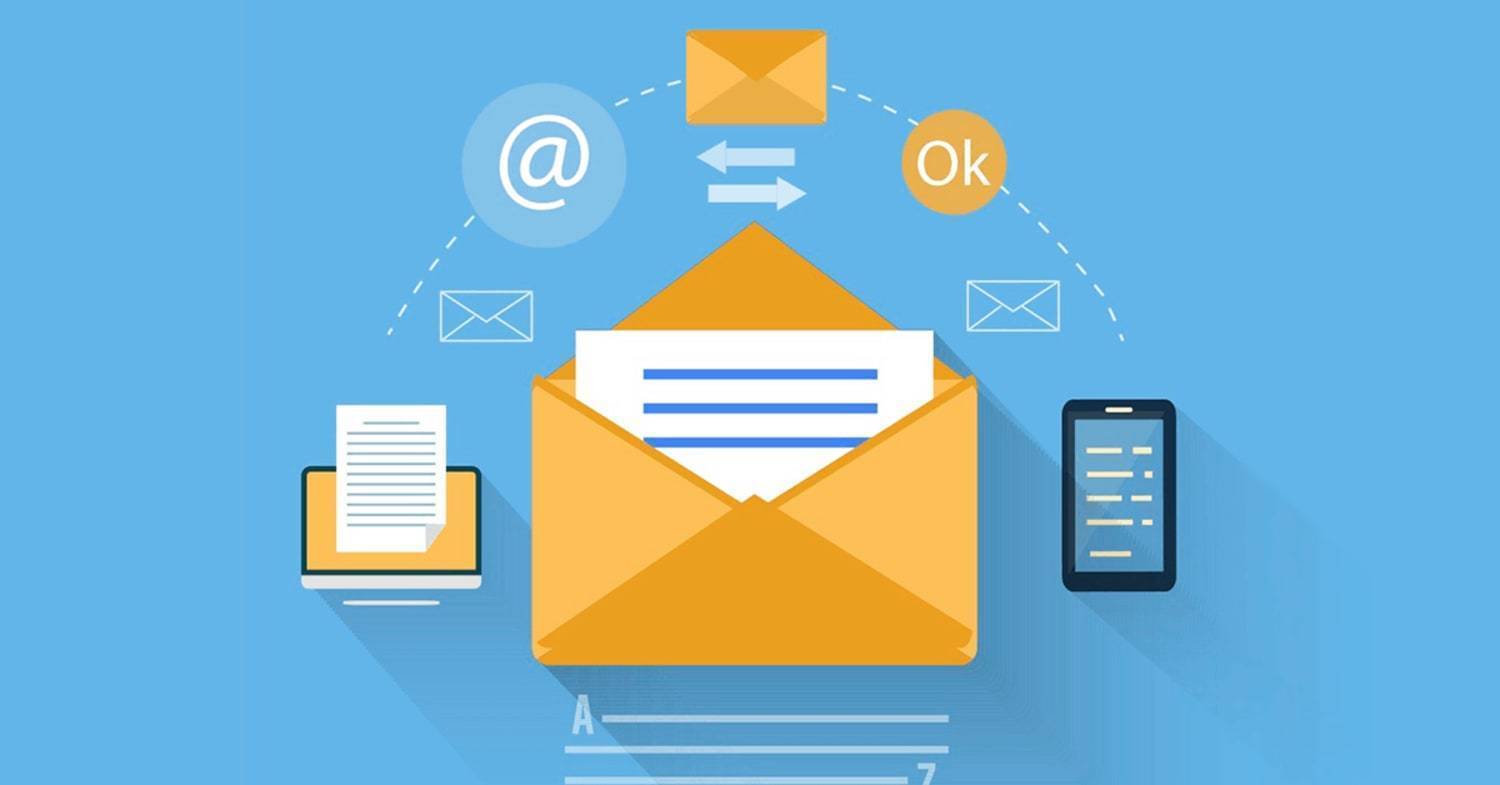
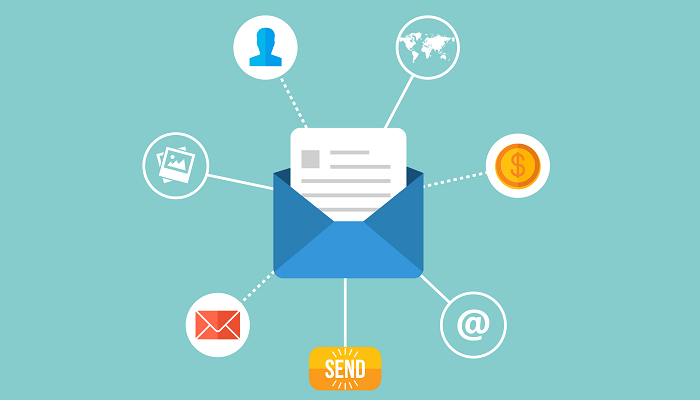
- El correo electrónico es un servicio gratuito en el que puedes enviar y recibir mensajes de manera instantánea a través de Internet, incluyendo fotografías o archivos de todo tipo.
- 2 ¿Cómo funciona el correo electrónico?
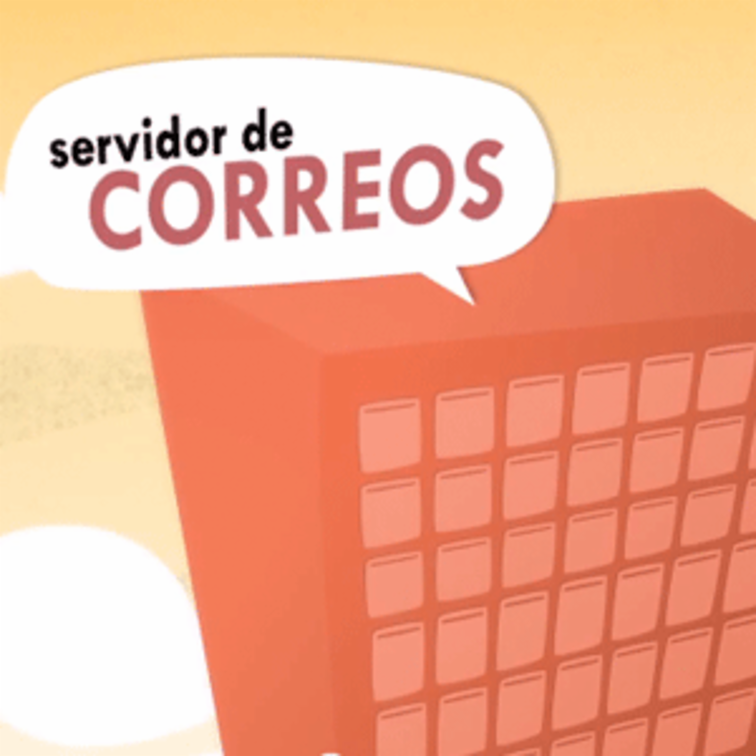
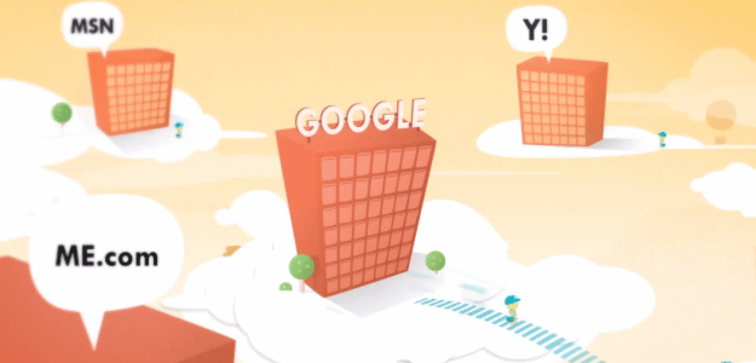
- El correo electrónico es ese casillero que pides a una empresa postal, solo que en este caso lo solicitas a una empresa de mensajería en Internet, como Google, Outlook (msn) o Yahoo!. En resumen, abrir o crear una cuenta de correo electrónico es pedir un casillero gratuito para ti.
- 3 Correo electrónico y página web no son lo mismo
- Página web
- Imagina que entras a la empresa de mensajería que te dio el casillero. Una vez dentro, abres el casillero para ver los mensajes que recibiste. Pues bien, en este ejemplo, la empresa que te da el casillero es la pagina web del servidor de correo que elijas para abrir tu cuenta: Outlook, Google o Yahoo!. Así que debes entrar primero a la página web y, posteriormente, abrir tu correo.
- Correo electrónico
- Como se mencionó anteriormente, la página web pertenece a la empresa de mensajería, mientras que tu correo electrónico es el casillero que pediste. El correo electrónico utiliza un servicio similar al de la vida real, pero en lugar de recibir grandes paquetes y cajas, recibes datos e información.
- Página web
- 1 Qué es el correo electrónico
Cómo crear una cuenta de correo electrónico
- Características de los correos electrónicos
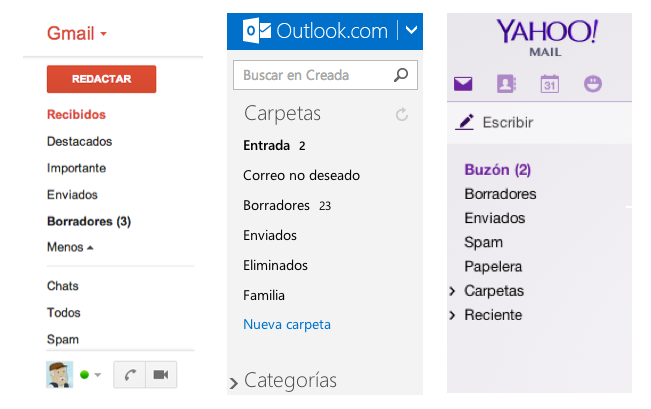
- Bandeja de entrada Proveedores de correo más populares Todos los proveedores o servidores de correo electrónico cuentan con las mismas herramientas. Sin embargo, hay características que los diferencian entre sí. A continuación, verás algunas similitudes y diferencias entre Gmail, Outlook y Yahoo! para que elijas el que más te guste y vayas al siguiente paso: Crear o abrir tu cuenta de correo electrónico.
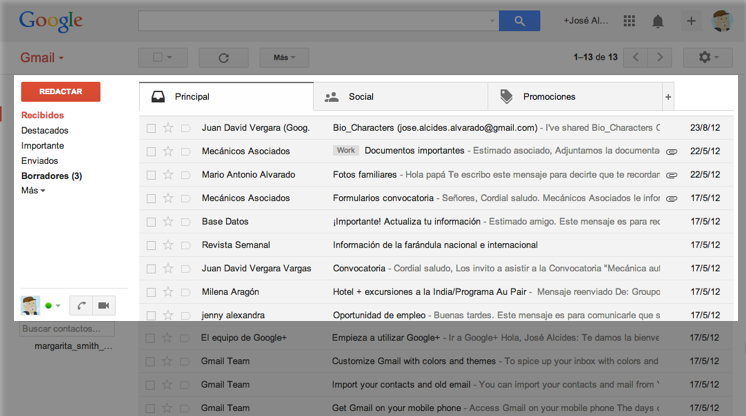
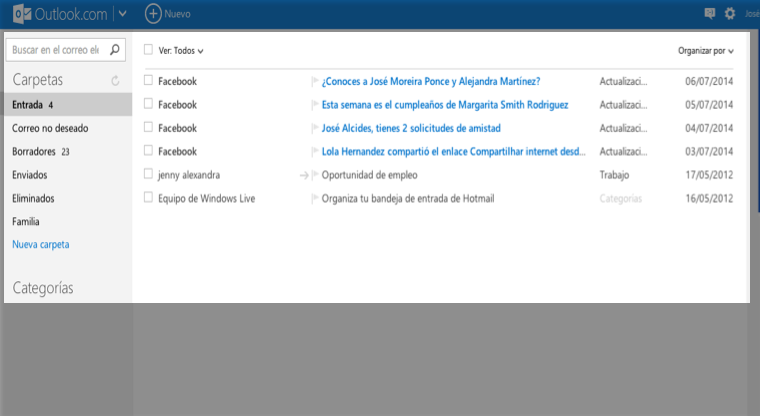
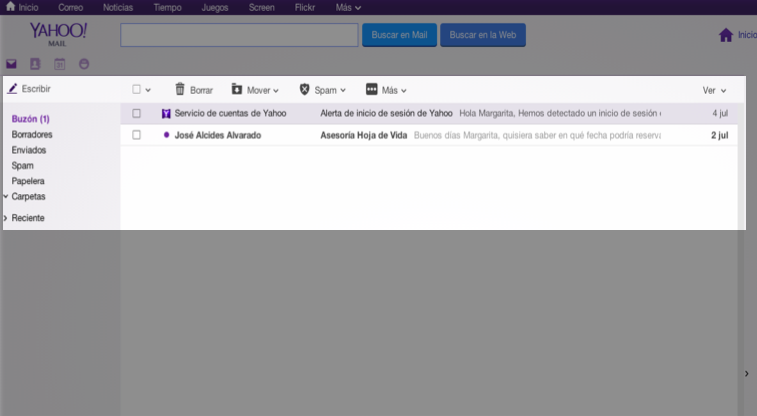
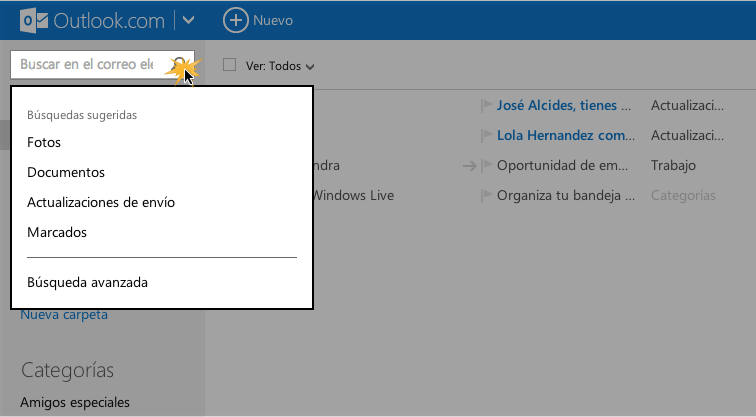
- Todos los servidores de correo cuentan con la Bandeja de Entrada, un espacio en el que puedes ver los mensajes que te han llegado y los datos de su remitente, título o asunto, y la fecha en que se envió el mensaje.
- Outlook
- Yahoo!
- Gmail
- Todos los servidores de correo cuentan con la Bandeja de Entrada, un espacio en el que puedes ver los mensajes que te han llegado y los datos de su remitente, título o asunto, y la fecha en que se envió el mensaje.
- Bandeja de entrada Proveedores de correo más populares Todos los proveedores o servidores de correo electrónico cuentan con las mismas herramientas. Sin embargo, hay características que los diferencian entre sí. A continuación, verás algunas similitudes y diferencias entre Gmail, Outlook y Yahoo! para que elijas el que más te guste y vayas al siguiente paso: Crear o abrir tu cuenta de correo electrónico.
- Administración de mensajes
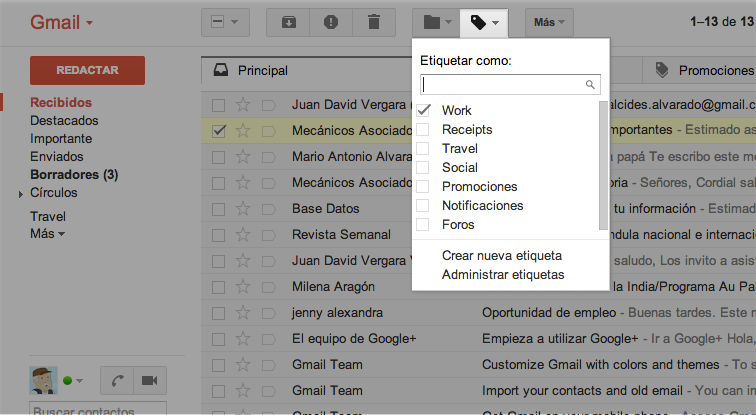
- Las herramientas de administración de mensajes sirven para mantener ordenado tu correo electrónico. Todos los servicios tienen las siguientes opciones:
- Spam o correo no deseado: utiliza esta opción para identificar los mensajes que no quieres volver a recibir y enviarlos a esta carpeta.
- Eliminar o borrar: para aquellos mensajes que no necesitas.
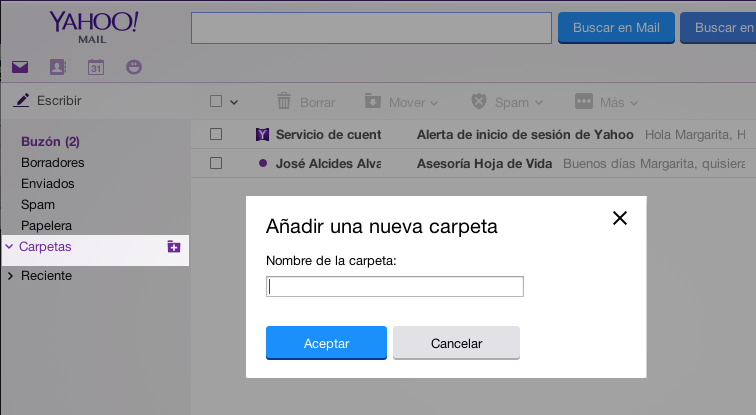
- Mover a: te da la posibilidad de clasificar y agrupar los mensajes en alguna de las carpetas existentes u otra que hayas creado previamente. Por ejemplo, puedes crear una carpeta para guardar los mensajes de tu familia, otra para el trabajo y otra distinta para tus amigos.
- Más acciones: aquí encontrarás más opciones para organizar tus mensajes o correos electrónicos.
- Las herramientas de administración de mensajes sirven para mantener ordenado tu correo electrónico. Todos los servicios tienen las siguientes opciones:
- Panel izquierdo de opciones
- Cuando ingresas a tu correo electrónico, notarás que hacia el lado izquierdo se encuentra un panel de opciones que te permitirá ingresar a las carpetas de: Mensajes enviados, Borradores, Spam o Correo no deseado y Eliminados o Papelera.
- Enviados:
- Borradores:
- Spam o Correo no deseado:
- Eliminar o Papelera:
- Chat:
- Cuando ingresas a tu correo electrónico, notarás que hacia el lado izquierdo se encuentra un panel de opciones que te permitirá ingresar a las carpetas de: Mensajes enviados, Borradores, Spam o Correo no deseado y Eliminados o Papelera.
- ¡Llegó el momento de elegir!
- ¿Gmail, Outlook ó Yahoo!? Elegir alguno de los servicios es el primer paso para crear esa cuenta de correo que necesitas y así enviar y recibir mensajes a través de internet como por ejemplo uno que contenga tu currículum para aplicar a esa oferta laboral que quieres.
- Características de los correos electrónicos
Enviar y recibir un mensaje de correo electrónico
- Enviar un mensaje de correo electrónico
- Una vez tengas tu cuenta de correo electrónico, puedes empezar por escribir y enviar tu primer mensaje. Hacerlo es muy sencillo. Veamos:
- Envía tu primer mensaje
- Escribir un mensaje de correo
- Responder un mensaje de correo electrónico
- Opciones para responder a un correo
- Administra tus mensajes de correo electrónico
- Una vez tengas tu cuenta de correo electrónico, puedes empezar por escribir y enviar tu primer mensaje. Hacerlo es muy sencillo. Veamos:
- Enviar un mensaje de correo electrónico
¿Cómo enviar archivos adjuntos?
- ¿Qué es un archivo adjunto?
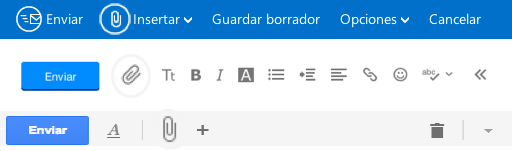
- Un archivo adjunto es un documento que se envía junto con un mensaje. Imagina un mensaje escrito en una hoja con un clip que sostiene algunas fotos u otro documento, de esta misma forma puedes enviar archivos adjuntos por correo electrónico.
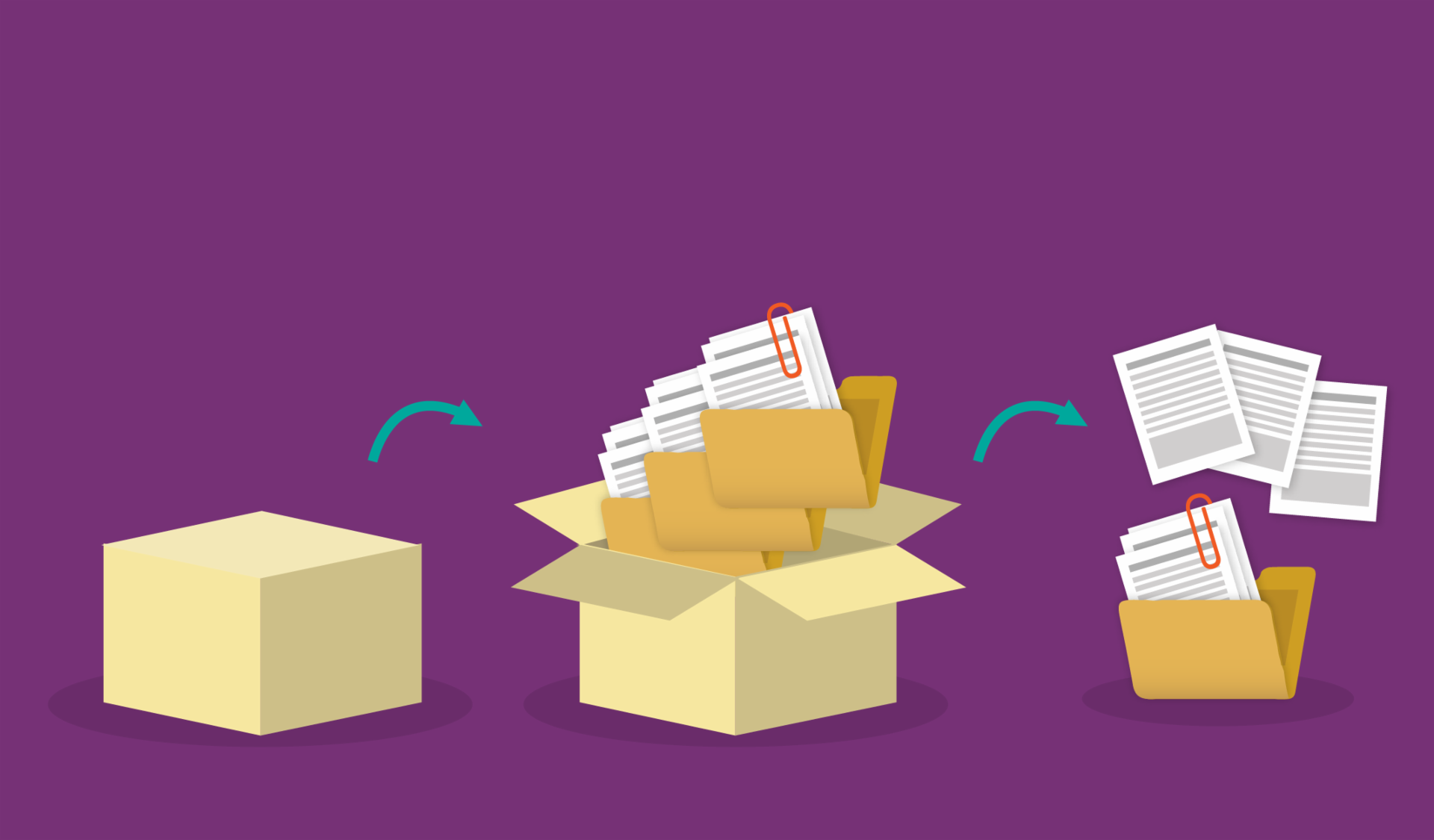
- Adjuntar archivos comprimidos
- Paso 1: Comprime tu archivo, a través del formato .zip, el cual está especialmente diseñado para hacer más pequeños y livianos tus documentos sin que la información se pierda o se modifique.
- Paso 2: Adjunta tu archivo y envíalo. Si no recuerdas cómo hacerlo, revisa el tema Adjuntar un archivo al mensaje.
- Descargar un archivo adjunto
- Te darás cuenta si alguno de tus mensajes tiene un archivo adjunto, cuando veas un clip junto a él. Lo que debes hacer para ver el archivo es cogerlo de internet y guardarlo en tu computador, es decir descargar el archivo adjunto.
- ¿Qué es un archivo adjunto?
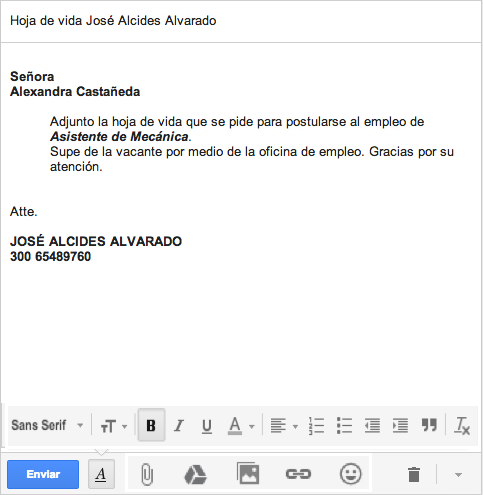
Escribir un email correctamente
- Recomendaciones para redactar un mensaje
- Organiza los párrafos según su prioridad
- Escribe párrafos cortos
- Revisa tu texto antes de enviarlo
- Escribir correctamente un mensaje
- La redacción de un mensaje de correo electrónico no implica las exigencias de formalidad de una carta o nota. Sin embargo, el mensaje debe ser lo suficientemente claro.
- Recomendaciones para redactar un mensaje
Aprende a abrir tu cuenta en Yahoo!
- Datos de seguridad de tu cuenta
- Paso 8: Ingresa el número de tu teléfono móvil. Junto con éste número, debes ingresar el país en el cual está activa dicha línea telefónica. Si en algún momento llegas a olvidar tu contraseña o no puedes acceder a tu correo electrónico, Yahoo! te enviará información a través de este medio, para recuperar tu cuenta.
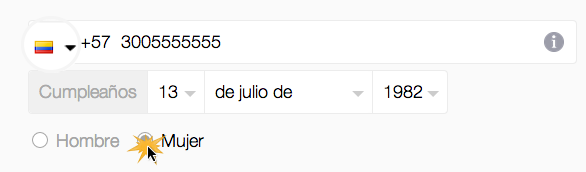
- Paso 9: Elige ahora tu fecha de nacimiento y género. Recuerda hacer clic en los menús desplegables. Teléfono móvil y datos de fecha de nacimiento y género La casilla de Núm. recuperación opcional y Relación no es obligatoria, así que si no deseas llenarlas, no habrá impedimento para que puedas abrir tu cuenta.
- Paso 10: Haz clic en el botón Crear cuenta. Cuando haces clic en este botón, aceptas de manera inmediata, las condiciones de servicio y privacidad de Yahoo!
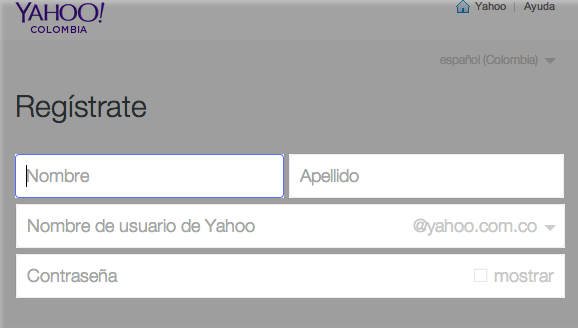
- Formulario de registro de Yahoo!
- Paso 5: Para empezar, tendrás que escribir tu nombre y apellidos en los espacios vacíos situados bajo el título Regístrate. Cada espacio indica el dato que debes incluir. Primeros pasos de registro en Yahoo! Paso
- 6: En el campo Nombre de usuario de Yahoo, escribe el nombre de tu cuenta de correo. Por ejemplo, mioportunidad@yahoo.com. No olvides elegir el tipo de extensión que deseas: @yahoo.com o @yahoo.com.(+ el indicativo de tu país). Opciones sobre nombre de usuario en Yahoo! También puedes elegir un nombre con el que te identifiquen fácilmente tus contactos, por ejemplo tu propio nombre. Si tu nombre de usuario no está disponible, tendrás varias sugerencias para escoger, mas no es algo obligatorio.
- Paso 7: En el espacio Contraseña, escribe una palabra que funcione como tu clave secreta. Elige una que puedas recordar, pero que no sea fácil de deducir por otras personas. Para verificar que tu contraseña esté bien escrita, haz clic en la casilla mostrar.
- Aprende a crear una cuenta en Yahoo!
- Paso 1: Abre el navegador que usas normalmente y escribe en la barra de direcciones la URL: www.yahoo.com. Oprime la tecla Enter.
- Paso 2: Una vez se realice la carga, ingresarás a la página principal de Yahoo!. Allí, haz clic en el botón Entrar. Entrar a la página de correo de Yahoo! También puedes ingresar a la página principal de correo de Yahoo!, haciendo clic en el botón Correo, identificado con un ícono en forma de "sobre".
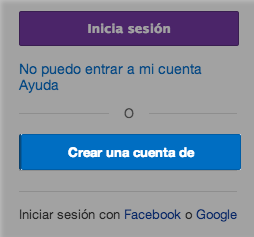
- Paso 3: Cuando hayas ingresado a esta página, debes hacer clic en el botón Crear una cuenta de. De manera inmediata aparecerá el formulario de registro. ¡Verás que es muy fácil llenarlo!
- Datos de seguridad de tu cuenta
Aprende a abrir tu cuenta en Outlook
- Aprende a crear tu cuenta en Outlook
- Paso 1: Abre el navegador que usas por preferencia.}
- Paso 2: Escribe en la barra del navegador, la dirección: www.outlook.com y oprime la tecla Enter.
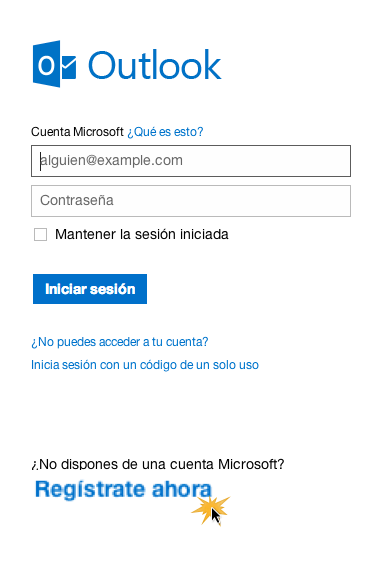
- Paso 3: Verás la página principal de Outlook. Aquí, debes hacer clic en Regístrate ahora. Se abrirá una página nueva, en la que verás el formulario de registro. Completar dicho formulario es tarea sencilla, simplemente continúa con el paso a paso que aquí te presentamos:
- Cómo llenar el formulario de registro de Outlook
- Paso 4: Escribe tu Nombre y Apellidos en los campos correspondientes. De igual manera escribe el Nombre de usuario que deseas dar a tu cuenta de correo electrónico, por ejemplo: micorreo, miopotunidad, etc.
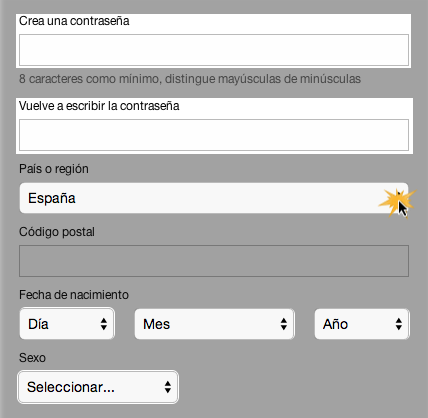
- Paso 5: En el espacio Crea una contraseña, escribe una palabra que funcione como tu clave secreta; elige una que puedas recordar, pero que no sea fácil de deducir por otras personas. Ahora, confírmala en la casilla Vuelve a escribir la contraseña.
- Paso 6: Haz clic en el menú desplegable de las casillas País o región, Fecha de nacimiento y Sexo, y completa la información según corresponda.
- Cómo abrir cuenta en Outlook - Hotmail
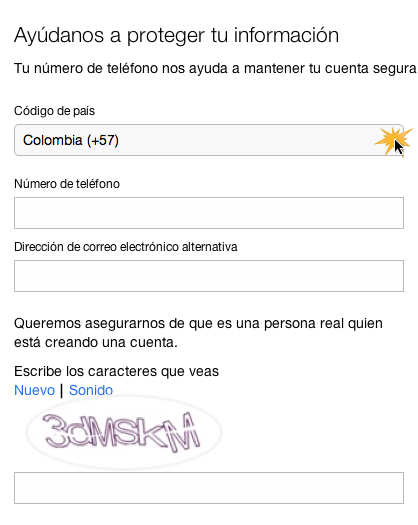
- Paso 8: Ingresa tu número de teléfono móvil oun correo electrónico alternativo, que ya poseas, para reestablecer tu contraseña en caso que no la recuerdes o no puedas ingresar a tu cuenta. Espacio: Ayudanos a proteger tu idenformación Si éste es tu primer correo electrónico, no te preocupes, solo escribe tu número de teléfono.
- Paso 9: Luego de esto, verás un captcha, que es un sistema que reconoce y diferencia entre un humano y una máquina. En el espacio continuo, escribe el texto que ves con exactitud, sin espacios y diferenciando entre mayúsculas y minúsculas. Si no logras identificar lo que te muestran, hazclic en Nuevo, para intentarlo cuantas veces lo desees.
- Paso 10: Finalmente, haz clic en Crear cuenta, de esta manera aceptas automáticamente las Condici
- Aprende a crear tu cuenta en Outlook
Aprende a crear una cuenta en Gmail
- Aprende a crear un correo Gmail
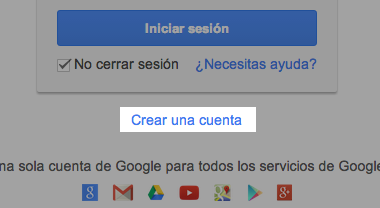
- Paso 1: Abre el navegador que usas normalmente. Allí, en la barra de direcciones, escribe la siguiente URL o dirección web: www.gmail.com Crear una cuenta
- Paso 2: Una vez te abra la página principal del Gmail, haz clic en la opción Crear una cuenta, ubicada debajo del cuadro de inicio de sesión. De manera inmediata se abrirá una página nueva con el formulario que debes llenar para registrarte en Gmail.
- Paso 3: Escribe tu Nombre completo en los espacios en blanco y recuerda que para escribir los datos que te piden, debes hacer clic sobre ellos.
- Paso 4: Escribe el nombre que le quieres dar a tu cuenta de correo, en el campo Nombre de usuario. Por ejemplo: micorreo@gmail.com, mioportunidad@gmail.com, etc. También, puedes escribir tu propio nombre para ser fácilmente identificado por tus contactos.
- Cómo llenar el formulario de gmail
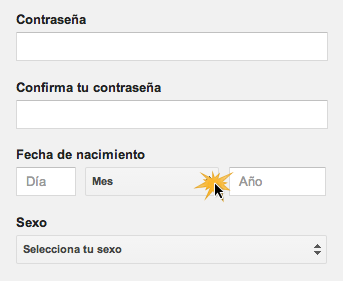
- Paso 1: En el campo Contraseña, escribe una palabra que funcione como tu clave secreta y vuélvela a escribir en el espacio Confirma tu contraseña.
- Paso 2: Luego, escribe tu fecha de nacimiento y sexo en los espacios correspondientes.
- Paso 3: Ingresa un correo electrónico alternativo (si ya tienes uno). En caso de no ser así, ingresa tu número de teléfono móvil, para que Gmail te envíe información en caso de que hayas olvidado tu contraseña o no puedas ingresar a tu cuenta de correo electrónico.
- Paso 4: Verás un captcha, que es un sistema que reconoce y diferencia, entre un humano y una maquina. En el campo "Escribe el texto", digita los números que te muestran, con exactitud. Si no logras identificar lo que ves, haz clic en el botón refrescar las veces que quieras, para intentarlo con una imagen diferente. Otra opción para el captcha, consiste en escuchar lo que ves.
- Paso 5: En la casilla Ubicación, especifica tu país de residencia.
- Paso 6: Luego, haz clic para aceptar las políticas de servicio y privacidad de Google.
- Cómo crear un perfil en Gmail
- Paso 1: Aparecerá en tu pantalla, un cuadro indicándote que debes incluir tu foto de perfil
- . Paso 2: Busca una imagen o una foto que tengas guardada en tu computador y cuando la encuentres haz clic en el botón Abrir. Luego, clic en el botón Paso siguiente.
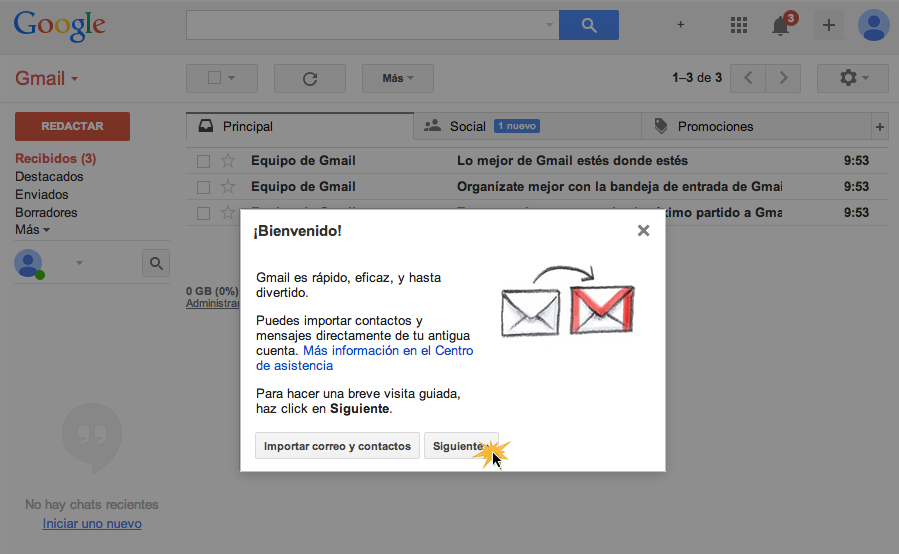
- Paso 3: Aparecerá un mensaje de bienvenida que te enviará a tu bandeja de entrada. Haz clic en el botón Siguiente, para iniciar tu visita guiada por Gmail.
- Aprende a crear un correo Gmail
Crea tu propio correo electrónico Outlook
- Cómo crear tu correo electrónico en Outlook
- Hoy te enseñaremos a crear tu propia cuenta para que puedas utilizar de forma correcta este servicio indispensable que, además de ser un medio de comunicación muy utilizado en el mundo, te permite realizar pagos electrónicos, recibir facturas de los servicios que usas, enviar o recibir información y ARCHIVOS IMPORTANTES que es imposible compartir por otros medios... y un centenar de cosas más.
- URL DEL VIDEO: https://youtu.be/Rf5tmoaK5Ts
- Hoy te enseñaremos a crear tu propia cuenta para que puedas utilizar de forma correcta este servicio indispensable que, además de ser un medio de comunicación muy utilizado en el mundo, te permite realizar pagos electrónicos, recibir facturas de los servicios que usas, enviar o recibir información y ARCHIVOS IMPORTANTES que es imposible compartir por otros medios... y un centenar de cosas más.
- Cómo crear tu correo electrónico en Outlook
Images and files in the map


Information
- Description
- Mind Map on CORREOS ELECTRONICOS, created by ESTEFANI DENISSE ARIAS HERNANDEZ on 08/09/2021.
- Created by
- ESTEFANI DENISSE ARIAS HERNANDEZ
- Views
- 4
- Rating