
Goconqr. Explicacion
Slides in this set (11)
-
- Valentina Abril
- Arley Herrera
- 1102 J.M.
-
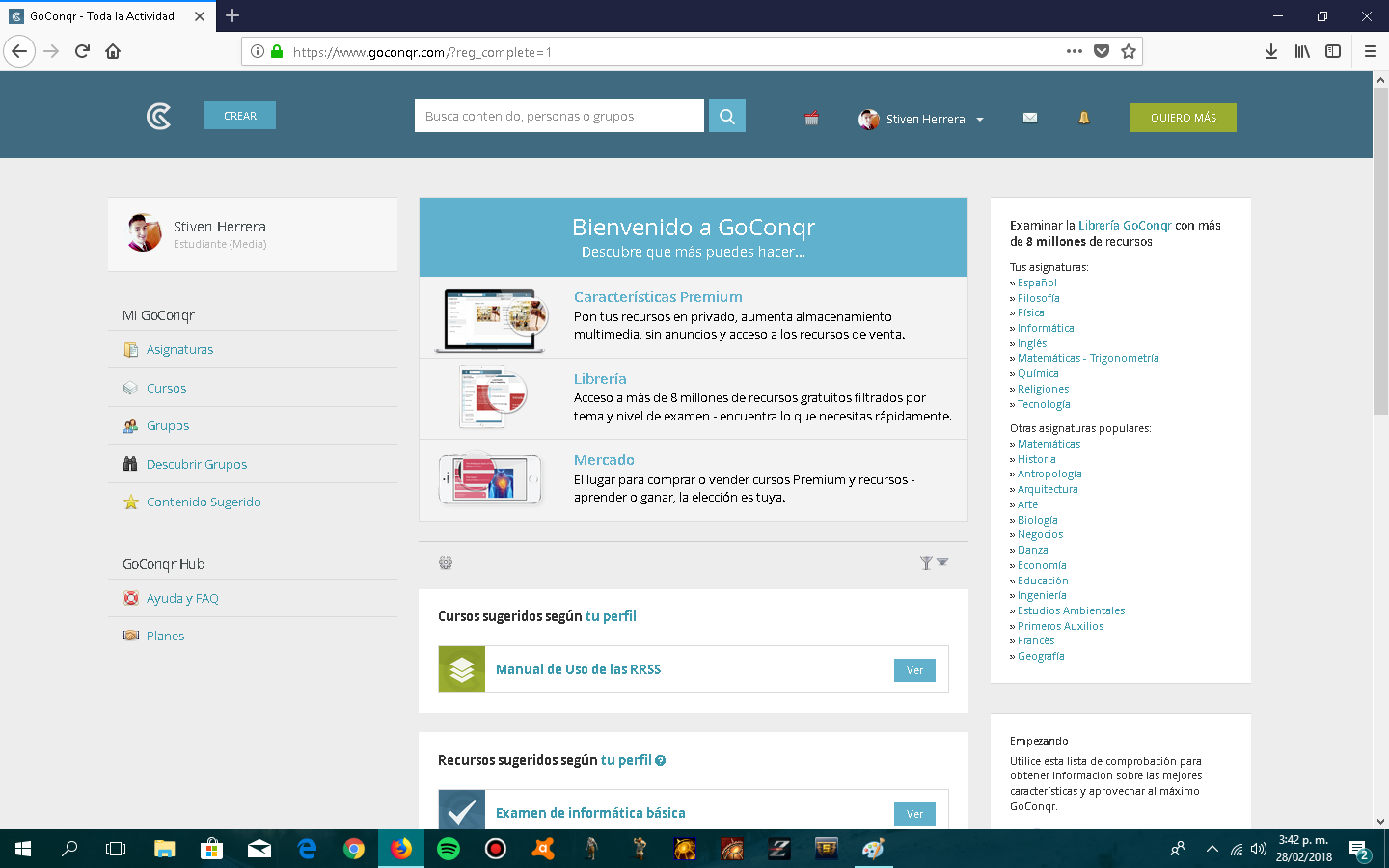
- Es Gratis, y solo se necesita de un correo electronico como lo es Gmail, Hotmail etc. para poder registrarte y usarlo o si bien desesar puedes hacerlo atravez de Facebook.

- Caption: GoConqr
-
Cómo Crear Diapositivas con GoConqr
- PASO 1.:
- Al registrarte te pediran que selecciones unas opciones que te ayudaran a crear mas facilmente la diapositiva o mapa mental
- preguntas como: si eres estudiante, que estudias, estudias en colegios? etc. Despues de haber echo esto podras hacer tus proyectos sin problemas.
-
Cómo Crear Diapositivas con GoConqr
- PASO 2:
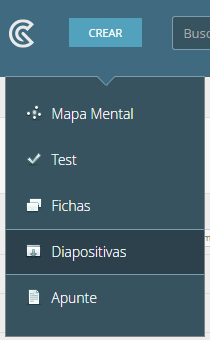
- Busca el botón para crear Diapositivas está situado en el menú desplegable de la parte superior de tu pantalla que aparece al hacer clic en "Crear". Al hacer clic en él, serás redirigido directamente al Generador de Diapositivas.
- Este se va guardando cada sierto tiempo en caso de un imprevisto.
-
Cómo Crear Diapositivas con GoConqr
- PASO 3:
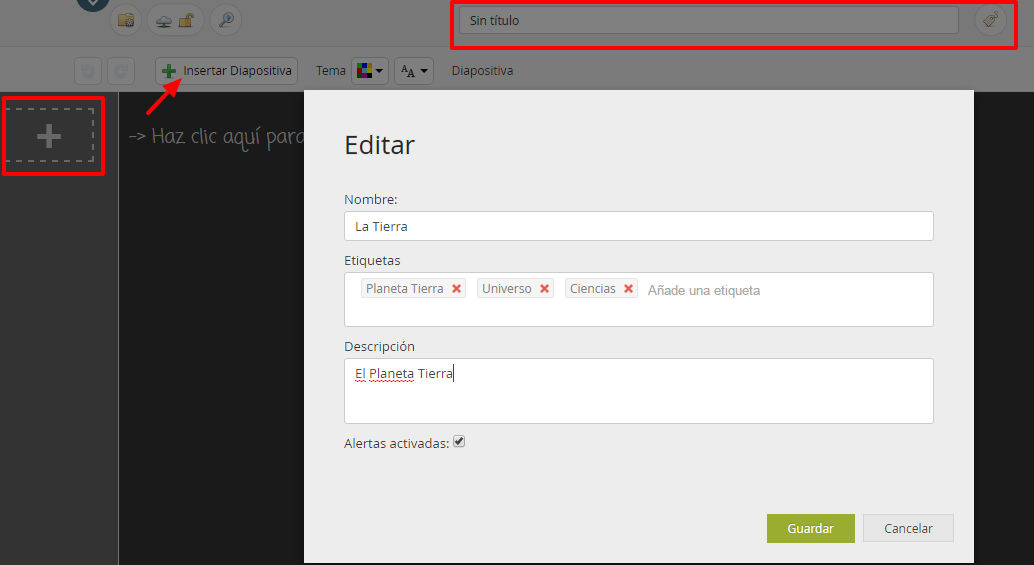
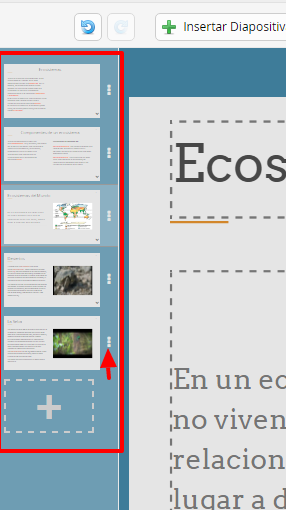
- Lo primero que verás al entrar es una pantalla negra y una barra lateral en la parte izquierda para añadir nuevas diapositivas(ESTAN SEÑALADAS EN COLOR ROJO), además de la barra de herramientas que aparece en la cabecera.
- Da "clic" a insertar
-
Cómo Crear Diapositivas con GoConqr
- 4 PASO:
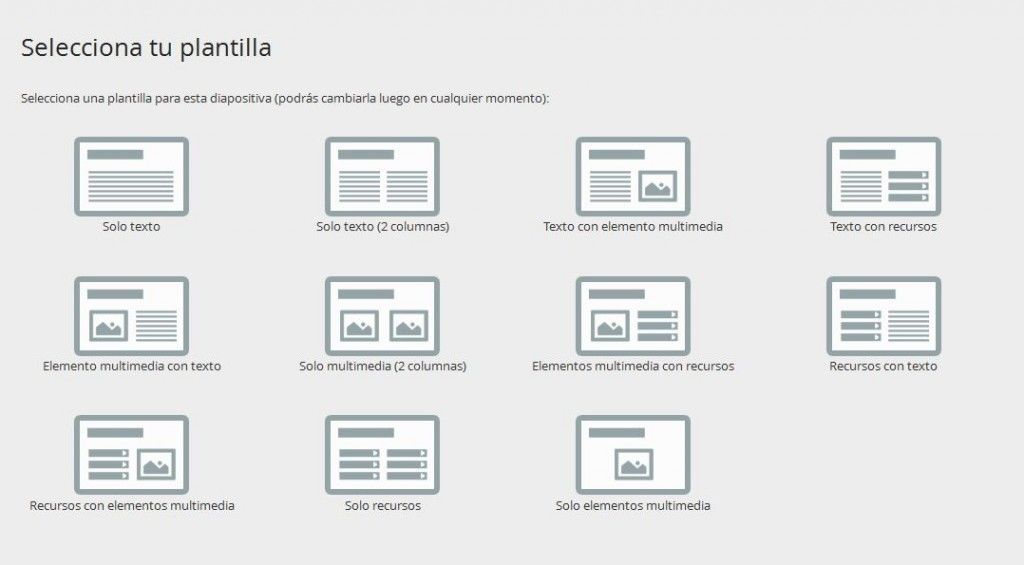
- Al insertar una nueva dispositiva (haciendo click en el "+" de la parte izquierda de la pantalla o en el botón "Insertar Diapositiva" de la cabecera), aparecerá la pantalla de plantillas, en la que podrás elegir el tipo de diapositiva que quieres insertar. Actualmente, existen 11 opciones disponibles, que combinan texto, imágenes y otros recursos de estudio de GoConqr.
-
Cómo Crear Diapositivas con GoConqr
- Una vez elegida la plantilla que más te guste, simplemente debes añadir un título y hacer clic en cada una de las secciones para añadir los elementos correspondientes. Así, es posible añadir tantas diapositivas como quieras. Para desplazarte por ellas, puedes usar la sección de la izquierda de la pantalla o las flechas de tu teclado.
- Además, podrás cambiar el orden a través de los tres puntos verticales que aparecen a la derecha de las diapositivas, simplemente arrastra y suelta donde más te guste.
-
Cómo Crear Diapositivas con GoConqr
- 5 PASO:
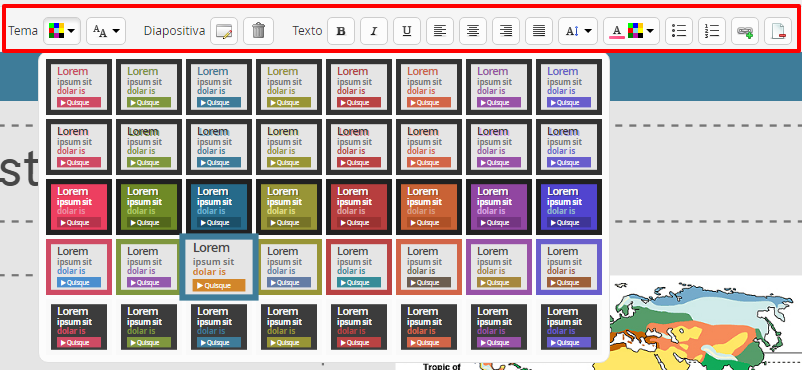
- Para personalizar tus plantillas En la barra de herramientas de la parte superior, puedes ajustar el estilo de tus diapositivas incluyendo un Tema (Actualmente existen 40 temas diferentes entre los que puedes elegir,), formato, color y tamaño de fuente, opciones de texto (negrita, cursiva, numeración, etc), inserción de enlaces, etc.
-
Cómo Crear Diapositivas con GoConqr
- 6 PASO:
- Uso de los Iconos de la barra superior
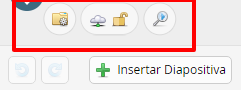
- A la izquierda del título, en la parte superior de la pantalla, verás distintos iconos que te permitirán configurar tus Diapositivas.
- Acciones: Desde aquí podrás acceder al modo visual de tus Diapositivas, moverlas a otra asignatura/tema, copiarlas, compartirlas con tus Grupos y/o amigos, enviarlas por email o eliminarlas por completo
-
Cómo Crear Diapositivas con GoConqr
- Biblioteca de GoConqr:
- A través de ellos podrás ajustar la Visibilidad y los Permisos de tus Diapositivas (podrás elegir quién puede verlas y si pueden copiarlas o no).
- Visualizar:
- En estas opciones tambien tendras una que sera"Vista Previa de tus Diapositivas." para obviamente visualizarlas
-
- Caption: Y LISTO FACIL, Y SENCILLO MUCHAS GRACIAS POR TU TIEMPO
Information
- Description
- Breve descripicion de como funciona Goconqr usando diapositivas explicando asi misa esta
- Created by
- Stiven Herrera
- Views
- 58
- Tags
- Rating